 BINANCE
 BYBIT
BYBIT BINGX
BINGX BITGET
 EXNESS
 OKX
OKX XM
XM HFM
HFM GATE.IO
 MEXC
MEXC KUCOIN
 VANTAGE


Đăng nhập XM trên MetaTrader 5 (MT5) là bước bắt buộc để trader có thể truy cập tài khoản, kiểm tra giá và vào lệnh crypto nhanh chóng. Tuy nhiên, không ít người gặp lỗi sai server, nhầm mật khẩu hoặc đăng nhập thành công nhưng không giao dịch được crypto. Trong bài viết này, Backcomhub sẽ hướng dẫn chi tiết cách đăng nhập XM trên MT5 đúng chuẩn, chỉ ra các lỗi thường gặp và lưu ý quan trọng giúp bạn vào tài khoản mượt, không gián đoạn và sẵn sàng giao dịch crypto ngay.
Đăng nhập XM trên MT5 đúng giúp trader vào lệnh crypto nhanh
Cách đăng nhập XM trên MT5 nhanh nhất để giao dịch crypto
Để giao dịch crypto không bị gián đoạn, trader cần đăng nhập XM trên MT5 đúng quy trình ngay từ đầu. Việc thực hiện chính xác giúp MT5 kết nối nhanh, hiển thị giá đầy đủ và sẵn sàng vào lệnh.
Đăng nhập XM trên MT5 bằng máy tính
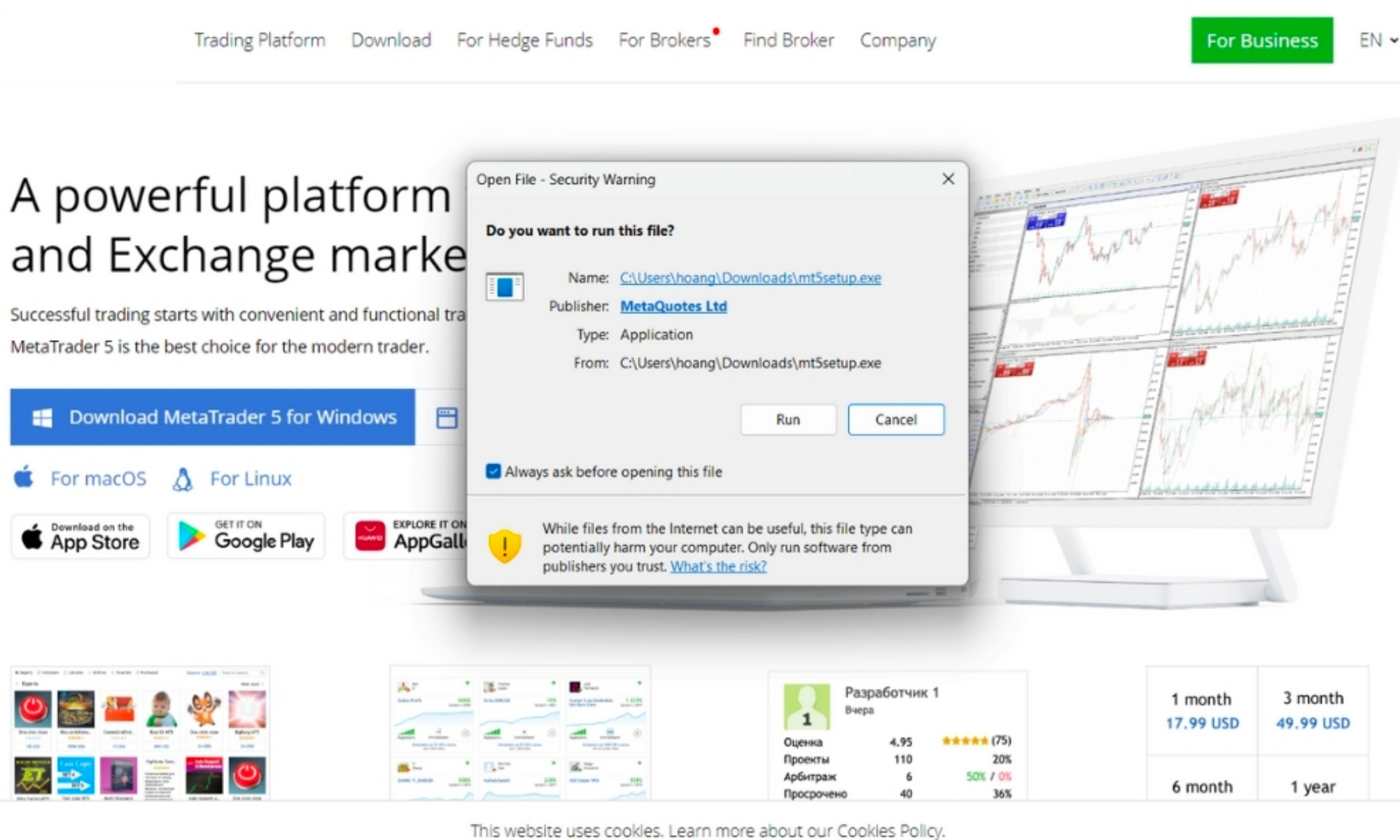
Để đăng nhập XM trên MetaTrader 5 bằng máy tính và giao dịch crypto ngay, trước hết bạn cần tải MT5 từ website chính thức của XM hoặc MetaQuotes, chọn đúng phiên bản Windows hoặc macOS. Sau khi cài đặt và mở phần mềm, vào menu File → Login to Trade Account để mở cửa sổ đăng nhập.
Tại đây, nhập Login ID (số tài khoản MT5 được XM gửi qua email), Password (mật khẩu đăng nhập MT5) và chọn Server đúng với tài khoản (ví dụ XMGlobal-Real hoặc XMGlobal-Demo theo email xác nhận). Nhấn Login, nếu kết nối thành công, biểu đồ giá sẽ cập nhật realtime và bạn có thể giao dịch các cặp crypto CFD như BTC/USD, ETH/USD ngay trên MT5.
Xem thêm: đăng nhập tài khoản exness trên mt4
Đăng nhập XM trên MT5 bằng điện thoại
Đăng nhập XM trên MetaTrader 5 (MT5) bằng điện thoại là cách tiện lợi nhất để giao dịch crypto mọi lúc trên Android và iOS. Trước tiên, tải ứng dụng MT5 từ Google Play hoặc App Store (tìm MetaTrader 5 của MetaQuotes). Mở app, vào Quản lý tài khoản (tab Settings), chọn New Account hoặc dấu +, sau đó chọn Login to an existing account.
Tiếp theo, tìm broker XM (ví dụ: XM Global Limited), nhập Login ID MT5 và mật khẩu đăng nhập, rồi chọn server đúng theo email xác nhận (như XMGlobal-Real 21). Nhấn Sign In để kết nối, hệ thống sẽ xác thực và hiển thị biểu đồ ngay.
Xem thêm: cách đăng nhập mt5 trên điện thoại
Thông tin cần có để đăng nhập XM trên MT5 không bị lỗi
Để đăng nhập XM trên MT5 thành công và không gặp lỗi kết nối, trader cần chuẩn bị đầy đủ các thông tin quan trọng ngay từ đầu. Việc nhập đúng thông tin giúp MT5 kết nối nhanh, tránh gián đoạn khi giao dịch.
ID tài khoản giao dịch XM
ID tài khoản giao dịch (Login ID) là thông tin quan trọng nhất để đăng nhập XM trên MT5 mà không gặp lỗi.
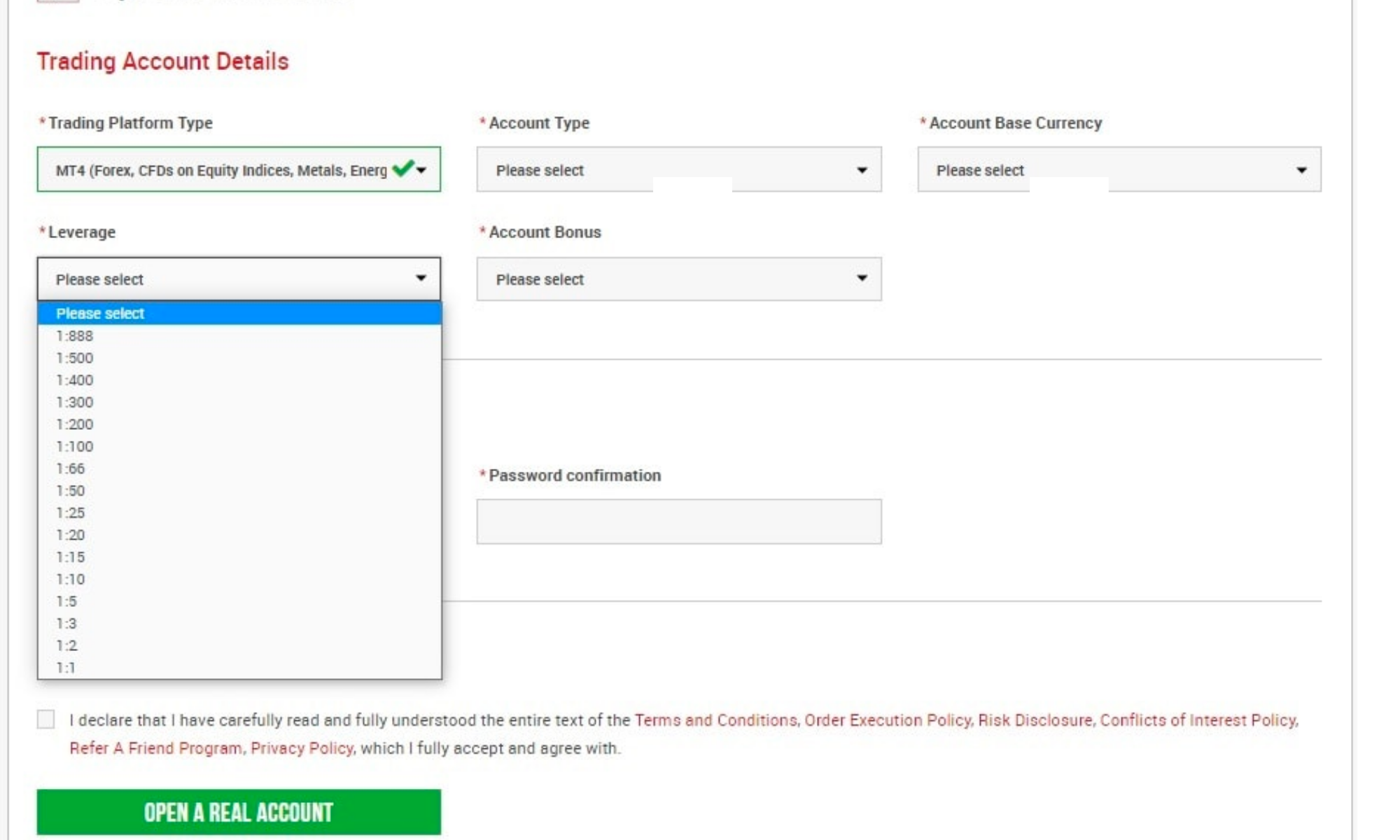
Khi mở tài khoản thành công tại XM, hệ thống sẽ gửi email xác nhận kèm theo số ID này (thường là một dãy số 5-8 chữ số, ví dụ: 12345678). ID này chính là Login bạn nhập vào phần Login trong hộp thoại đăng nhập MT5.
Lưu ý: ID tài khoản MT5 khác hoàn toàn với số tài khoản khách hàng (Client ID) trên khu vực thành viên XM, nên không dùng nhầm. Nếu bạn mở nhiều tài khoản (Real, Demo, Standard, Ultra Low, Crypto), mỗi tài khoản sẽ có ID riêng biệt.
Trader mới cần đăng nhập XM trên MT5 trước khi giao dịch crypto
Mật khẩu giao dịch MT5
Mật khẩu giao dịch MT5 (Trading Password) là mật khẩu dùng để đăng nhập trực tiếp vào phần mềm MetaTrader 5, được cấp khi mở tài khoản hoặc do bạn tự thiết lập. Mật khẩu này khác với mật khẩu đăng nhập website XM (Master Password) và thường được gửi trong email tại mục Trading Account Details. Khi nhập mật khẩu, cần chính xác từng ký tự, bao gồm chữ hoa, chữ thường, số và ký tự đặc biệt (nếu có).
Server XM đúng cho tài khoản crypto
Chọn đúng server XM là điều kiện bắt buộc để đăng nhập MetaTrader 5 và giao dịch crypto ổn định. Tài khoản crypto thường dùng server nhóm XMGlobal-Real (số cuối thay đổi theo thời điểm mở tài khoản). Trader nên kiểm tra email xác nhận mở tài khoản XM hoặc vào khu vực thành viên để xác định server chính xác.
Nếu chọn sai server, MT5 sẽ báo Invalid account hoặc không kết nối. Với tài khoản demo, server mặc định là XM-Demo. Chọn đúng server sẽ giúp đảm bảo kết nối ổn định và khớp lệnh nhanh khi thị trường biến động.
Cách tải và cài đặt MT5 để đăng nhập tài khoản XM
Để đăng nhập tài khoản XM trên MT5 không bị lỗi, trader cần cài đặt đúng phần mềm từ nguồn chính thức. Việc cài đặt chuẩn giúp MT5 hoạt động ổn định, kết nối server nhanh và hỗ trợ giao dịch crypto mượt mà.
Cài đặt MT5 trên máy tính
Để cài đặt MT5 trên máy tính, trader truy cập website chính thức của XM tại xm.com → chọn mục Platforms → MetaTrader 5 → Download for Windows hoặc Mac tùy hệ điều hành. Sau khi tải file cài đặt (.exe với Windows, .dmg với macOS), mở file và làm theo hướng dẫn trên màn hình: chấp nhận điều khoản, giữ thư mục cài đặt mặc định và nhấn Next cho đến khi hoàn tất.
Khi cài xong, mở MetaTrader 5, phần mềm sẽ tự động kết nối server MetaQuotes. Để đăng nhập XM, vào File → Login to Trade Account, nhập đúng Login ID, Password và Server được gửi qua email (ví dụ XMGlobal-Real…).
Trader nên tải MT5 trực tiếp từ XM để tránh phần mềm giả mạo và cập nhật MT5 lên phiên bản mới nhất trong mục Help → Check for Updates nhằm đảm bảo giao dịch crypto ổn định và đầy đủ chỉ báo kỹ thuật.
Cài đặt MT5 trên điện thoại
Cài đặt MT5 trên điện thoại để đăng nhập XM và giao dịch crypto di động rất đơn giản, hỗ trợ cả Android và iOS.
Mở Google Play Store (Android) hoặc App Store (iOS), tìm kiếm MetaTrader 5 (phát hành bởi MetaQuotes Software Corp., có logo xanh với biểu tượng M5). Tải và cài đặt ứng dụng miễn phí (khoảng 50-100MB). Sau khi cài xong, mở app, cấp quyền cần thiết (thông báo, lưu trữ). Để đăng nhập XM, nhấn biểu tượng menu (ba gạch) hoặc tab Accounts” → + → Login to an existing account.
Tìm kiếm broker XM hoặc XM Global Limited, chọn server đúng (XMGlobal-Real…), nhập Login ID và Password giao dịch từ email XM. Nhấn Sign In để kết nối. App MT5 di động cho phép trade crypto CFD realtime, xem biểu đồ, đặt lệnh nhanh.
Lỗi thường gặp khi đăng nhập XM trên MT5 và cách khắc phục
Khi đăng nhập XM trên MetaTrader 5 (MT5), nhiều trader gặp lỗi dù đã nhập thông tin đầy đủ. Dưới đây là các lỗi phổ biến nhất kèm phân tích nguyên nhân và cách khắc phục chi tiết, giúp vào lệnh crypto nhanh và ổn định.
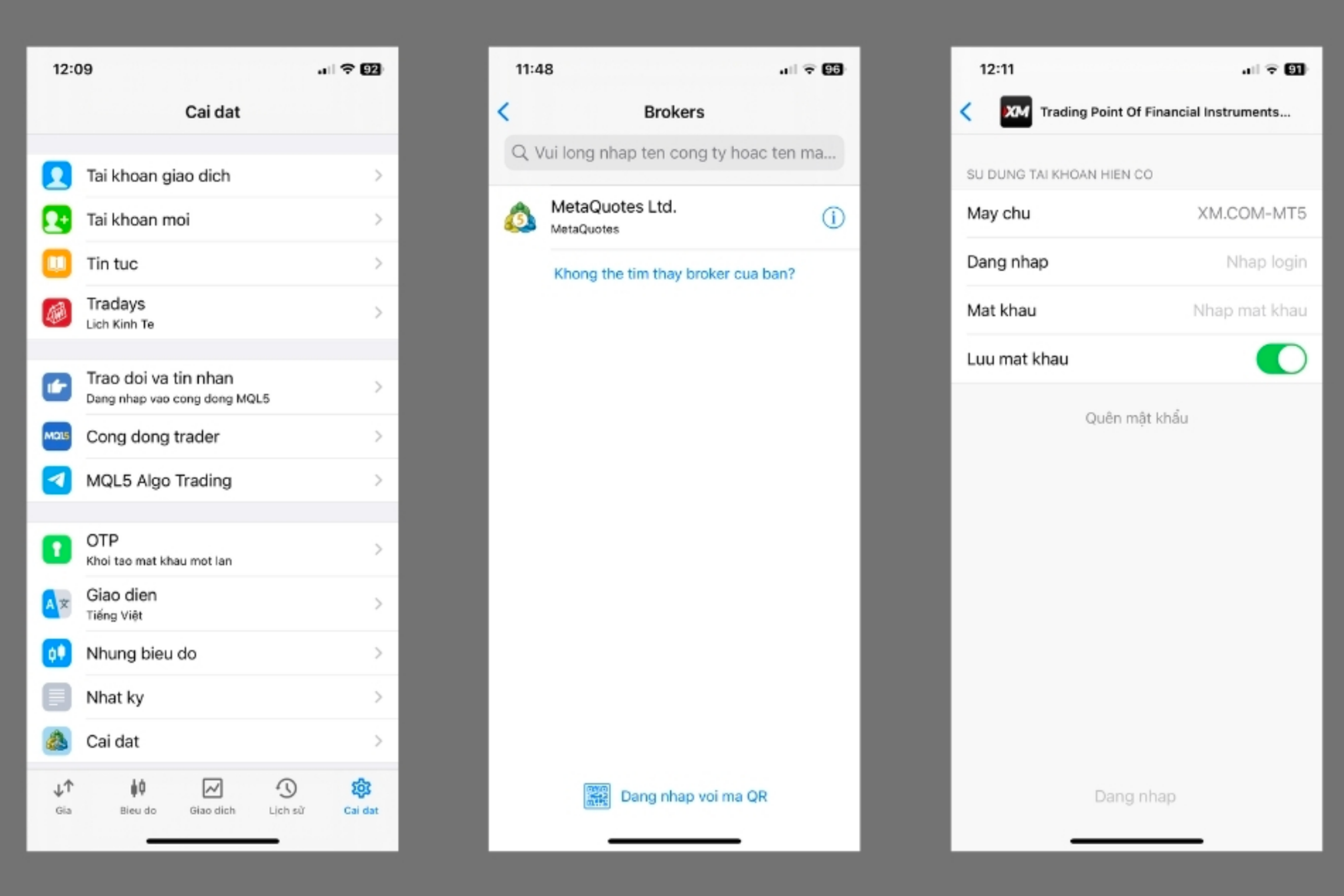
Đăng nhập XM trên MT5 đúng server để tránh lỗi kết nối
Sai server XM khiến MT5 không kết nối
Sai server là nguyên nhân phổ biến nhất khiến MT5 không thể kết nối dù trader nhập đúng ID và mật khẩu. Mỗi tài khoản XM được gán một server riêng, ví dụ như: XMGlobal-Real, XMGlobal-Real 2 hoặc server demo.
Nếu trader chọn nhầm server, MT5 sẽ hiển thị trạng thái No connection hoặc đứng ở bước đăng nhập mà không báo rõ lỗi. Trường hợp này thường xảy ra khi trader đăng nhập bằng trí nhớ, chọn đại server có tên gần giống hoặc dùng lại server cũ của tài khoản khác.
Nhầm mật khẩu đăng nhập và mật khẩu giao dịch
Một lỗi rất hay gặp là trader nhầm giữa mật khẩu đăng nhập MT5 (master password) và mật khẩu giao dịch hoặc mật khẩu nhà đầu tư. Nếu nhập sai, MT5 sẽ báo lỗi đăng nhập hoặc không kết nối dù ID và server đúng. Nguyên nhân thường đến từ việc trader lưu nhiều mật khẩu hoặc reset mật khẩu nhưng không nhớ mình đã đổi loại nào.
Để xử lý, trader nên đăng nhập khu vực quản lý tài khoản XM trên website, kiểm tra lại loại mật khẩu đang sử dụng hoặc tiến hành reset mật khẩu MT5. Sau khi đặt mật khẩu mới, cần nhập chính xác vào MT5, tránh copy thừa khoảng trắng.
Không đăng nhập được MT5 do tài khoản crypto chưa kích hoạt
Trong một số trường hợp, trader đăng nhập được MT5 nhưng không thấy sản phẩm crypto hoặc không thể giao dịch, dẫn đến hiểu nhầm là lỗi đăng nhập. Nguyên nhân thường là tài khoản MT5 chưa được kích hoạt giao dịch crypto hoặc chưa hoàn tất các điều kiện cần thiết.
Cách kiểm tra là sau khi đăng nhập MT5, trader vào Market Watch để xem có cặp crypto CFD hay không. Nếu không thấy, cần đăng nhập khu vực thành viên XM để kiểm tra trạng thái tài khoản, mức xác minh KYC và loại tài khoản đang dùng.
MT5 báo tài khoản không hợp lệ hoặc không tồn tại
Lỗi Invalid account hoặc Account does not exist thường xuất hiện khi trader nhập sai số tài khoản, dùng nhầm tài khoản MT4 để đăng nhập MT5 hoặc chọn sai server. MT4 và MT5 là hai nền tảng tách biệt, mỗi nền tảng có ID và server riêng, nên không thể đăng nhập chéo. Ngoài ra, lỗi này cũng có thể xảy ra nếu trader nhập thiếu ký tự trong ID hoặc copy sai thông tin từ email.
Để khắc phục, trader cần xác nhận rõ mình đang dùng tài khoản MT5, sao chép chính xác ID từ email XM, chọn đúng server tương ứng và nhập mật khẩu đăng nhập.
Lưu ý quan trọng khi đăng nhập XM trên MT5
Khi đăng nhập XM trên MetaTrader 5 (MT5) để giao dịch crypto, trader không chỉ cần đăng nhập đúng mà còn phải hiểu rõ loại tài khoản, đòn bẩy và server. Việc bỏ qua các lưu ý này dễ dẫn đến nhầm sản phẩm, vào lệnh sai điều kiện hoặc không thể giao dịch dù MT5 đã kết nối thành công. Vậy những lưu ý đó là gì?
Phân biệt tài khoản crypto với Forex/CFD trên XM
XM là một trong những broker uy tín hỗ trợ cả giao dịch Forex/CFD và crypto (qua CFD). Dưới đây là bảng so sánh chi tiết giữa tài khoản Crypto CFD và tài khoản Forex/CFD trên XM (dữ liệu cập nhật đến tháng 1/2026, dựa trên thông tin chính thức từ XM).
| Tiêu chí | Tài khoản Crypto CFD trên XM | Tài khoản Forex/CFD trên XM | Nhận xét chính |
| Sản phẩm giao dịch | Crypto CFD (BTC/USD, ETH/USD, LTC/USD, XRP/USD…) ; không sở hữu coin thật | Forex (EUR/USD, GBP/USD…), hàng hóa (vàng, dầu), chỉ số, cổ phiếu CFD | Crypto: Chỉ cược chênh lệch giá, Forex: Đa dạng hơn |
| Đòn bẩy tối đa | 1:5 đến 1:20 (tùy coin, theo quy định ESMA/MiFID II) | 1:30 (Forex major), 1:20 (minor), 1:10 – 1:2 (cổ phiếu CFD) | Crypto đòn bẩy thấp hơn do biến động cao |
| Giờ giao dịch | 24/7 (thị trường crypto không nghỉ) | 24/5 (từ thứ Hai đến thứ Sáu, nghỉ cuối tuần) | Crypto linh hoạt hơn, Forex có giờ nghỉ |
| Spread & phí | Spread cao hơn (BTC/USD thường 20 – 50 pip), commission thấp hoặc 0 | Spread thấp (EUR/USD 0.1 – 1 pip), Raw Spread commission $3.5/lot | Crypto chi phí cao hơn do thanh khoản thấp |
| Swap (phí qua đêm) | Không có swap (crypto CFD không tính swap) | Có swap (dương/âm tùy cặp), miễn swap tài khoản Islamic | Crypto không chịu phí qua đêm – lợi thế hold dài |
| Rủi ro biến động | Rất cao (crypto có thể biến động 10 – 30%/ngày) | Trung bình – cao (Forex major 0.5 – 2%/ngày) | Crypto rủi ro thanh lý nhanh hơn |
| Margin call & stop out | Margin call 100%, stop out 20 – 50% (tùy tài khoản) | Margin call 100%, stop out 20 – 50% | Tương tự, nhưng crypto dễ chạm do biến động lớn |
| Phù hợp chiến lược | Scalping, day trading, swing ngắn hạn (do 24/7) | Scalping, day trading, swing, position trading | Crypto: Phù hợp trade ngắn hạn, Forex: Linh hoạt hơn |
| Vốn tối thiểu | 5 – 100 USD (tùy loại tài khoản) | 5 – 100 USD (tương tự) | Không khác biệt lớn |
| Ưu điểm | Giao dịch 24/7, không swap, tiếp cận crypto dễ dàng | Spread thấp, đa dạng sản phẩm, quy định chặt chẽ | Crypto: Linh hoạt thời gian, Forex: Chi phí thấp |
| Nhược điểm | Biến động cực mạnh, đòn bẩy thấp, spread cao | Không giao dịch cuối tuần, swap âm khi hold lâu | Crypto rủi ro cao hơn, Forex ổn định hơn |
Kiểm tra đòn bẩy crypto trước khi vào lệnh
Đòn bẩy crypto trên XM thường thấp hơn Forex (khoảng 1:5-1:20 với BTC/USD, ETH/USD so với 1:30 của EUR/USD), vì vậy việc kiểm tra đòn bẩy trước khi vào lệnh là bắt buộc để tránh margin call hoặc liquidation.
Sau khi đăng nhập MetaTrader 5, vào Market Watch → nhấp phải cặp crypto (ví dụ: BTC/USD) → Specification để xem đòn bẩy tối đa, yêu cầu ký quỹ và mức stop out. Với tài khoản Standard hoặc Micro, đòn bẩy crypto có thể bị giới hạn theo quy định ESMA/MiFID II.
Nếu nhầm đòn bẩy (tưởng 1:100 nhưng thực tế 1:10), used margin sẽ tăng nhanh và margin level giảm mạnh khi giá biến động. Hãy tính lot size theo đòn bẩy thực tế và giữ rủi ro 1-2% mỗi lệnh để duy trì margin level trên 150-200%.
Tránh nhầm server giữa MT4 và MT5
XM sử dụng server tách biệt cho MT4 và MT5, vì vậy việc chọn nhầm server là nguyên nhân phổ biến khiến MT5 không kết nối hoặc báo lỗi đăng nhập. Ví dụ, tài khoản MT5 thường dùng các server như XMGlobal-MT5, XMTrading-MT5, trong khi MT4 lại dùng các server dạng XMGlobal-Real. Nếu đăng nhập MT5 nhưng chọn server MT4, hệ thống sẽ không thể kết nối dù login và mật khẩu đúng.
Để tránh lỗi này, trader cần kiểm tra chính xác tên server MT5 trong email xác nhận mở tài khoản XM (thường ghi rõ MT5 server: XMGlobal-MT5 2 hoặc tương tự). Khi đăng nhập, vào File → Login to Trade Account, nhập đúng login, mật khẩu và chọn đúng server theo email. Sau khi đăng nhập thành công, có thể kiểm tra lại server trong mục Navigator → Accounts để chắc chắn tài khoản đang kết nối đúng.
| FAQ
Câu 1: Đăng nhập XM trên MT5 nhưng không thấy cặp crypto Sau khi đăng nhập XM trên MetaTrader 5, nếu không thấy cặp crypto, nguyên nhân thường là tài khoản chưa được kích hoạt giao dịch crypto hoặc chưa thêm sản phẩm vào Market Watch. Trader nên kiểm tra loại tài khoản MT5 đang dùng, đảm bảo tài khoản hỗ trợ CFD crypto và thực hiện Show All trong Market Watch để hiển thị đầy đủ các cặp tiền điện tử. Câu 2: Có thể dùng chung tài khoản XM cho MT4 và MT5 không Không. XM tách biệt hoàn toàn tài khoản MT4 và MT5. Một ID tài khoản chỉ dùng cho đúng nền tảng đã đăng ký. Nếu dùng tài khoản MT4 để đăng nhập MT5 (hoặc ngược lại), hệ thống sẽ báo tài khoản không hợp lệ. Trader muốn giao dịch trên cả hai nền tảng cần mở hai tài khoản riêng biệt, mỗi tài khoản có ID và server khác nhau. Câu 3: Tài khoản demo XM trên MT5 có giao dịch crypto được không Có. Tài khoản demo XM trên MT5 cho phép giao dịch crypto CFD với dữ liệu giá mô phỏng theo thị trường thực. Đây là lựa chọn phù hợp cho trader mới làm quen với MT5, kiểm tra cách đăng nhập, xem sản phẩm crypto và thử chiến lược trước khi nạp tiền giao dịch thật. Tuy nhiên, điều kiện khớp lệnh và tâm lý giao dịch sẽ khác so với tài khoản real. |