 BINANCE
 BYBIT
BYBIT BINGX
BINGX BITGET
 EXNESS
 OKX
OKX XM
XM HFM
HFM GATE.IO
 MEXC
MEXC KUCOIN
 VANTAGE


Cài đặt MT5 cơ bản trên điện thoại và máy tính không khó. Tuy nhiên nếu thực hiện nhầm ở một bước nào đó, anh em người mới có thể sẽ mất nhiều thời gian trong việc truy cập vào Metatrader 5. Vậy nên trong bài viết dưới đây, Backcomhub – Đơn vị hoàn phí giao dịch lên tới 100% cho các nhà đầu tư Việt Nam sẽ hướng dẫn cài Metatrader 5 trên máy tính và điện thoại một cách chi tiết và dễ hiểu nhất cho anh em.
1. Các bước cài đặt MT5 cơ bản bằng điện thoại
Các bước dưới đây sẽ minh họa quy trình cài đặt ứng dụng trên hệ điều hành Andrord. Nếu anh em đang sử dụng điện thoại có hệ điều hành IOS thì các thao tác thực hiện cũng hoàn toàn tương tự.
Quy trình như sau:
Bước 1: Truy cập vào kho ứng dụng CH Play có sẵn trên điện thoại Android của người dùng.
Bước 2: Tại thanh tìm kiếm, gõ từ khóa “Metatrader 5” để tìm đúng phần mềm.
Bước 3: Khi ứng dụng MT5 hiển thị, tiến hành ấn vào nút “Cài đặt”. Chờ khoảng 2 đến 3 giây, xuất hiện chữ “Mở” có nghĩa là cài đặt thành công. Quay lại màn hình chính của điện thoại, nếu thấy logo của nền tảng MT5 xuất hiện thì hoàn tất quy trình cài đặt.
2. Hướng dẫn cài đặt MetaTrader 5 trên máy tính
2.1 Cách cài đặt MT5 cơ bản trên máy tính Windows
Để tải ứng dụng MT4 về máy tính có hệ điều hành Windows, các nhà đầu tư thực hiện lần lượt 3 bước dưới đây:
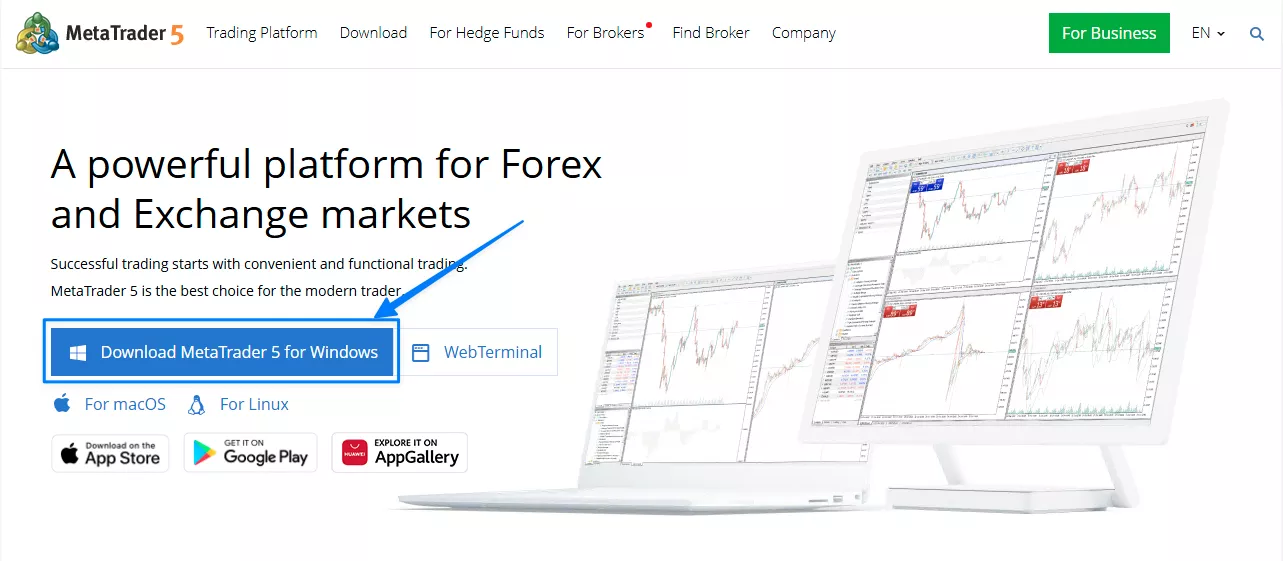
Bước 1: Tải bộ cài đặt từ trang chủ MetaQuotes
Để sở hữu bản cài đặt MT5 chính thống và an toàn, hãy truy cập trực tiếp vào website: www.metatrader5.com. Ngay tại giao diện chính, hãy chọn mục Download for Windows. Lúc này, một tệp tin thực thi có định dạng .exe (như mt5setup.exe) sẽ được tải về máy tính của anh em.
Bước 2: Thực hiện quy trình cài đặt
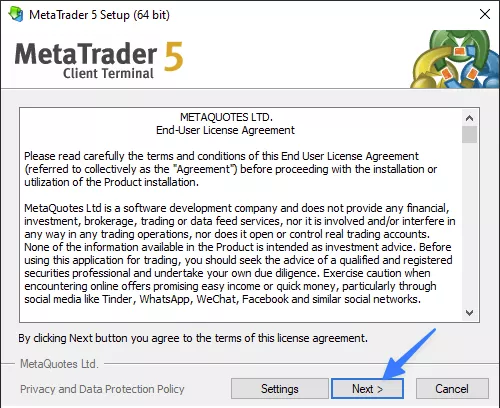
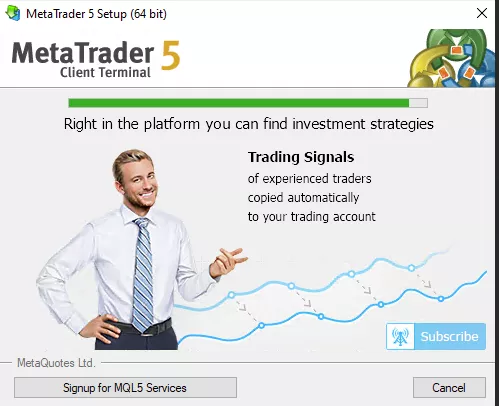
Anh em mở thư mục chứa tệp vừa tải và nhấn đúp chuột vào file để khởi chạy. Nếu hệ thống hiển thị thông báo xác nhận quyền truy cập, hãy nhấn Yes. Khi cửa sổ thiết lập hiện ra, người chơi đánh dấu chọn vào ô đồng ý với các điều khoản sử dụng (I agree to the terms and conditions). Nhà đầu tư có thể tùy chỉnh nơi lưu trữ trong mục Settings hoặc nhấn Next để hệ thống tự động giải nén và thiết lập các tệp tin hệ thống theo mặc định.
Bước 3: Kết thúc và khởi động phần mềm
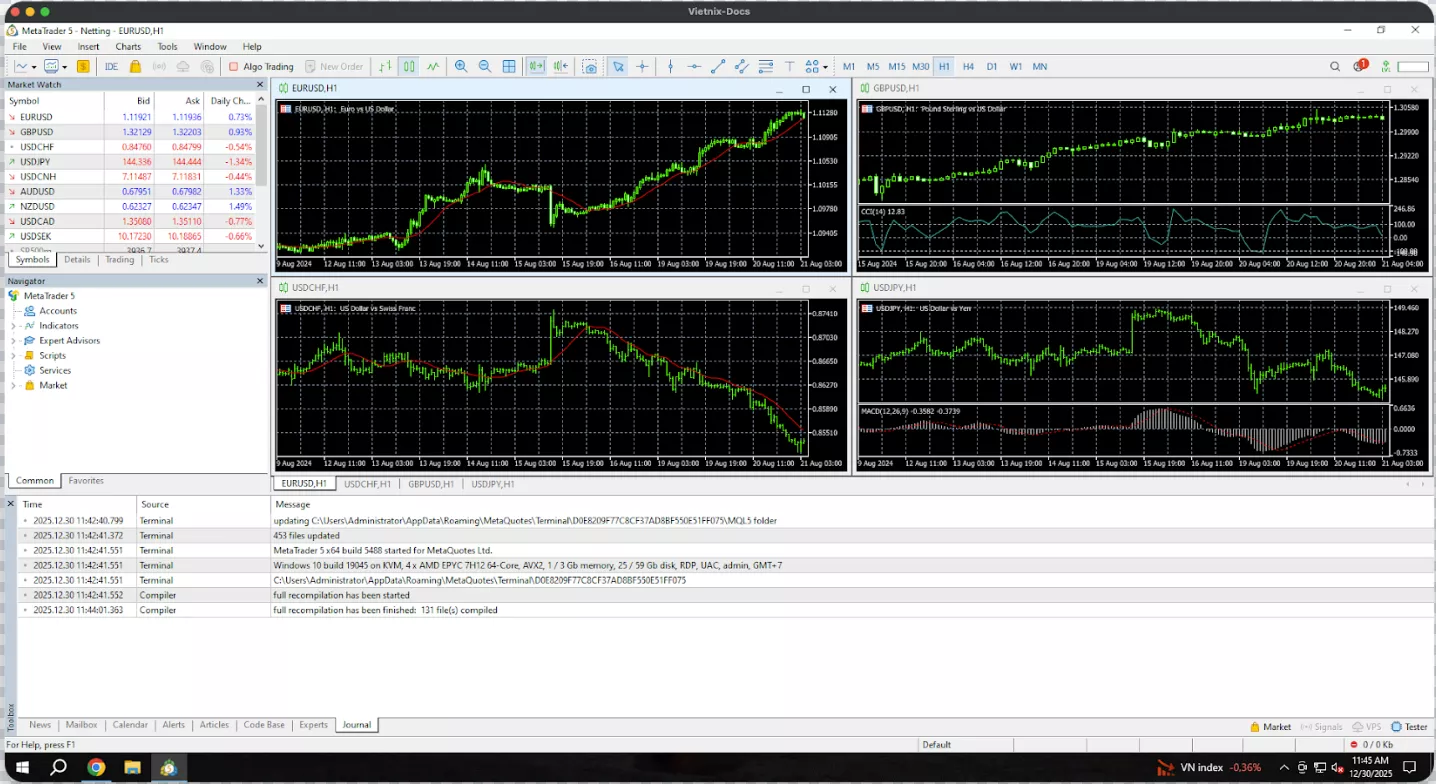
Khi thanh trạng thái thông báo quá trình cài đặt đã hoàn tất, nhà đầu tư chỉ cần nhấn nút Finish. Ngay sau đó, phần mềm MetaTrader 5 sẽ tự động mở lên, đồng thời một biểu tượng lối tắt (shortcut) của ứng dụng cũng sẽ xuất hiện trên màn hình chính (Desktop) để nhà đầu tư tiện sử dụng cho những lần sau.
2.2 Cách cài đặt MT5 trên máy tính Mac
Đối với máy tính Mac, anh em làm theo hướng dẫn sau:
Bước 1: Tải xuống: Người dùng nhấn vào nút tải tệp cài đặt (thường có định dạng .dmg) dành riêng cho hệ điều hành Mac.
Bước 2: Cài đặt: Mở tệp vừa tải về và kéo biểu tượng MetaTrader 5 vào thư mục Applications (Ứng dụng) trên máy Mac.
Bước 3: Cấp quyền (nếu cần): Một số phiên bản macOS yêu cầu người dùng vào phần Security & Privacy trong System Preferences để cho phép chạy ứng dụng tải về từ nguồn bên ngoài App Store.
3. Một số lỗi thường gặp trong quá trình cài đặt Metatrader 5 và cách khắc phục nhanh
Trong quá trình cài đặt MT5, các nhà đầu tư có thể gặp một số lỗi dưới dưới đây, khiến cho việc cài đặt bị gián đoạn. Các lỗi đó là:
– Tệp tin cài đặt bị lỗi hoặc hỏng:
Nguyên nhân: Quá trình tải xuống bộ cài MT5 bị gián đoạn hoặc gặp sự cố đường truyền dẫn đến file không toàn vẹn.
Khắc phục: Xóa file cũ và thực hiện tải lại bộ cài trực tiếp từ website chính thức của sàn môi giới để đảm bảo tệp tin sạch và đầy đủ.
– Bị ngăn chặn bởi tường lửa (Firewall) hoặc phần mềm diệt virus:
Nguyên nhân: Các lớp bảo mật trên máy tính nhận diện nhầm MT5 là phần mềm lạ nên chặn quyền truy cập internet hoặc ngăn cản tiến trình cài đặt.
Khắc phục: Tạm thời vô hiệu hóa tường lửa/phần mềm diệt virus trong lúc cài đặt, hoặc thêm tệp MT5 vào danh sách loại trừ (Exclusions) của phần mềm bảo mật.
– Thiếu quyền quản trị viên (Administrator):
Nguyên nhân: Hệ thống không cho phép cài đặt do tài khoản người dùng không có quyền ghi dữ liệu vào các thư mục hệ thống.
Khắc phục: Nhấp chuột phải vào tệp tin cài đặt (có đuôi .exe) và chọn dòng “Run as administrator” để cấp quyền cao nhất cho trình cài đặt.
– Hệ điều hành không tương thích:
Nguyên nhân: Phiên bản Windows hoặc macOS anh em đang dùng quá cũ, không còn hỗ trợ các yêu cầu kỹ thuật của nền tảng MT5 mới nhất.
Khắc phục: Tiến hành cập nhật hệ điều hành lên phiên bản mới hơn để đảm bảo phần mềm hoạt động ổn định và mượt mà.
Chú thích: cài đặt mt5 cơ bản
4. Cách đăng nhập và tạo tài khoản Metatrader 5 sau khi cài đặt thành công
Sau khi cài đặt thành công, để đăng nhập và tạo tài khoản MT5 trên điện thoại và máy tính, anh em làm theo quy trình dưới đây:
4.1 Cách đăng nhập và tạo tài khoản MT5 đã có trên điện thoại
Cách đăng nhập MT5 trên điện thoại như sau:
Bước 1: Tìm đến ứng dụng MT5 trên điện thoại, nhấp vào để mở. Lúc này trên màn hình sẽ xuất hiện một thông báo với nội dung “Chào mừng đến với Metatrader 5” thì người dùng nhấn vào mục “Chấp nhận”. Sau khi nhấn chấp nhận thì thông báo thứ hai là “Mở tài khoản Demo” hiện ra. Anh em tiến hành ấn dấu X để tắt thông báo này.
Bước 2: Nhấn dấu (+) ở góc bên phải trên cùng của màn hình điện thoại. Tại ô tìm kiếm, gõ tên chính xác của sàn giao dịch mà anh em cần. Chẳng hạn như Exness, XM hay Vantage,…Sau đó lựa chọn máy chủ (Server). Đây là bước quan trọng nhất. Anh em phải chọn đúng tên máy chủ mà sàn đã cấp trong email (Ví dụ: Exness-MT5-Real, IC Markets-Demo…).
Bước 3: Điền thông tin truy cập:
– Nhập Số tài khoản (Login).
– Nhập Mật khẩu (Password) chính xác.
– Xác nhận kết nối: Nhấn nút “Đăng nhập” (Sign in). Nếu thông tin khớp, tài khoản sẽ hiển thị số dư ngay lập tức.
4.2 Cách đăng nhập và tạo tài khoản MT5 đã có trên máy tính
Cách đăng nhập Metatrader 5 trên máy tính như sau:
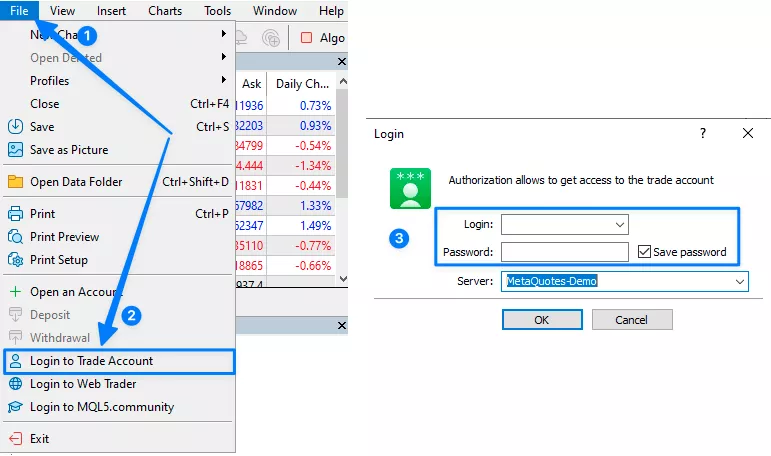
Bước 1: Tại thanh menu phía trên cùng của ứng dụng, nhấn vào mục File, sau đó chọn dòng Login to Trade Account.
Bước 2: Một hộp thoại xuất hiện, nhà đầu tư cần điền đầy đủ các thông tin:
– Login: Nhập dãy số ID tài khoản mà sàn đã cấp.
– Password: Điền chính xác mật khẩu giao dịch.
– Server: Click vào mũi tên để chọn đúng tên máy chủ (Server) tương ứng với loại tài khoản của anh em.
Bước 3: Nhấn nút OK để hoàn tất quá trình kết nối với hệ thống giao dịch.
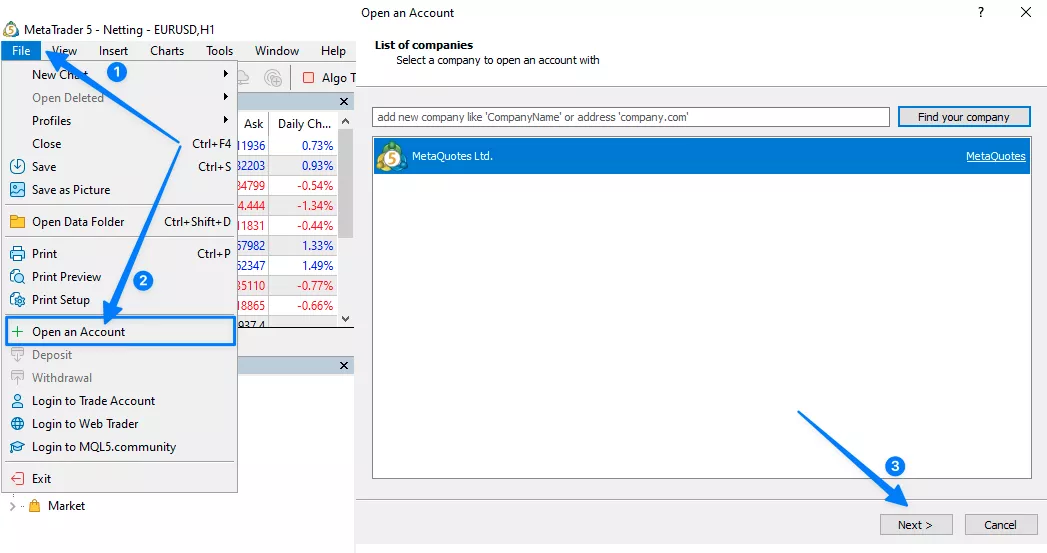
Các bước tự khởi tạo tài khoản Demo để luyện tập:
Bước 1: Vào menu File, tìm và chọn mục Open an Account. Trong danh sách các đơn vị môi giới, chọn tên công ty (ví dụ: MetaQuotes Ltd.) hoặc gõ tên sàn cụ thể vào ô tìm kiếm, sau đó nhấn Next.
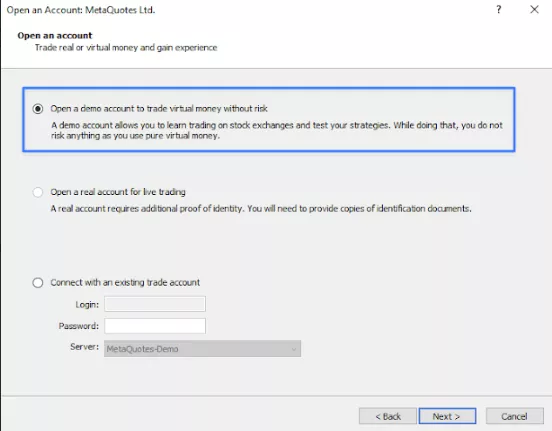
Bước 2: Tại cửa sổ lựa chọn loại tài khoản, tích vào dòng “Open a demo account to trade virtual money without risk” (Mở tài khoản dùng thử để giao dịch không rủi ro) rồi nhấn Next.
Bước 3: Cung cấp các thông tin cá nhân cần thiết như Họ tên, Email, Số điện thoại. Đồng thời, hãy tùy chỉnh các thông số kỹ thuật cho tài khoản gồm: Loại tài khoản, Số tiền vốn ảo (Deposit) và mức đòn bẩy (Leverage) phù hợp.
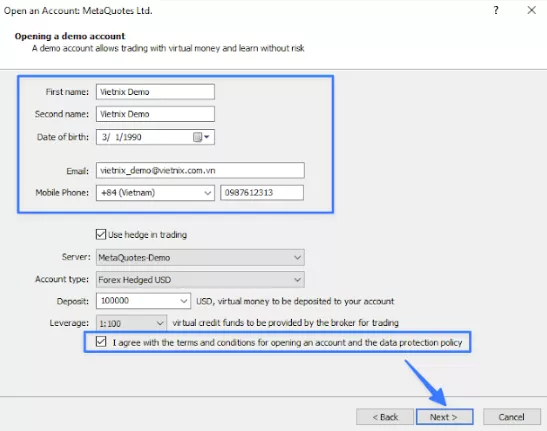
Bước 4: Đánh dấu vào ô xác nhận đồng ý với các điều khoản của hệ thống, nhấn Next để nhận thông tin đăng nhập và mật khẩu. Bây giờ, người chơi đã có thể bắt đầu trải nghiệm giao dịch thực tế trên môi trường giả lập.
5. Cách xác nhận phần mềm MT5 đã hoạt động và kết nối thành công
Sau khi cài đặt và đăng nhập, các nhà đầu tư cần kiểm tra 3 dấu hiệu kỹ thuật sau để đảm bảo hệ thống đã sẵn sàng cho việc giao dịch thực tế:
– Tốc độ truyền tải và trạng thái kết nối:
Quan sát góc dưới cùng bên phải của cửa sổ phần mềm. Tại đây, biểu tượng cột sóng mạng phải hiển thị màu xanh (hoặc xanh-đỏ) kèm theo các con số nhảy liên tục (ví dụ: 56/10 kb). Nếu vị trí này hiển thị màu đỏ hoặc thông báo “No connection/Invalid account”, nghĩa là phần mềm chưa kết nối được với máy chủ của sàn.
– Sự biến động của bảng giá (Market Watch):
Nhìn vào bảng danh sách sản phẩm ở phía bên trái màn hình. Các cặp tiền tệ, vàng hoặc cổ phiếu trong danh sách phải có giá Bid/Ask nhảy số liên tục. Thông thường, các ô giá sẽ nhấp nháy màu xanh khi giá tăng và màu đỏ khi giá giảm, cho thấy dữ liệu thị trường đang được cập nhật theo từng giây.
– Chuyển động của biểu đồ nến (Chart):
Kiểm tra cửa sổ biểu đồ chính ở giữa màn hình. Các cây nến ở khung thời gian nhỏ (như M1, M5) phải có sự dịch chuyển và hình thành nến mới theo thời gian thực. Đồng thời, đường giá hiện tại (Bid line) phải luôn bám sát và di chuyển khớp với các con số đang nhảy ở cột giá bên phải biểu đồ.
Khi cả 3 yếu tố này đều hoạt động khớp với nhau, anh em có thể hoàn toàn yên tâm rằng nền tảng MT5 đã được thiết lập chuẩn xác và sẵn sàng để thực hiện các lệnh mua bán.
Chú thích: cài đặt mt5 cơ bản
6. Tham khảo thêm: Hướng dẫn sử dụng Metatrader 5 trên điện thoại và máy tính
6.1 Hướng dẫn sử dụng MetaTrader 5 trên điện thoại
Với ưu điểm linh động, ứng dụng MT5 trên smartphone cho phép nhà đầu tư theo dõi thị trường mọi lúc. Hãy tập trung vào các nhóm tính năCÀI ĐẶT MT5
6.2 Cách sử dụng MT5 trên máy tính
A. Tối ưu thanh công cụ (Indicators, Periods, Templates): Nếu thanh công cụ mặc định thiếu các nút chọn nhanh, người dùng hãy nhấn chuột phải vào khoảng trống trên thanh công cụ, chọn Available buttons. Sau đó, lựa chọn các mục quan trọng như Insert, Periods…rồi nhấn Close để đưa chúng ra ngoài màn hình làm việc.
B. Quản lý các cửa sổ điều hướng thông minh: Để thao tác như một chuyên gia, các nhà đầu tư mới cần ghi nhớ các tổ hợp phím tắt cho 3 bảng điều khiển chính:
Market Watch (Ctrl + M): Bảng giá danh sách sản phẩm bên trái màn hình.
Navigator (Ctrl + N): Nơi quản lý các tài khoản, kho chỉ báo kỹ thuật và Robot giao dịch (EA).
Toolbox (Ctrl + T): Thanh trạng thái phía dưới hiển thị các lệnh đang mở, số dư và lịch sử giao dịch.
C. Tinh chỉnh hiển thị trên biểu đồ: Mặc định MT5 sẽ đánh dấu các điểm vào/ra lệnh bằng mũi tên, đôi khi gây rối mắt khi phân tích:
Xóa tạm thời: Vào menu Charts > Objects > chọn Delete All Arrows.
Tắt vĩnh viễn: Vào Tools > Options > Thẻ Trade, sau đó bỏ tích chọn ô “Show real time history of deals on chart”.
D. Tính năng theo dõi đa khung thời gian (Chart in Chart): Đây là cải tiến đột phá giúp anh em soi đa khung thời gian ngay trên một màn hình duy nhất mà không cần chuyển tab. Để bật, nhà đầu tư vào menu Insert > Experts > chọn Chart Chart.
Lời khuyên từ chuyên gia: Mặc dù giao diện giữa các sàn có thể khác nhau đôi chút về màu sắc, nhưng logic vận hành và hệ thống phím tắt là đồng nhất trên toàn cầu. Việc thuộc lòng các phím tắt sẽ giúp người giao dịch phản ứng nhanh hơn với những biến động chớp nhoáng của thị trường.
Trên đây là các bước cài đặt MT5 cơ bản trên điện thoại và máy tính mà Backcomhub muốn chia sẻ với anh em. Cùng với đó là cách đăng nhập, cách tạo tài khoản và cách sử dụng nền tảng giao dịch trực tuyến này. Và đừng quên bắt đầu với tài khoản demo nhằm rèn luyện thao tác, kỹ năng thật nhuần nhuyễn trước khi bước vào cuộc chiến thật sự.
Đừng để phí giao dịch bào mòn lợi nhuận của anh em trên MT5! Liên hệ ngay Backcomhub để được hoàn phí giao dịch lên tới 100% khi đầu tư ngay hôm nay.