 BINANCE
 BYBIT
BYBIT BINGX
BINGX BITGET
 EXNESS
 OKX
OKX XM
XM HFM
HFM GATE.IO
 MEXC
MEXC KUCOIN
 VANTAGE


Cách đăng nhập Exness MT4 chỉ gói gọn trong vài bước cơ bản như sau: Truy cập vào nền tảng MT4 sau đó chọn File và nhấp vào Login to Trade Account. Tiếp theo nhập số tài khoản, pass, chọn server là xong. Đơn giản là vậy nhưng chỉ cần sai một bước nhỏ thôi cũng có thể khiến người dùng không thể thao tác thành công, gây gián đoạn trong việc giao dịch. Vậy nên trong bài viết dưới đây, Backcomhub – Đơn vị hoàn phí giao dịch cho nhà đầu tư trên sàn Exness lên tới 100% sẽ hướng dẫn chi tiết từng bước cho anh em.
Các thông tin bắt buộc phải có để đăng nhập Exness trên MT4 thành công
Anh em bắt buộc phải chuẩn bị đầy đủ bộ ba thông tin gồm: ID tài khoản và Mật khẩu giao dịch cùng Máy chủ (Server) thì mới có thể truy cập vào phần mềm MetaTrader 4. Thiếu bất kỳ yếu tố nào hoặc nhập sai định dạng máy chủ đều khiến hệ thống báo lỗi Tài khoản không hợp lệ (Invalid Account). Bởi đây là những thông số định danh riêng biệt mà sàn cấp cho mỗi người giao dịch để quản lý tài sản và lịch sử vào lệnh. Cụ thể như sau:
– ID tài khoản (Account ID):
ID tài khoản là dãy số định danh duy nhất hiển thị ngay tại mục “Tài khoản của tôi” trên website hoặc ứng dụng của sàn giao dịch Exness của người chơi. Anh em hãy hiểu đơn giản nó giống như số tài khoản ngân hàng của mình vậy. Dãy số này giúp hệ thống MetaTrader 4 nhận diện được chính xác tài khoản nào đang yêu cầu kết nối vào mạng lưới giao dịch.
– Máy chủ (Server) – Yếu tố quan trọng nhất:
Máy chủ là địa chỉ trạm trung chuyển dữ liệu mà tài khoản của người dùng được chỉ định cư trú trên hệ thống của Exness. Anh em cần nhấn vào dấu ba chấm tại tài khoản mục tiêu trên website sàn rồi chọn Thông tin tài khoản để xem chính xác tên máy chủ của mình ví dụ như Exness-Real8 hay Exness-MT4-Real10. Nếu chẳng may chọn nhầm máy chủ Trial (Dùng thử) thay vì Real (Thật) thì sẽ không thể đăng nhập được.
– Mật khẩu giao dịch (Trading Password):
Mật khẩu giao dịch là mã khóa riêng tư dùng để thực hiện các thao tác vào lệnh hoặc đóng lệnh và nó hoàn toàn khác với mật khẩu anh em dùng để đăng nhập vào trang chủ Exness. Nếu quên mật khẩu này thì hãy vào dấu ba chấm rồi chọn “Đổi mật khẩu giao dịch” để tạo lại một mã mới. Tuyệt đối không để lộ mật khẩu này cho bất kỳ ai vì bọn thao túng thị trường hoặc các đối tượng lừa đảo có thể lợi dụng để phá hoại tài khoản của anh em.
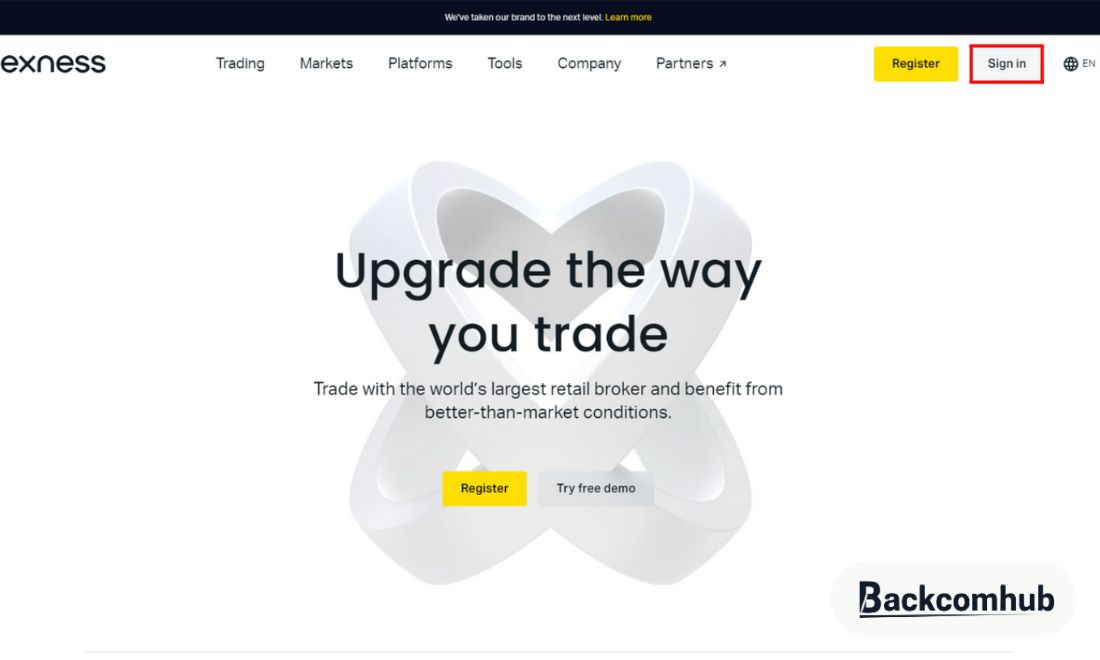
ID tài khoản, pass và server là những gì mà người chơi cần chuẩn bị trước khi thực hiện việc truy cập vào tài khoản exness bằng mt4
Hướng dẫn chi tiết cách đăng nhập Exness MT4 chuẩn xác
Cách đăng nhập tài khoản exness trên mt4 gồm 4 bước như sau:
Bước 1: Mở trình quản lý đăng nhập
Đầu tiên, người chơi cần truy cập vào trình quản lý dữ liệu bằng cách tìm thanh Navigator trên giao diện phần mềm MT4. Nếu anh em lỡ tay tắt mất hoặc không thấy nó hiển thị, hãy sử dụng tổ hợp phím tắt Ctrl + N để gọi nó hiện ra ngay lập tức. Đây là khu vực “đầu não” giúp người tham gia thị trường quản lý toàn bộ các tài khoản giao dịch, các chỉ báo (indicator) và cả những con bot (EA Forex) mà anh em đang sở hữu để đối đầu với bọn thao túng thị trường.
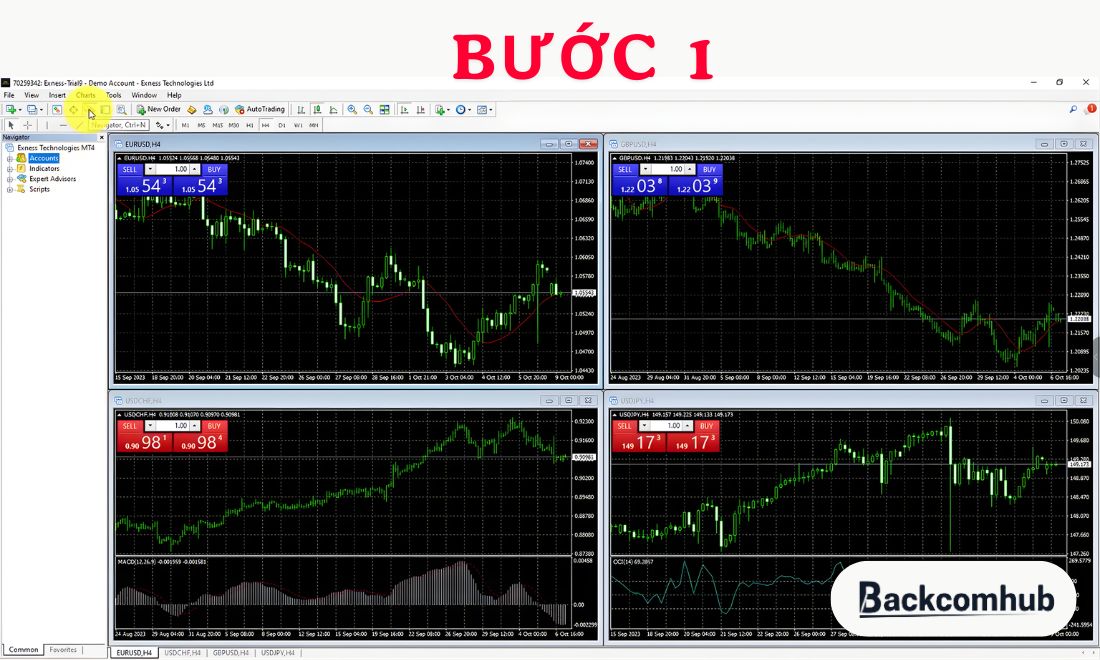
Mở trình quản lý đăng nhập
Bước 2: Truy cập trình đăng nhập giao dịch (Login to Trade Account)
Tại thanh Navigator vừa hiện ra, hãy tìm đến thư mục Account (Tài khoản). Lúc này, nhà đầu tư cần click chuột phải trực tiếp vào mục này và chọn dòng Login to Trade Account. Một bảng thông tin hiện ra sẽ là nơi để anh em điền “chìa khóa” mở cổng vào thị trường. Lưu ý là đừng nhầm lẫn với mục “Open Account” vì đó là nơi mở tài khoản mới – Thứ mà chúng ta thường đã thực hiện xong xuôi trên website của sàn trước đó rồi.
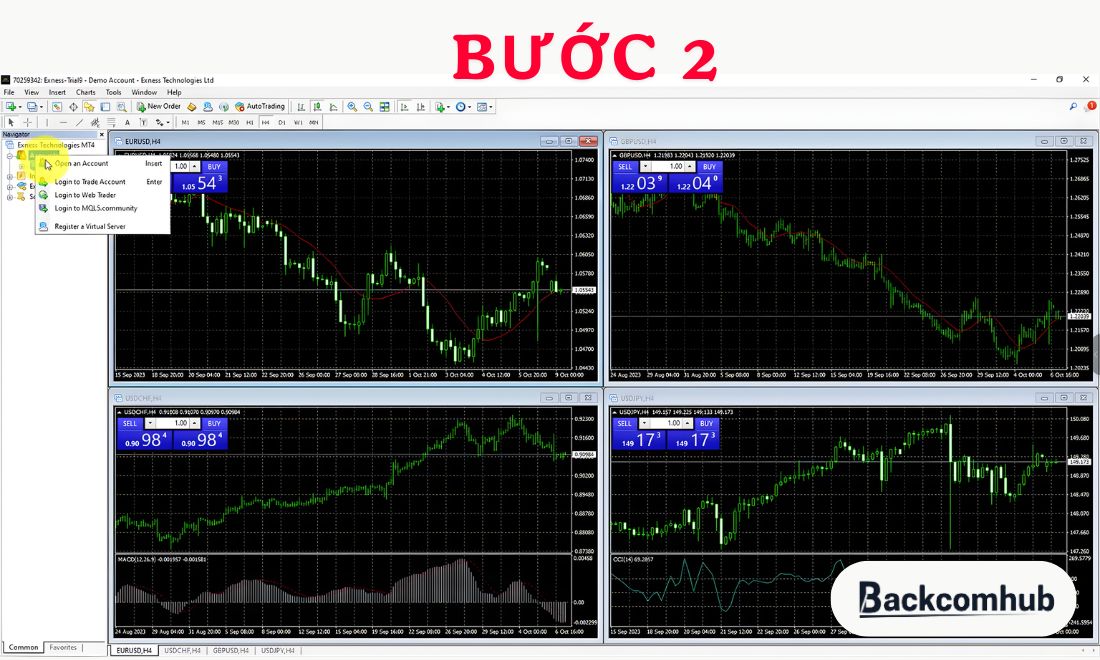
Truy cập trình đăng nhập giao dịch
Bước 3: Nhập thông số định danh và chọn đúng máy chủ (Server)
Đây là khâu quan trọng nhất, nơi các cá con hay mắc sai lầm dẫn đến việc bị văng khỏi cuộc chơi ngay từ vòng gửi xe. Anh em tiến hành copy chính xác dãy ID vào ô Login và điền mật khẩu giao dịch đã thiết lập. Đặc biệt, người chơi phải copy hoặc chọn đúng Server (Máy chủ) mà sàn đã cấp (ví dụ: Exness-Real8). Nếu chọn sai máy chủ từ Real sang Trial là hệ thống sẽ báo lỗi “Invalid Account” ngay lập tức, khiến anh em không thể kết nối vào mạng lưới để theo dõi các pha “quét râu” của cá mập.
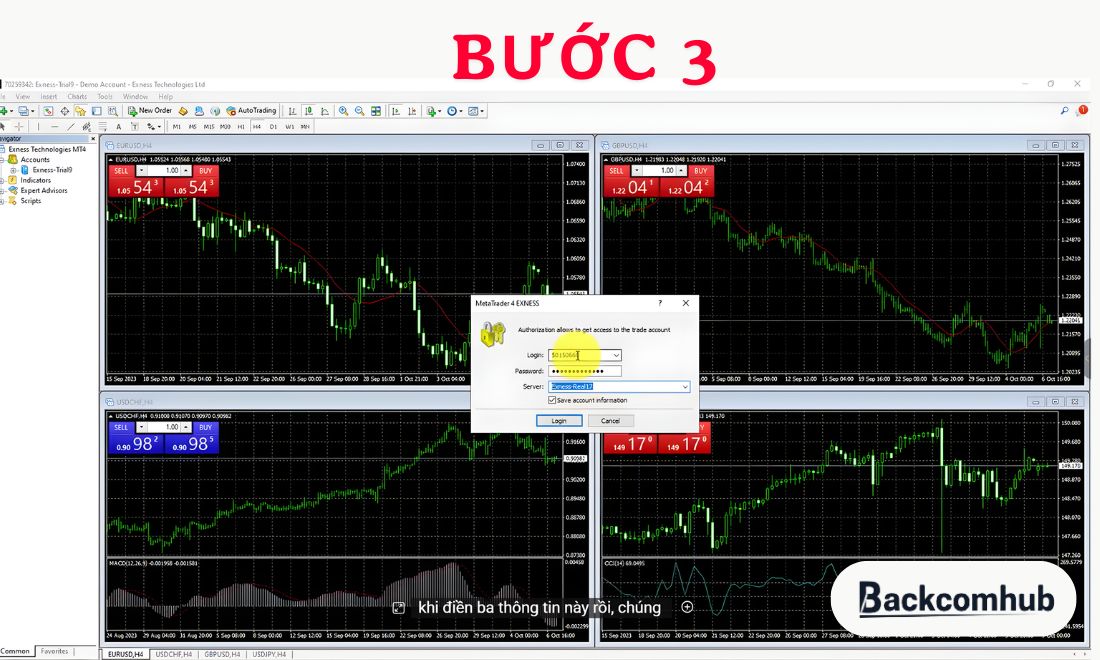
Nhập thông số định danh và chọn đúng máy chủ
Bước 4: Thực hiện Login và kiểm tra trạng thái kết nối
Sau khi đã kiểm tra kỹ các thông số, anh em hãy tự tin bấm nút Login. Nếu mọi thông tin chuẩn xác, phần mềm sẽ phát ra một tiếng chuông báo hiệu đặc trưng và bảng Terminal phía dưới sẽ nhảy số dư tài khoản (Balance) hiện có của anh em. Lúc này, cột sóng tín hiệu ở góc phải màn hình chuyển sang màu xanh xanh đỏ đỏ nhảy liên tục là minh chứng cho việc anh em đã đăng nhập thành công. Giờ là lúc để các chứng thủ, coin thủ bắt đầu phân tích biểu đồ và săn tìm lợi nhuận.
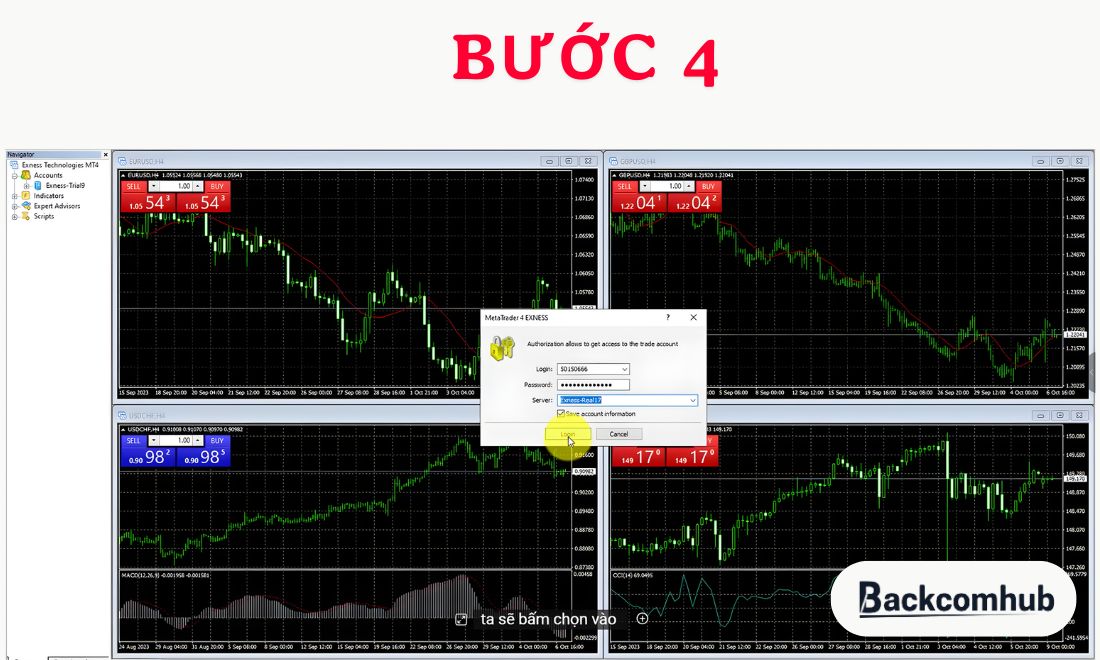
Thực hiện Login và kiểm tra trạng thái kết nối
Những lỗi thường gặp khiến việc đăng nhập Exness trên Metatrader 4 không thành công
Thực hiện đúng cách đăng nhập exness mt4 mà Backcomhub đã chỉ dẫn ở trên nhưng anh em vẫn không truy cập vào tài khoản của mình được thì nguyên nhân có thể do:
– Lỗi Tài khoản không hợp lệ (Invalid Account): Điều này thường xuất phát từ việc người chơi nhập sai một trong ba thông số ID hoặc mật khẩu hay máy chủ. Đây là tình trạng phổ biến mà ngay cả những tay to đôi khi cũng mắc phải khi chuyển đổi qua lại giữa nhiều tài khoản khác nhau.
Giải pháp: Anh em hãy copy-paste (sao chép và dán) trực tiếp dãy ID từ mục Thông tin tài khoản trên website sàn vào phần mềm thay vì gõ tay. Nếu vẫn báo lỗi, hãy thử đăng nhập tài khoản đó trên Terminal web của Exness để xác định xem lỗi nằm ở thông tin tài khoản hay ở phần mềm MT4 trên máy của anh em.
– Nhầm lẫn máy chủ: Anh em chọn nhầm server giữa tài khoản MT4 và MT5 hoặc giữa tài khoản Demo và Real.
Giải pháp: Người tham gia thị trường cần vào lại khu vực cá nhân, nhấn vào dấu ba chấm tại tài khoản mục tiêu và chọn Thông tin tài khoản để xem chính xác tên Server (ví dụ: Exness-Real10). Khi đăng nhập, anh em hãy gõ chính xác tên này vào ô Server thay vì chọn bừa trong danh sách gợi ý.
– Sai mật khẩu giao dịch: Người chơi nhập mật khẩu đăng nhập sàn vào phần mềm MetaTrader thay vì dùng mật khẩu giao dịch riêng biệt.
Giải pháp: Nếu không chắc chắn về mật khẩu cũ, anh em hãy thực hiện thao tác Đổi mật khẩu giao dịch ngay trong quản trị tài khoản trên web. Sau khi đổi xong, hãy chờ khoảng 1-2 phút để hệ thống cập nhật rồi mới tiến hành đăng nhập lại trên MT4.
– Lỗi Caps Lock: Anh em vô tình để phím viết hoa dẫn đến mật khẩu bị sai định dạng mà không hề hay biết.
Giải pháp: Trước khi nhập mật khẩu, người giao dịch hãy kiểm tra kỹ phím Caps Lock đã tắt chưa và chuyển bộ gõ về chế độ Tiếng Anh (English – US). Cách tốt nhất là anh em gõ mật khẩu ra một bản Notepad để kiểm tra xem có đúng ký tự không rồi mới dán vào ô mật khẩu của MT4.
– Tài khoản bị lưu trữ: Nếu anh em không giao dịch trong một thời gian dài thì sàn có thể tạm khóa hoặc đưa tài khoản vào mục lưu trữ dẫn đến việc không thể kết nối.
Giải pháp: Anh em chỉ cần đăng nhập vào khu vực cá nhân trên website, tìm đến mục Đã lưu trữ (Archived), chọn tài khoản muốn khôi phục và nhấn Kích hoạt lại. Sau khi tài khoản hiện lại ở mục “Hoạt động”, anh em có thể đăng nhập vào MT4 và chiến đấu bình thường.
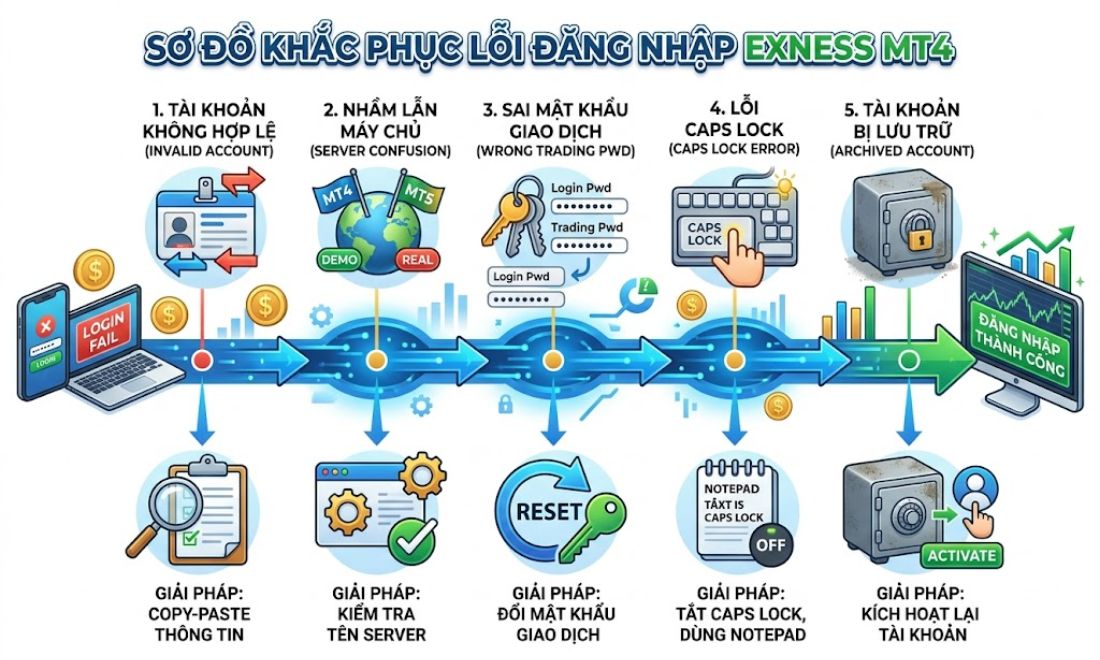
Các lỗi gây ra tình trạng không đăng nhập được mt4 và giải pháp kèm theo
FAQ – Giải đáp một số thắc mắc khi đăng nhập Exness MT4
Câu 1: Tôi có thể đăng nhập một tài khoản exness trên nền tảng MT4 bằng cả máy tính và điện thoại cùng lúc không?
Anh em hoàn toàn có thể đăng nhập đồng thời trên nhiều thiết bị để theo dõi lệnh thuận tiện hơn. Hệ thống Exness và MetaTrader đồng bộ hóa dữ liệu theo thời gian thực nên mọi thay đổi trên điện thoại sẽ hiện ngay trên máy tính và ngược lại.
Câu 2: Tại sao tôi nhập đúng mọi thông số nhưng vẫn báo No connection?
Người chơi hãy kiểm tra lại kết nối internet của mình hoặc xem máy chủ của sàn có đang trong thời gian bảo trì hay không. Ngoài ra anh em cũng nên đảm bảo rằng mình đang dùng phiên bản MetaTrader mới nhất để tránh các lỗi xung đột phần mềm.
Câu 3: Mật khẩu nhà đầu tư có dùng để đăng nhập giao dịch được không?
Không vì mật khẩu này chỉ dùng để xem tài khoản chứ không có quyền can thiệp vào lệnh. Anh em chỉ dùng mật khẩu này khi muốn cho người khác xem lịch sử giao dịch của mình mà không sợ họ phá hoại tài khoản.
Khám phá thêm: Một số thanh công cụ chính mà trader mới cần biết khi đăng nhập exness trên MT4
Sau khi làm theo cách đăng nhập exness mt4 và vào được tài khoản của mình rồi, anh em người mới cần biết thêm một số thanh công cụ chính như:
– Thanh Timeframe (Quản lý khung thời gian): Thanh Timeframe là nơi chứa các mốc thời gian từ M1 (1 phút) đến MN (1 tháng). Việc lựa chọn khung thời gian phù hợp sẽ giúp anh em có cái nhìn đa chiều về xu hướng của cá mập.
– Thanh Standard (Công cụ tiêu chuẩn): Đây là khu vực quản lý tổng thể tài khoản và các sản phẩm giao dịch mà anh em không được phép lơ là.
– Navigator: Như đã nói ở phần đăng nhập, đây là nơi quản lý tài khoản và các chỉ báo (Indicator) hay robot giao dịch (EA).
– Terminal: Đây là “bảng phong thần” giúp anh em quản lý các lệnh đang chạy, xem số dư (Balance) và kiểm tra lại lịch sử thắng thua.
– Market Watch: Danh sách các sản phẩm từ Forex, Vàng đến Crypto. Anh em nên chuột phải vào đây và chọn “Show All” để thấy toàn bộ danh mục sản phẩm khổng lồ mà Exness cung cấp cho người giao dịch.
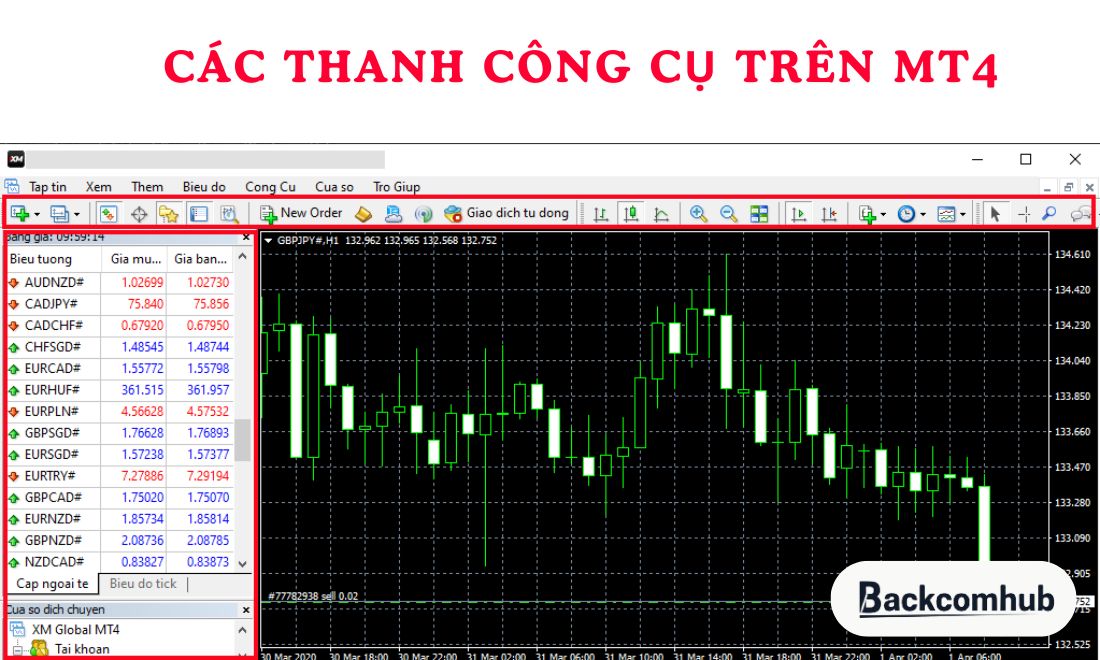
Các thanh công cụ có trên nền tảng MT4 mà người mới cần biết
Ngoài ra còn một số công cụ khác mà anh em phải làm quen sau khi đăng nhập exness mt4 thành công. Đó là:
– New Order: Nút bấm quan trọng nhất để anh em mở cửa sổ vào lệnh mới.
– Thanh Charts (Điều khiển biểu đồ): Thanh công cụ này giúp anh em tùy chỉnh cách hiển thị để quan sát đường đi của giá rõ ràng hơn. Cụ thể:
Chuyển dạng biểu đồ: Anh em có thể chuyển đổi linh hoạt giữa nến Nhật (Candlestick), biểu đồ thanh (Bar chart) hoặc biểu đồ đường (Line chart). Hầu hết các trader lão luyện đều dùng nến Nhật để đọc vị tâm lý thị trường.
Phóng to/Thu nhỏ: Sử dụng dấu (+) và (-) để quan sát chi tiết từng cụm nến hoặc nhìn bức tranh tổng thể của thị trường.
Auto Scroll & Chart Shift: Auto Scroll giúp tự động cuộn về giá hiện tại mỗi khi có biến động, còn Chart Shift giúp đẩy biểu đồ sang trái một khoảng để anh em có không gian vẽ vời, dự báo hướng đi tiếp theo của giá.
– Thanh Line Studies (Công cụ phân tích kỹ thuật): Đây là kho “vũ khí” để anh em vạch mặt bọn thao túng thị trường thông qua việc xác định xu hướng.
Công cụ vẽ: Cung cấp đầy đủ từ đường Trendline, đường nằm ngang (để xác định kháng cự/hỗ trợ) đến đường thẳng đứng giúp xem chính xác thời gian nến đóng cửa.
Kỹ thuật cao: Anh em có thể sử dụng Fibonacci để tìm điểm hồi quy hoặc viết chữ, chèn ký tự đặc biệt trực tiếp lên biểu đồ để đánh dấu các mốc giá quan trọng cần lưu tâm.
Lưu ý: Mỗi người tham gia thị trường đều có một gu thẩm mỹ và thói quen giao dịch khác nhau. Để màn hình không bị rối mắt bởi những nút bấm không bao giờ dùng tới, anh em hãy chuột phải vào bất kỳ thanh công cụ nào rồi chọn Customize.
Tại đây, người chơi có thể tự do thêm hoặc bớt các tính năng hiển thị ra ngoài màn hình chính sao cho thuận tiện nhất với chiến thuật “săn cá mập” của mình. Việc tối ưu giao diện giúp anh em phản ứng nhanh hơn và giữ được sự tỉnh táo khi đối mặt với những cây nến “giật tít” kinh điển của thị trường.
Thực hiện đúng cách đăng nhập exness mt4 là bước đầu tiên trong hành trình trở thành một trader forex & cfd thực thụ. Để làm được điều này, nh em hãy luôn ghi nhớ bộ ba ID và Mật khẩu cùng Máy chủ để việc kết nối luôn thông suốt. Để tối ưu hóa dòng tiền và gia tăng lợi thế trước bọn cá mập thì anh em hãy liên hệ ngay với Backcomhub. Chúng tôi là đơn vị hỗ trợ hoàn phí giao dịch (Rebate) lên tới 100% giúp anh em thu hồi lại một khoản vốn đáng kể từ chính các lệnh giao dịch của mình. Chúc anh em giao dịch quyết đoán và sớm đạt được mục tiêu tài chính của mình!