 BINANCE
 BYBIT
BYBIT BINGX
BINGX BITGET
 EXNESS
 OKX
OKX XM
XM HFM
HFM GATE.IO
 MEXC
MEXC KUCOIN
 VANTAGE


Bạn vừa tải app Binance về điện thoại nhưng mở biểu đồ lên lại chỉ thấy một đường line đơn giản, khó nhìn và gần như không thể phân tích thị trường? Đây là tình trạng rất nhiều trader F0 gặp phải khi mới bắt đầu giao dịch crypto trên app Binance, đặc biệt với những ai trước đó quen nhìn biểu đồ nến trên giao diện web hoặc TradingView. Vậy nên trong bài viết dưới đây, Backcomhub sẽ hướng dẫn bạn cách cài đặt biểu đồ nến ngay trên ứng dụng Binance. Chỉ mất vài phút thao tác, bạn sẽ chuyển được giao diện Binance từ chế độ tối giản sang biểu đồ nến chuyên nghiệp để theo dõi thị trường dễ hơn và giao dịch tự tin hơn.
Tại sao App Binance của bạn không hiển thị biểu đồ nến?
Một trong những lý do phổ biến nhất khiến app Binance không hiển thị biểu đồ nến là vì tài khoản của bạn đang ở chế độ Binance Lite. Đây là giao diện rút gọn được Binance thiết kế dành riêng cho người mới tham gia thị trường crypto, ưu tiên sự đơn giản và dễ thao tác hơn là các công cụ phân tích chuyên sâu.
Ở chế độ này, hệ thống thường chỉ hiển thị biểu đồ đường (Line Chart) thay vì biểu đồ nến (Candlestick). Biểu đồ đường giúp người dùng theo dõi giá nhanh và trực quan hơn, nhưng lại thiếu rất nhiều dữ liệu quan trọng để phân tích kỹ thuật như biên độ dao động giá, lực mua bán hay các vùng “râu nến” phản ánh tâm lý thị trường.
Nguyên nhân Binance tự động bật chế độ Lite là vì phần lớn trader F0 thường bị “ngợp” khi mới mở app và nhìn thấy quá nhiều thông tin như order book, volume, chỉ báo kỹ thuật hay hàng loạt cây nến nhấp nháy liên tục. Vì vậy, nền tảng này sẽ ưu tiên một giao diện tối giản để người mới có thể mua bán coin nhanh chóng mà không cần hiểu quá nhiều về trading.
Tuy nhiên, nếu muốn giao dịch nghiêm túc hơn, đặc biệt là Futures hoặc phân tích kỹ thuật, việc sử dụng biểu đồ nến gần như là điều bắt buộc. Bởi khác với biểu đồ đường chỉ thể hiện giá đóng cửa, biểu đồ nến cho bạn thấy toàn bộ diễn biến của thị trường trong từng khoảng thời gian: giá mở cửa, đóng cửa, mức cao nhất và thấp nhất.

Lý do giao diện của sàn binance không hiển thị luôn biểu đồ nến mà bạn phải tiến hành cài đặt
Cách cài đặt biểu đồ nến trên app Binance chi tiết, dễ hiểu
Để bật biểu đồ nến trên app Binance, trước tiên bạn cần chuyển giao diện từ Binance Lite sang Binance Pro. Sau đó mới có thể thay đổi kiểu hiển thị biểu đồ từ dạng đường (Line Chart) sang biểu đồ nến (Candlestick).
Lưu ý cho người mới: Đừng choáng ngợp bởi bản Pro. Ban đầu bạn sẽ thấy giao diện hơi rối mắt với vô số con số xanh đỏ nhảy liên tục, nhưng đây mới là hơi thở thực sự của thị trường crypto. Việc làm quen với bản Pro sớm sẽ giúp bạn rèn luyện được tinh thần “thép” trước những đợt sóng giá tăng giảm bất chợt. Sau khi hoàn tất bước này, bạn đã đi được 50% chặng đường của việc cài đặt biểu đồ nến trên app binance.
Các bước cài đặt biểu đồ nến trên app của sàn Binance như sau:
Bước 1: Mở ứng dụng Binance trên điện thoại
Đăng nhập vào tài khoản Binance trên thiết bị iPhone hoặc Android như bình thường.
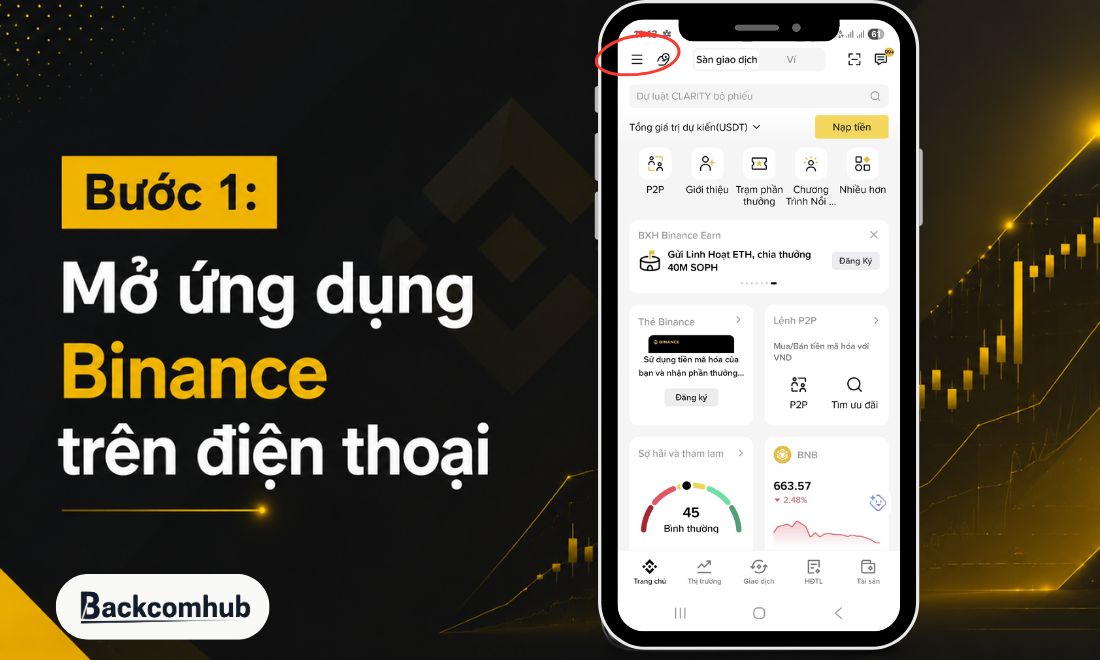
Đầu tiên, coin thủ cần truy cập vào tài khoản sàn Binance bằng ứng dụng đã tải về trên điện thoại
Bước 2: Chuyển từ Binance Lite sang Binance Pro
Nhấn vào biểu tượng avatar hoặc logo tài khoản ở góc trên bên trái màn hình. Sau đó tìm mục Binance Lite và tắt chế độ này đi. Khi tắt thành công, ứng dụng sẽ tự động chuyển sang giao diện Binance Pro với đầy đủ công cụ giao dịch và phân tích kỹ thuật.
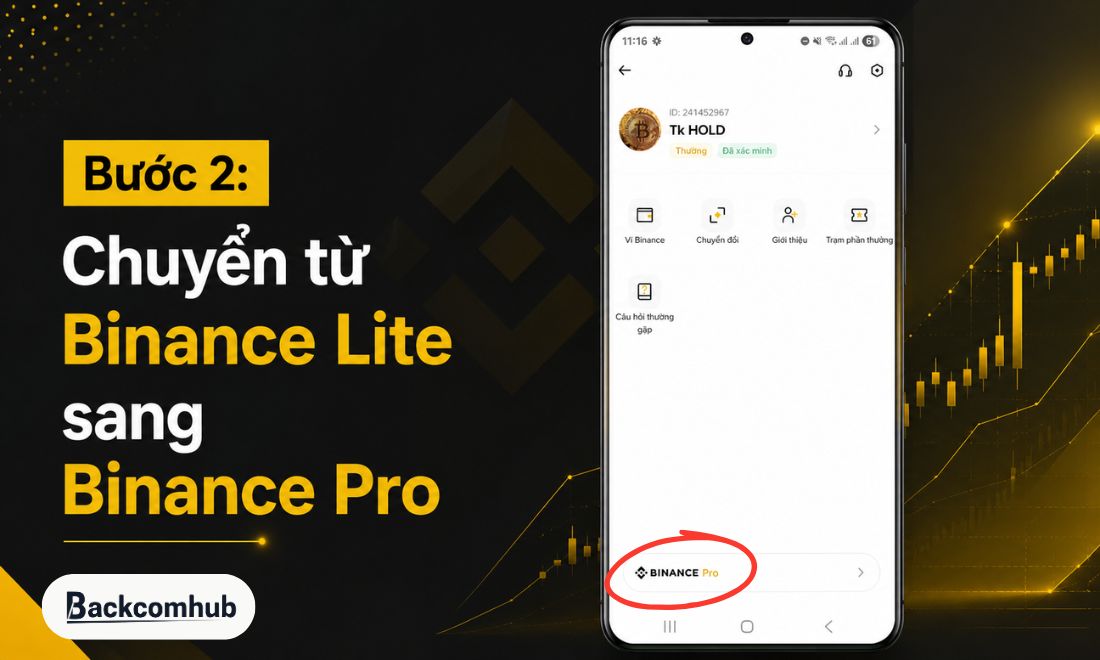
Chuyển giao diện Binance Lite sang binance pro
Bước 3: Bật biểu đồ nến trên App Binance (Giao diện Pro)
Sau khi đã vào Pro, bạn chọn tab “Trang chủ” hoặc “Thị trường”, nhấn vào một cặp tiền bất kỳ (như BTC/USDT), sau đó chạm vào biểu tượng “Hai thanh nến” nhỏ ở góc màn hình để gọi chart nến ra.
Giao diện biểu đồ nến của Binance Pro cực kỳ trực quan. Ngay phía trên biểu đồ, bạn sẽ thấy các lựa chọn khung thời gian như 15m (15 phút), 1h (1 giờ), 4h (4 giờ), 1D (1 ngày). Với tư cách là một trader mới, hãy tập quan sát nến khung 4h và 1D trước để nắm bắt xu hướng lớn (Trend), thay vì chỉ chăm chăm nhìn nến 1m, 5m – nơi các tín hiệu nhiễu cực nhiều khiến bạn dễ bị “tâm lý” dắt mũi.
Khi nến hiện ra, bạn sẽ thấy hai màu đặc trưng: Xanh và Đỏ. Nến xanh thể hiện giá đóng cửa cao hơn giá mở cửa (phe mua thắng), nến đỏ là ngược lại. Mỗi một cây nến là một cuộc chiến sinh tử giữa phe Bò (Bull) và phe Gấu (Bear). Việc bật nến thành công chỉ là mới bắt đầu, cái khó là làm sao để “đọc” được những ẩn ý đằng sau các thân nến dài hay râu nến gầy guộc đó.
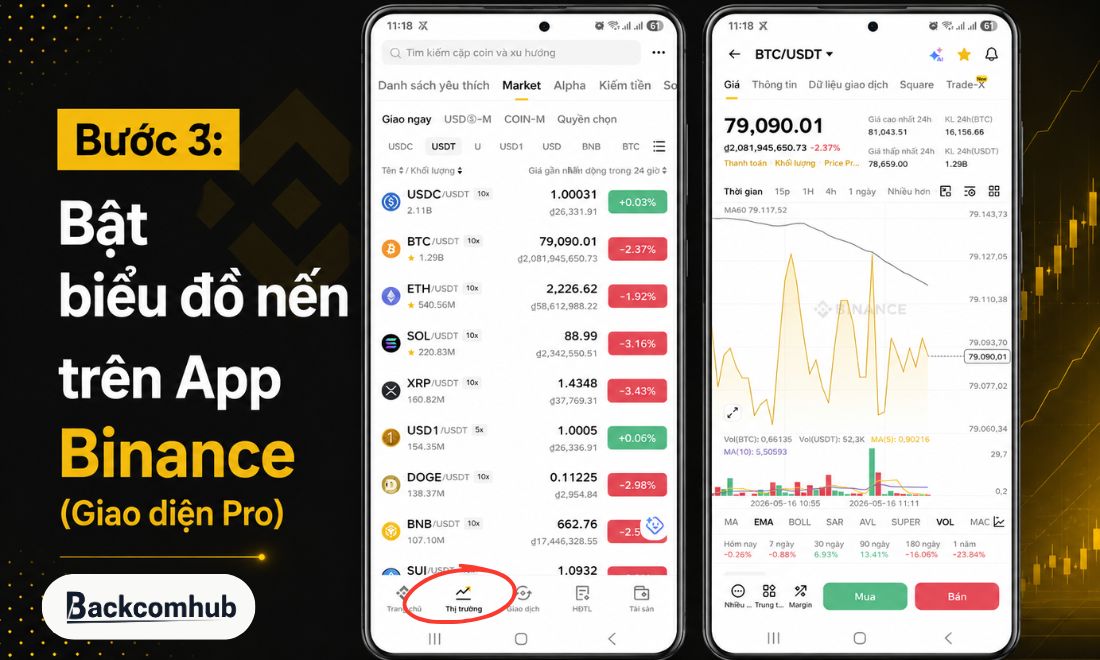
Bật biểu đồ nến trên app Binance
Bước 4: Tùy chỉnh khung thời gian biểu đồ
Sau khi bật biểu đồ nến thành công, bạn nên chỉnh thêm khung thời gian để phù hợp với phong cách giao dịch của mình:
- 1m – 5m: Scalping, lướt sóng nhanh
- 15m – 1H: Trade ngắn hạn
- 4H – 1D: Swing trade, giữ lệnh dài hơn
Đây là bước rất quan trọng vì cùng một biểu đồ nhưng mỗi khung thời gian sẽ phản ánh xu hướng khác nhau.
Bước 5: Cài đặt các chỉ báo (Indicators) trên biểu đồ nến
Để bật chỉ báo, bạn nhấn vào biểu tượng “Bánh răng” (Settings) hoặc chữ “Chỉ báo” ngay trên biểu đồ, sau đó chọn tích vào các loại muốn hiển thị như MA, EMA, RSI, hoặc MACD.
Đi sâu vào cài đặt chỉ báo khi thực hiện cài đặt biểu đồ nến trên app binance, chúng ta có một số vũ khí “tối thượng” mà bạn không nên bỏ qua để bổ trợ cho việc đọc nến:
– Đường MA/EMA: Đường trung bình động. EMA phản ứng nhanh hơn MA. Nếu nến nằm trên EMA25, đó là dấu hiệu thị trường đang trong xu hướng tăng mạnh.
– Volume (Khối lượng): Cho thấy số lượng tiền đổ vào. Nến xanh dài đi kèm Volume lớn là tín hiệu ‘uy tín’ cho thấy đợt tăng giá này rất vững chắc.
– RSI (Sức mạnh tương đối): Xác định xem thị trường có đang ‘hưng phấn’ quá mức (quá mua) hay đang ‘sợ hãi’ quá mức (quá bán). RSI trên 70 là lúc bạn nên cân nhắc chốt lời.
– MACD: Giúp bạn tìm điểm đảo chiều xu hướng. Khi hai đường của MACD cắt nhau, đó thường là một ‘kèo’ thơm cho coin thủ nhảy vào thị trường.
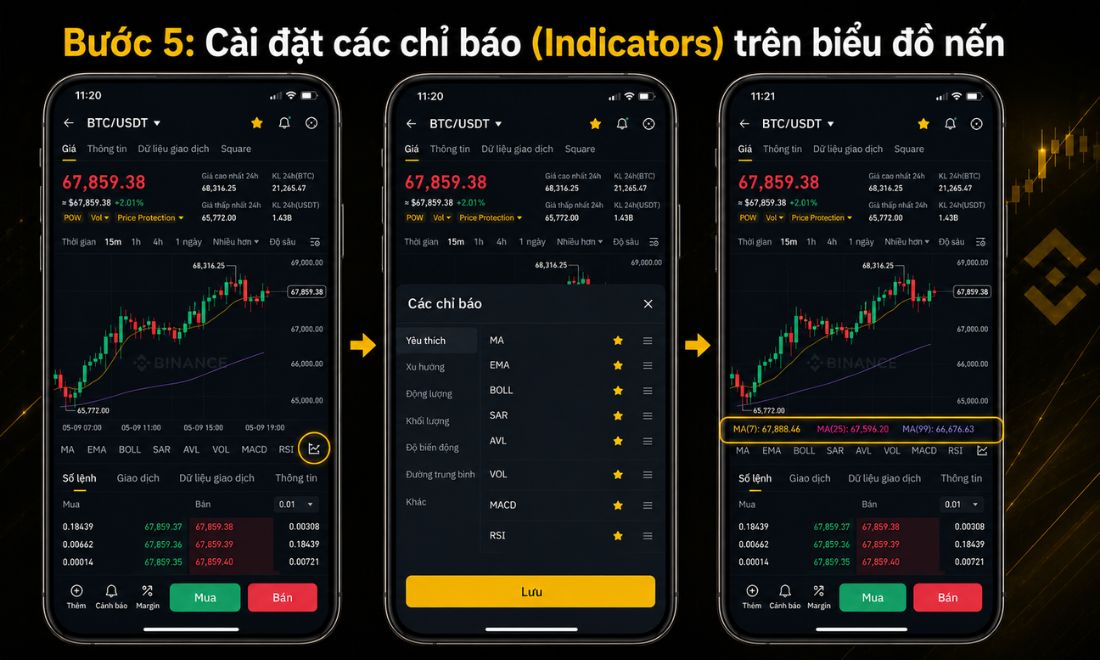
Cài đặt các chỉ số khác
Các tùy chỉnh nâng cao giúp biểu đồ nến trên ứng dụng Binance dễ nhìn hơn
Dưới đây là một số tùy chỉnh nâng cao giúp trader đọc biểu đồ nến trên app Binance tốt hơn:
– Ưu tiên sử dụng chế độ TradingView thay vì biểu đồ mặc định của Binance:
Một mẹo mà rất nhiều trader lâu năm sử dụng là chuyển từ tab biểu đồ “Gốc” sang chế độ TradingView ngay trên app Binance. So với giao diện mặc định, TradingView cung cấp đầy đủ công cụ phân tích kỹ thuật chuyên sâu như kẻ trendline, Fibonacci, vùng tích lũy hay ghi chú trực tiếp lên chart.
Điểm tiện lợi nhất là toàn bộ nét vẽ và phân tích có thể đồng bộ giữa điện thoại và máy tính. Điều này giúp bạn dễ dàng phân tích trên PC rồi tiếp tục theo dõi các vùng giá quan trọng ngay trên điện thoại mà không cần làm lại từ đầu.
– Xoay ngang màn hình để mở rộng góc quan sát biểu đồ:
Khi nhấn vào biểu tượng Full Screen hoặc xoay ngang điện thoại, biểu đồ nến sẽ hiển thị rộng hơn rất nhiều. Đây là cách giúp trader quan sát cấu trúc thị trường rõ ràng hơn thay vì chỉ nhìn được vài cây nến nhỏ trên màn hình dọc.
Ở chế độ ngang, app cũng sẽ mở đầy đủ thanh công cụ vẽ như trendline, Fibonacci hoặc brush để phân tích thuận tiện hơn. Việc quan sát biểu đồ trên không gian lớn giúp bạn hạn chế bị nhiễu bởi những cây nến biến động ngắn hạn và nhìn rõ hơn quá trình gom hàng hoặc phân phối của thị trường.
– Cá nhân hóa màu sắc nến để dễ quan sát hơn:
Bạn hoàn toàn có thể thay đổi màu nến tăng và nến giảm theo thói quen thị giác cá nhân. Một số trader thích dùng xanh – đỏ truyền thống, trong khi nhiều người chuyển sang trắng – đen hoặc các tone màu dịu mắt hơn để nhìn chart lâu không bị mỏi.
Việc tùy chỉnh màu sắc phù hợp giúp quá trình đọc nến và nhận diện xu hướng trở nên trực quan hơn, đặc biệt khi phải quan sát biểu đồ trong thời gian dài.
– Thiết lập cảnh báo giá thay vì nhìn chart liên tục:
Thay vì mở app theo dõi thị trường cả ngày, bạn nên tận dụng tính năng Alert để app tự thông báo khi giá chạm vùng quan trọng. Ví dụ: giá chạm MA99, vùng hỗ trợ mạnh hoặc vùng breakout mà bạn đang chờ. Cách này giúp trader tránh việc dán mắt vào biểu đồ 24/7, hạn chế FOMO và giữ tâm lý giao dịch ổn định hơn.
– Sử dụng chế độ Dark Mode khi xem chart ban đêm:
Dark Mode không chỉ giúp giao diện nhìn “pro” hơn mà còn giảm đáng kể tình trạng mỏi mắt khi soi chart vào buổi tối hoặc những phiên thị trường chạy mạnh về đêm. Với những trader thường theo dõi Futures hoặc giao dịch crypto khuya, đây gần như là tùy chỉnh bắt buộc để tránh tình trạng đau mắt hoặc mất tập trung khi nhìn màn hình quá lâu.

Các tùy chỉnh nâng cao giúp coin thủ xem biểu đồ nến rõ hơn trên app của sàn Binance
Lưu ý quan trọng khi xem biểu đồ nến trên sàn Binance bằng điện thoại
Lưu ý cốt yếu khi xem biểu đồ nến Nhật trên ứng dụng của sàn Binance đó là:
– Cẩn thận với “hiệu ứng thu nhỏ” trên màn hình điện thoại:
Màn hình điện thoại có kích thước nhỏ nên các cây nến thường trông biến động mạnh hơn thực tế. Đây là lý do nhiều trader F0 sau khi cài đặt biểu đồ nến trên app Binance rất dễ hoảng loạn khi thấy giá giảm mạnh trên màn hình. Thực tế, một cú điều chỉnh 2 – 3% trên điện thoại đôi khi chỉ là nhịp rung lắc rất bình thường nếu quan sát trên màn hình máy tính hoặc khung thời gian lớn hơn.
– Không nên quá phụ thuộc vào việc phân tích chart trên điện thoại:
Trade coin trên app di động mang lại sự tiện lợi vì có thể theo dõi thị trường ở bất kỳ đâu. Tuy nhiên, việc phân tích kỹ thuật chuyên sâu hoàn toàn trên màn hình 6 inch thường khiến trader dễ nhìn sai cấu trúc giá, vùng hỗ trợ hoặc xu hướng lớn. Điện thoại phù hợp để theo dõi lệnh và phản ứng nhanh, nhưng những quyết định quan trọng vẫn nên được kiểm tra lại trên giao diện máy tính để có góc nhìn đầy đủ hơn.
– Luôn chú ý đến pin và kết nối mạng khi giao dịch Futures:
Đừng giữ các vị thế Futures lớn khi điện thoại sắp hết pin hoặc đang sử dụng mạng thiếu ổn định trên xe bus, tàu điện hay nơi sóng yếu. Chỉ một vài giây mất kết nối đúng lúc thị trường biến động mạnh cũng có thể khiến lệnh không kịp cắt lỗ hoặc cháy tài khoản vì những cú “quét râu nến” bất ngờ.
– Tránh bị cuốn theo tâm lý FOMO từ thông báo giá:
Thông báo tăng giá liên tục từ app Binance rất dễ khiến trader rơi vào trạng thái hưng phấn và vào lệnh cảm tính. Nhiều người thấy nến xanh chạy mạnh là lập tức FOMO mua đuổi mà không có kế hoạch rõ ràng. Hãy nhớ rằng điện thoại chỉ nên là công cụ theo dõi thị trường nhanh chóng, còn quyết định giao dịch vẫn cần dựa trên phân tích và tâm lý đủ bình tĩnh.

Những điều nhà đầu tư cần lưu ý khi xem biểu đồ nến trên ứng dụng của sàn Binance
Bí quyết tối ưu lợi nhuận khi trading trên App Binance
Bí quyết thép để tối ưu lợi nhuận chính là kết hợp đa khung thời gian (H4 cho xu hướng, M15 cho điểm vào) và luôn ưu tiên theo dõi khối lượng giao dịch (Volume) cùng với râu nến.
Khi đã thành thục việc cài đặt biểu đồ nến trên app binance, bạn phải nâng cấp tư duy của mình. Một trader giỏi không chỉ nhìn màu nến xanh/đỏ. Họ nhìn vào “cấu trúc” của hành trình giá. Ví dụ, nếu bạn thấy một cây nến xanh rỗng (thể hiện lực mua áp đảo hoàn toàn) nhưng Volume lại thấp lè tè, hãy cẩn thận! Đó có thể là một pha “bẩy” giá của các nhà tạo lập thị trường nhằm lôi kéo đám đông vào để họ xả hàng ở mức giá cao hơn.
Đặc biệt, bí quyết tối ưu lợi nhuận đỉnh cao nhất của các pro-trader không chỉ nằm ở việc kiếm bao nhiêu tiền, mà là giữ lại được bao nhiêu tiền phí. Khi trading trên app Binance, tần suất vào lệnh của bạn càng cao thì lượng phí nộp cho sàn càng lớn. Bằng cách liên kết tài khoản của bạn với Backcomhub, bạn sẽ được kích hoạt tính năng hoàn phí giao dịch Binance lên tới 100%. Số tiền hoàn phí này sẽ được trả thẳng về tài khoản, giúp bạn gia tăng độ dày của vốn và biến những khoản chi phí mất trắng thành lợi nhuận ròng thực tế.
(FAQ) – Câu hỏi thường gặp về cài đặt biểu đồ nến trên app Binance
Câu 1: Tôi đã bật Binance Pro nhưng biểu đồ vẫn chỉ là một đường thẳng nằm ngang?
Nguyên nhân trực diện nhất là do bạn đang chọn cặp tiền có khối lượng giao dịch quá thấp (coin rác) hoặc nến khung thời gian quá nhỏ (1m) tại vùng sideway. Ngoài ra, hãy kiểm tra tab ‘Candles’ ngay dưới tên cặp tiền để hiển thị nến nhật thay vì biểu đồ Line. Nếu vẫn không được, hãy thử xóa bộ nhớ đệm (Clean cache) trong phần cài đặt của app để làm mới dữ liệu.
Câu 2: Màu nến xanh/đỏ có thể đổi được không? Tôi bị mù màu đỏ.
Có, Binance cung cấp chế độ cho người mù màu cực kỳ nhân văn. Bạn vào Cài đặt -> Giao diện -> Màu sắc biểu đồ để chỉnh sang cặp màu khác như Xanh dương/Vàng chẳng hạn. Việc nhìn rõ màu sắc nến là yếu tố sống còn để bạn không vào nhầm lệnh.
Câu 3: Biểu đồ nến Binance có đồng bộ với TradingView quốc tế không?
Dữ liệu nến trên Binance là dữ liệu độc quyền từ sàn, nhưng giao diện vẽ và công cụ là do TradingView cung cấp. Do đó, giá có thể lệch nhẹ khoảng vài USD so với các sàn khác như Bybit hay OKX, nhưng tính pháp lý và độ chính xác của công cụ vẽ là hoàn toàn đồng bộ với tiêu chuẩn quốc tế.
Câu 4: Tôi có thể xem 2 biểu đồ nến cùng lúc trên app không?
Hiện tại App Binance phiên bản di động chưa hỗ trợ chia màn hình để xem 2 chart coin khác nhau. Tuy nhiên, bạn có thể sử dụng tính năng ‘So sánh’ (Compare) trong TradingView để lồng biểu đồ một đồng coin khác lên biểu đồ hiện tại nhằm theo dõi sự tương quan giá (Correlation).
Câu 5: Tôi có thể cài đặt âm thanh khi giá chạm một mức nến nhất định không?
Có, bạn hãy sử dụng tính năng ‘Cảnh báo’ (Alert) ngay dưới biểu đồ. Bạn có thể cài đặt cảnh báo khi giá vượt qua, giảm xuống hoặc chạm vào một mức giá cụ thể. Điện thoại sẽ rung hoặc phát chuông báo để bạn không bỏ lỡ cơ hội ngon.
Việc nắm vững cách cài đặt biểu đồ nến trên app Binance không chỉ đơn thuần là thay đổi giao diện, mà là bước đi đầu tiên giúp bạn tiếp cận thị trường một cách chuyên nghiệp. Biểu đồ nến Nhật là “ngôn ngữ” của thị trường; hiểu được nó, bạn sẽ hiểu được tâm lý của đám đông và đưa ra những quyết định giao dịch sáng suốt hơn thay vì phó mặc cho may rủi.