
 BINANCE
 BYBIT
BYBIT BINGX
BINGX BITGET
 OKX
OKX GATE.IO
 MEXC
MEXC KUCOIN
 EXNESS
 HFM
HFM XM
XM VANTAGE
 IC Markets
 XTB
XTB
Kiểm tra tiền backcom Exness ở đâu phụ thuộc vào cách IB chi trả khoản hoàn phí, vì Exness trả hoa hồng cho IB còn việc hoàn lại cho trader do IB quyết định, nên tiền có thể xuất hiện ở ví Exness, tài khoản giao dịch MT4/MT5 hoặc hệ thống của IB. Nắm đúng nơi cần xem giúp trader xác nhận khoản hoàn đã về chưa, về đúng thời gian và đúng tỷ lệ như cam kết. Backcomhub hướng dẫn 3 cách kiểm tra backcom Exness, kèm các lưu ý quan trọng để đối chiếu chính xác. Bài viết cũng chỉ ra 5 nguyên nhân khiến tiền hoàn chưa về và cách xử lý nhanh cho từng trường hợp.
Kiểm tra tiền backcom Exness ở đâu?
Sau khi thực hiện theo hướng dẫn cách nhận backcom exness và thực hiện lệnh giao dịch đầu tiên, để kiểm tra backcom trên sàn Exness, các nhà đầu tư phải vào:
- Ví tổng (Wallet) trên Exness: Áp dụng khi IB chuyển tiền hoàn phí vào ví chính trong Khu vực Cá nhân (Personal Area).
- Lịch sử nhận Backcom: Kiểm tra các khoản tiền hoàn đã được IB thanh toán theo từng ngày hoặc từng đợt.
- Tài khoản giao dịch MT4/MT5: Nếu IB chuyển Backcom trực tiếp vào tài khoản giao dịch, bạn có thể xem trong lịch sử nạp tiền (Deposit/Credit).
Mỗi phương pháp đều giúp xác nhận tài khoản đã nhận tiền hoàn phí hay chưa. Ở phần dưới, Backcomhub sẽ hướng dẫn chi tiết từng cách thực hiện để bạn có thể kiểm tra nhanh chóng chỉ trong vài phút.
Hướng dẫn chi tiết các cách kiểm tra backcom Exness để biết IB trả tiền hoàn phí chưa
Bước 1: Truy cập mục Lịch sử giao dịch trên tài khoản Exness
Đăng nhập vào Khu vực Cá nhân (Personal Area) của Exness. Tại giao diện quản lý tài khoản, chọn Lịch sử giao dịch hoặc nhấn vào mục Tất cả giao dịch để xem toàn bộ lịch sử biến động trên tài khoản.
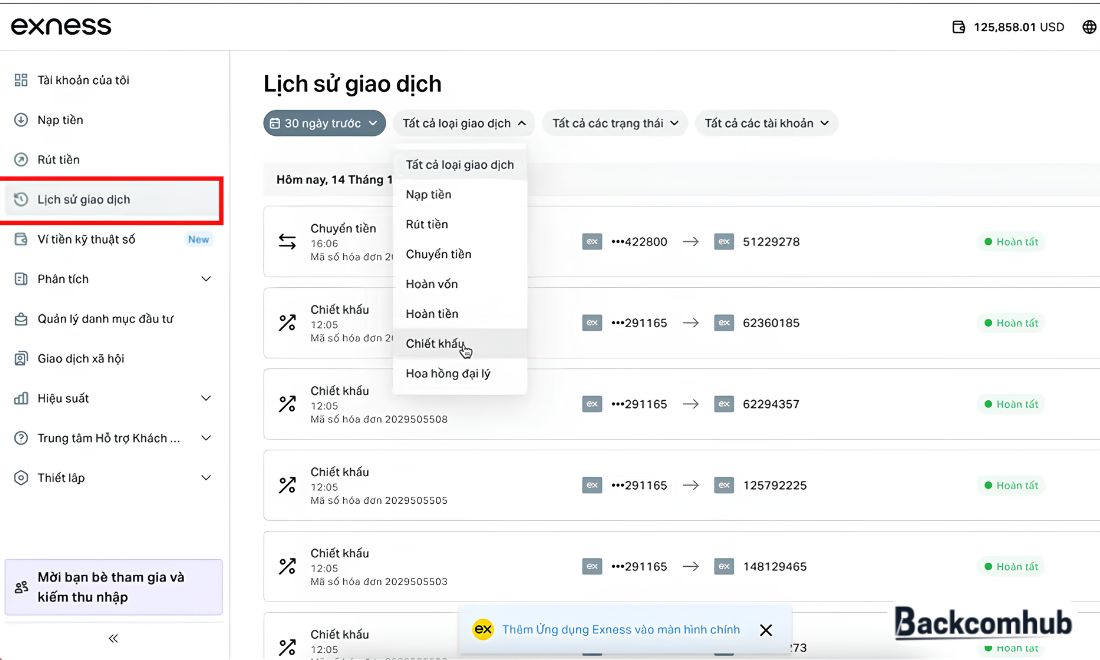
Trước tiên cần vào mục lịch sử giao dịch trên sàn Exness
Bước 2: Lọc giao dịch theo mục Chiết khấu (Rebate)
Sử dụng bộ lọc của hệ thống và chọn Chiết khấu (Rebate). Trên một số phiên bản giao diện, mục này có thể được hiển thị trong danh mục Nạp tiền hoặc Khác.
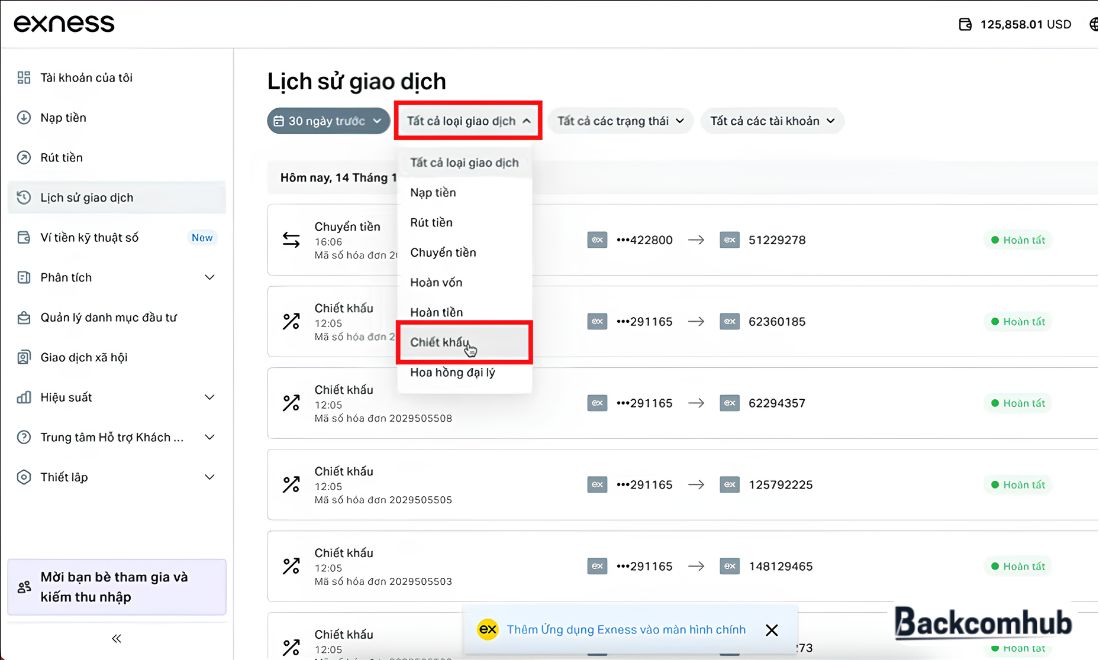
Chọn mục “Chiết khấu”
Bước 3: Kiểm tra lịch sử tiền Backcom Exness đã được thanh toán
Sau khi lọc thành công, hệ thống sẽ hiển thị danh sách các khoản tiền hoàn phí đã được cộng vào tài khoản kèm theo thời gian thanh toán. Bạn có thể nhận biết thông qua các nội dung như Rebate, Commission Payment hoặc thông tin từ đối tác IB với trạng thái Đã hoàn thành (Done). Thông thường, nếu IB thanh toán theo ngày, các khoản hoàn phí sẽ được chuyển vào tài khoản theo đúng lịch mà đơn vị đó đã cam kết.
Bước 4: Đối chiếu số tiền Backcom theo từng ngày
Quan sát danh sách các khoản chiết khấu để kiểm tra số tiền hoàn phí được nhận theo từng ngày. Bạn có thể đối chiếu với khối lượng giao dịch thực tế để xác nhận IB đã thanh toán đầy đủ theo tỷ lệ hoàn phí đã cam kết.
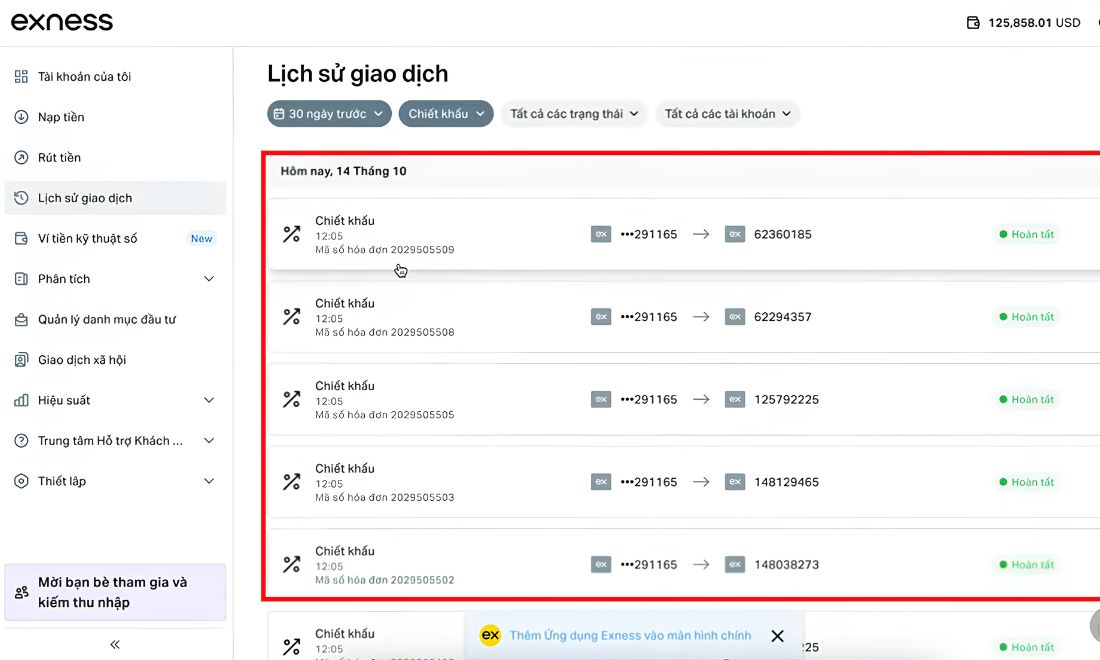
Xem tất cả các khoản tiền hoàn phí đã được IB trả lại trên sàn Exness
Bước 5: Xem chi tiết từng khoản hoàn phí Backcom
Nhấn vào bất kỳ mục Chiết khấu (Rebate) nào để xem thông tin chi tiết của khoản hoàn phí, bao gồm thời gian thanh toán, số tiền được hoàn và nội dung giao dịch.
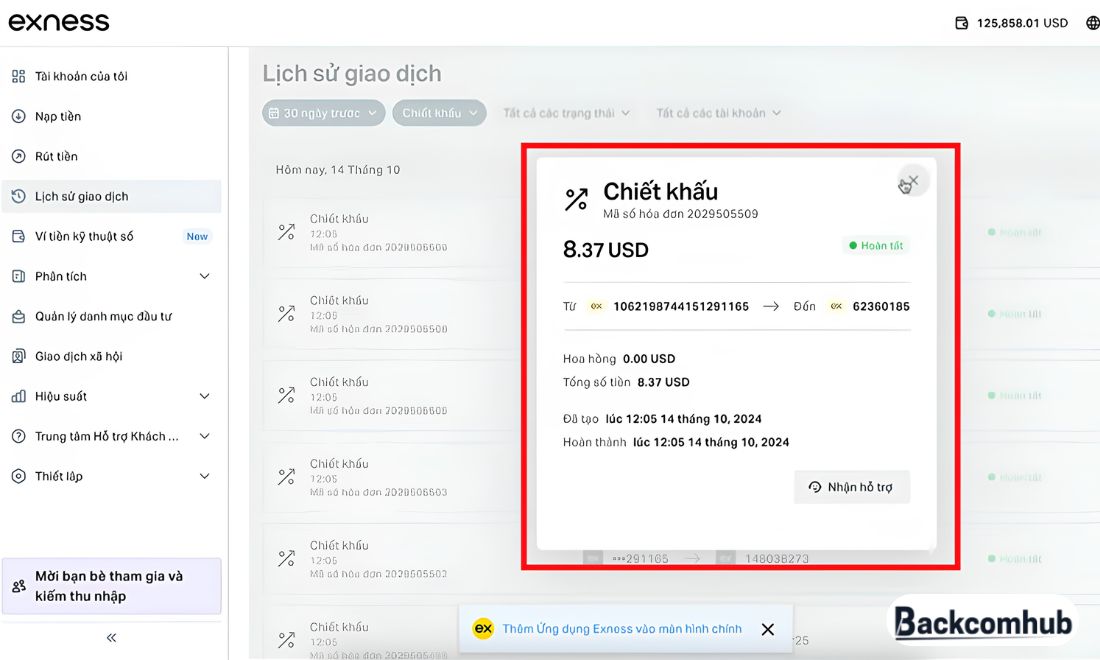
Nhấn vào từng mục để xem thông tin cụ thể về khoản tiền hoàn phí đó
Nếu muốn xem các khoản hoàn phí cũ hơn, hãy nhấn Xem thêm ở cuối danh sách. Hệ thống sẽ hiển thị toàn bộ lịch sử Backcom đã được IB thanh toán trước đó, giúp bạn dễ dàng theo dõi và đối chiếu trong từng giai đoạn giao dịch.
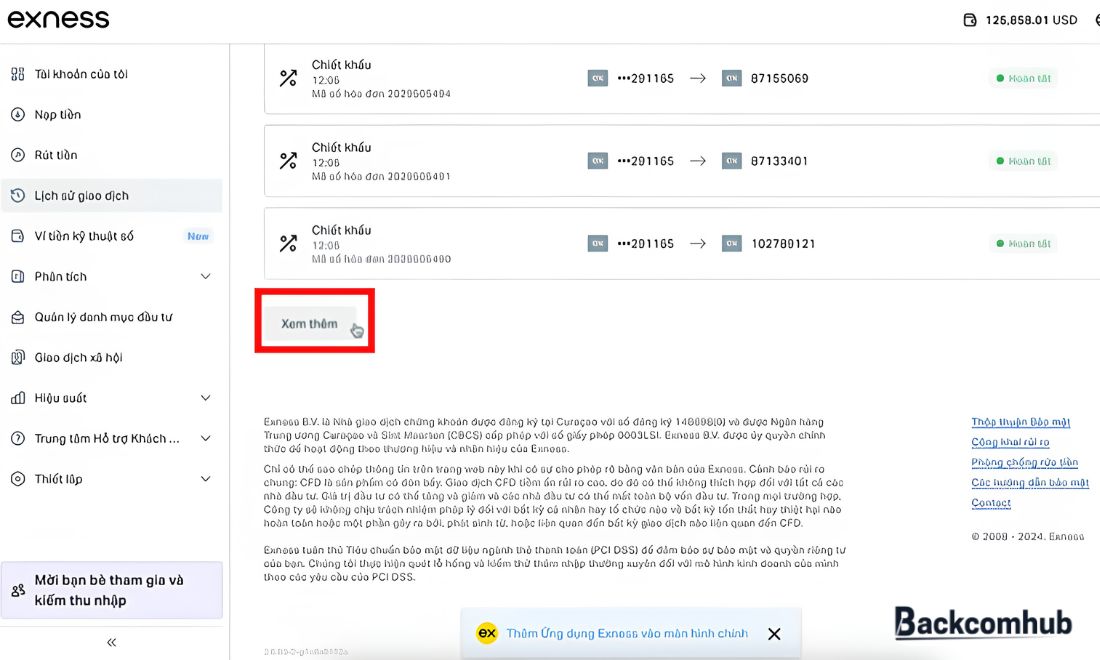
Nhấn nút “Xem thêm” để theo dõi được nhiều hơn các khoản backcom Exness mà IB đã hoàn trả
Những điều cần lưu ý khi thực hiện kiểm tra tiền hoàn phí trên sàn Exness
Để kết quả kiểm tra chính xác, bạn cần lưu ý một số điểm sau trước khi kết luận tài khoản có nhận được Backcom hay không:
– Chỉ kiểm tra trên tài khoản Live:
Backcom chỉ áp dụng cho các tài khoản giao dịch thực (Live). Nếu bạn đang sử dụng tài khoản Demo, sẽ không phát sinh phí giao dịch nên cũng không có tiền hoàn phí để kiểm tra.
– Đảm bảo tài khoản đã được liên kết với đúng IB:
Việc có phát sinh giao dịch không đồng nghĩa với việc chắc chắn được nhận Backcom. Chỉ những tài khoản được đăng ký hoặc liên kết với đúng IB hỗ trợ hoàn phí mới đủ điều kiện nhận tiền hoàn.
– Tiền hoàn phí không hiển thị trên Exness:
Nhiều người mới thường tìm lịch sử Backcom ngay trong khu vực quản lý tài khoản Exness. Tuy nhiên, Exness không hiển thị số tiền hoàn phí do IB chi trả. Khoản Backcom được thanh toán từ hệ thống của IB nên bạn cần kiểm tra thông qua nền tảng của IB hoặc liên hệ trực tiếp để xác minh.
– Kiểm tra sau khi đã phát sinh giao dịch:
Nếu tài khoản chưa mở lệnh hoặc chưa phát sinh phí giao dịch thì sẽ chưa có Backcom để đối chiếu. Vì vậy, bạn nên kiểm tra sau khi đã thực hiện giao dịch và đủ điều kiện nhận hoàn phí theo chính sách của IB.
– Chỉ cần cung cấp ID tài khoản, không gửi mật khẩu:
Khi nhờ IB kiểm tra trạng thái Backcom, bạn chỉ cần cung cấp MT4 ID, MT5 ID hoặc Exness ID. Tuyệt đối không chia sẻ mật khẩu đăng nhập hoặc mã xác thực để đảm bảo an toàn cho tài khoản.
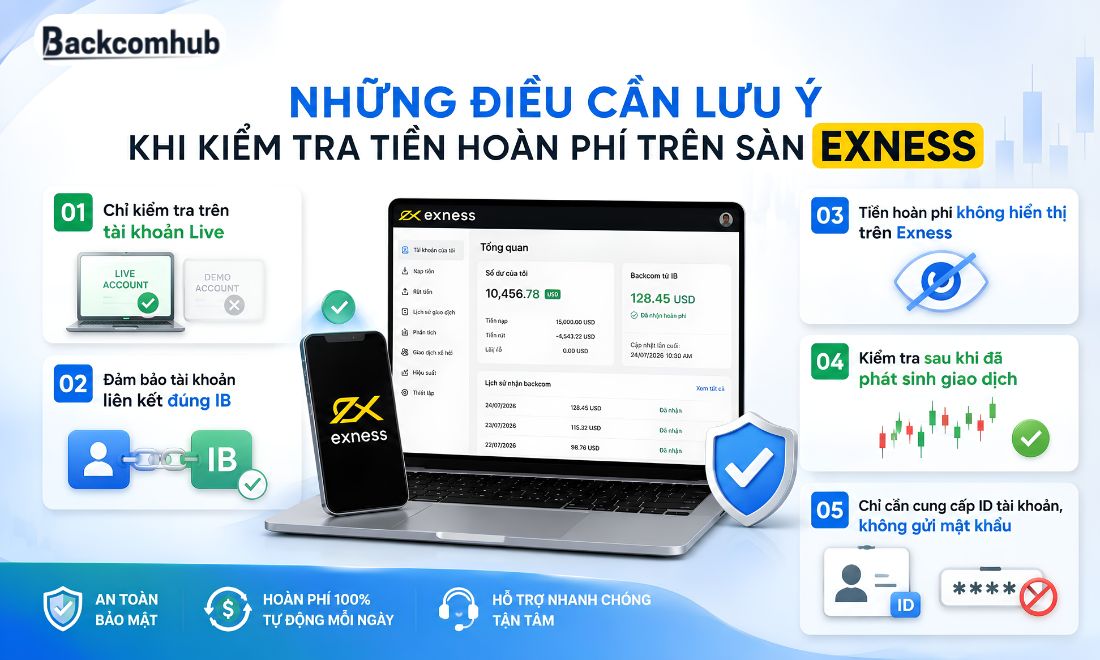
Những điều cần lưu ý khi kiểm tra backcom trên tài khoản Exness đã về hay chưa
Giải pháp cho việc kiểm tra backcom Exness nhưng thấy tiền chưa về
Nếu đã kiểm tra nhưng chưa nhận được tiền hoàn phí Exness, bạn không nên vội kết luận rằng hệ thống bị lỗi. Hãy đối chiếu lần lượt các trường hợp dưới đây.
– Trường hợp 1: Tài khoản Exness chưa được liên kết với IB Backcom:
Đây là nguyên nhân phổ biến nhất. Nếu tài khoản được mở trực tiếp trên Exness hoặc đăng ký qua một IB khác, bạn sẽ không nhận được Backcom từ đơn vị hỗ trợ hiện tại.
Cách xử lý: Xem hướng dẫn cách lấy ID sàn Exness sau đó gửi ID tài khoản cho IB để IB kiểm tra trạng thái liên kết và tư vấn phương án phù hợp.
– Trường hợp 2: Chưa phát sinh phí giao dịch:
Backcom được tính dựa trên phí giao dịch thực tế. Nếu bạn chưa mở lệnh hoặc khối lượng giao dịch quá nhỏ, số tiền hoàn có thể chưa phát sinh.
Cách xử lý: Kiểm tra lại lịch sử giao dịch và chờ đến khi có đủ điều kiện tính hoàn phí.
– Trường hợp 3: Chưa đến thời điểm thanh toán backcom:
Mỗi IB có chính sách thanh toán khác nhau. Một số đơn vị như backcomhub.com chúng tôi sẽ hoàn phí theo ngày, trong khi một số khác thanh toán theo tuần hoặc theo chu kỳ cố định.
Cách xử lý: Xác nhận lịch thanh toán với IB trước khi đánh giá tài khoản không nhận được Backcom.
– Trường hợp 4: Gửi nhầm ID tài khoản:
Nếu cung cấp sai MT4 ID, MT5 ID hoặc Exness ID, IB sẽ không thể tra cứu đúng trạng thái tài khoản.
Cách xử lý: Kiểm tra lại ID trước khi gửi và đảm bảo đó là ID của tài khoản Live đang giao dịch.
– Trường hợp 5: Tài khoản không đủ điều kiện nhận Backcom:
Một số giao dịch hoặc tài khoản có thể không được nhận Backcom do không đáp ứng điều kiện của Exness hoặc chính sách của IB. Các nguyên nhân phổ biến gồm:
- Lệnh không đáp ứng thời gian giữ tối thiểu: Nếu lệnh được đóng quá nhanh và không đủ điều kiện để Exness ghi nhận hoa hồng cho IB thì sẽ không có Backcom để hoàn lại.
- Loại tài khoản hoặc sản phẩm giao dịch không được áp dụng theo chính sách của sàn.
- Vi phạm quy định của Exness, chẳng hạn các giao dịch bị xác định là không hợp lệ hoặc có dấu hiệu lạm dụng chính sách rebate.
- Không đáp ứng điều kiện của IB, vì một số IB có thể áp dụng thêm quy định riêng về đối tượng hoặc điều kiện được hoàn phí.
Cách xử lý: Nếu đã quá thời gian thanh toán nhưng vẫn chưa nhận được Backcom, cách nhanh và chính xác nhất là gửi ID tài khoản Exness cho IB để kiểm tra trực tiếp trên hệ thống. Việc này chỉ mất vài phút và giúp xác định chính xác nguyên nhân cũng như hướng xử lý.
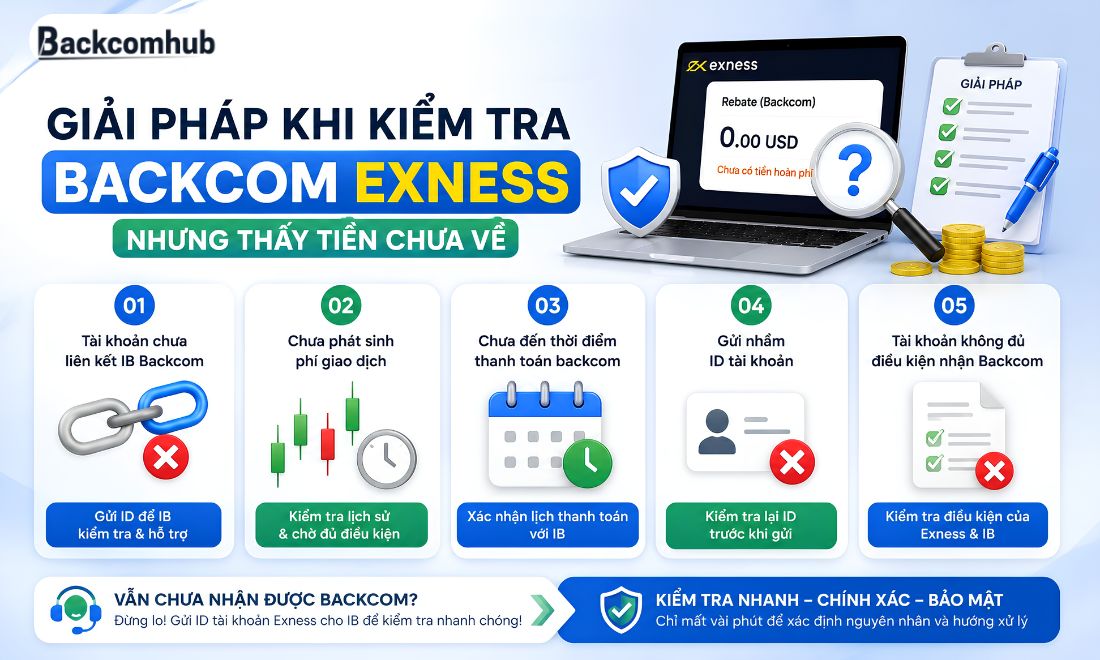
Cách xử lý khi IB chưa hoàn tiền vào tài khoản Exness cho trader
(FAQ) Giải đáp các câu hỏi liên quan
1. Kiểm tra Backcom Exness có mất phí không?
Không. Việc kiểm tra trạng thái Backcom hoàn toàn miễn phí. Bạn chỉ cần cung cấp ID tài khoản để IB xác minh.
2. Bao lâu sẽ có kết quả kiểm tra?
Thông thường, kết quả được phản hồi trong vòng vài phút sau khi IB nhận được thông tin tài khoản.
3. Tôi chỉ cần gửi ID tài khoản, có an toàn không?
Có. MT4 ID, MT5 ID hoặc Exness ID chỉ dùng để xác định tài khoản và không thể sử dụng để đăng nhập hay thực hiện giao dịch.
4. Tôi có nhiều tài khoản Exness thì cần kiểm tra như thế nào?
Mỗi tài khoản Live có thể thuộc một IB khác nhau. Bạn nên gửi ID của từng tài khoản để kiểm tra riêng, tránh nhầm lẫn giữa các tài khoản trong cùng một Personal Area.
5. Sau khi xác nhận đã có Backcom, tôi cần kiểm tra lại nữa không?
Không bắt buộc. Tuy nhiên, bạn nên đối chiếu định kỳ lịch sử hoàn phí với khối lượng giao dịch để đảm bảo Backcom vẫn được thanh toán đầy đủ theo chính sách của IB. Điều này đặc biệt hữu ích nếu bạn giao dịch với khối lượng lớn hoặc sử dụng nhiều tài khoản cùng lúc.
Bài viết trên đã giúp anh em trader biết kiểm tra tiền Backcom Exness ở đâu, đồng thời nắm được cách xác minh tài khoản đã nhận tiền hoàn phí hay chưa. Nếu đã kiểm tra nhưng vẫn chưa thấy Backcom được thanh toán, hãy liên hệ ngay với IB đang hỗ trợ và cung cấp MT4 ID, MT5 ID hoặc Exness ID để được kiểm tra trực tiếp trên hệ thống. Việc xác minh sớm sẽ giúp bạn nhanh chóng xác định nguyên nhân và đảm bảo không bỏ lỡ quyền lợi hoàn phí của mình.