 BINANCE
 BYBIT
BYBIT BINGX
BINGX BITGET
 EXNESS
 OKX
OKX XM
XM HFM
HFM GATE.IO
 MEXC
MEXC KUCOIN
 VANTAGE


Thị trường tiền điện tử không chờ đợi bất kỳ ai, và việc loay hoay với giao diện phần mềm có thể khiến bạn đánh mất những điểm vào lệnh lý tưởng nhất. Thay vì mất thời gian tìm hiểu các tài liệu kỹ thuật phức tạp, bài viết này từ Backcomhub sẽ hướng dẫn bạn cách đăng nhập MT4 trên máy tính một cách gọn gàng, giúp bạn kết nối thẳng tới sàn để bắt đầu thực thi chiến lược giao dịch chỉ sau vài cú nhấp chuột.
Hướng dẫn đăng nhập MT4 trên PC
Để bắt đầu hành trình đầu tư, trader cần thực hiện các thao tác kết nối tài khoản với máy chủ của sàn môi giới. Quy trình này đòi hỏi sự chính xác trong việc nhập liệu để đảm bảo dòng dữ liệu giá Crypto được cập nhật liên tục và không gián đoạn.
- Bước 1: Khởi động phần mềm MetaTrader 4 đã cài đặt sẵn trên màn hình máy tính của bạn.
- Bước 2: Di chuyển chuột lên thanh công cụ phía trên góc trái, chọn mục File và tìm dòng Login to Trade Account.
- Bước 3: Tại cửa sổ hiện ra, bạn điền thông tin Login ID và Password được cung cấp trong email đăng ký tài khoản.
- Bước 4: Chọn chính xác tên Server từ danh sách thả xuống để khớp với loại tài khoản của bạn.
- Bước 5: Nhấn nút Login và quan sát góc dưới bên phải màn hình, nếu biểu tượng cột sóng hiện màu xanh và có con số nhảy dữ liệu là bạn đã thành công.
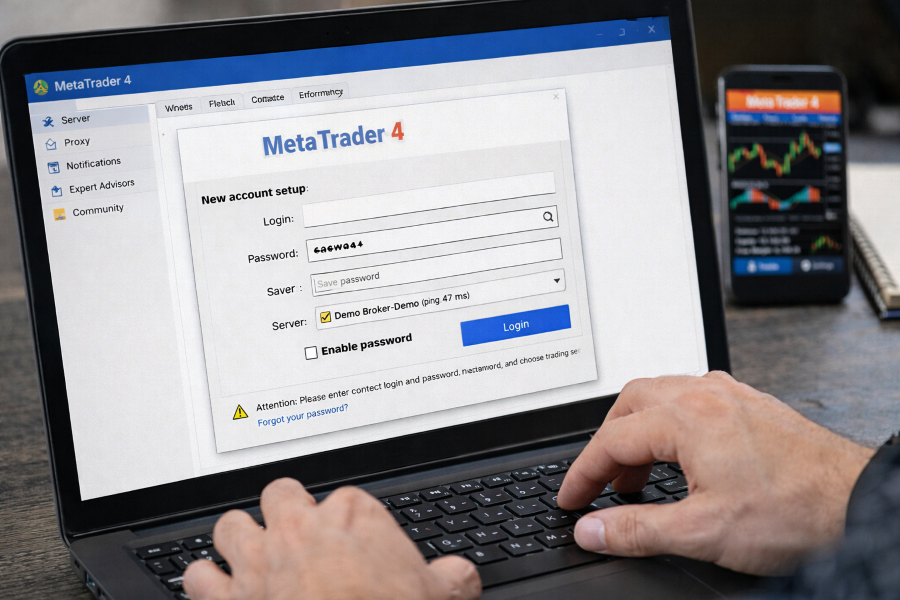
Các bước đăng nhập MT4 trên PC
Cách chuẩn bị trước khi đăng nhập MT4
Trước khi tiến hành các bước kỹ thuật, việc chuẩn bị dữ liệu đầu vào là vô cùng cần thiết để tránh lãng phí thời gian. Những thông tin này thường được các sàn giao dịch gửi tự động ngay sau khi bạn hoàn tất thủ tục mở tài khoản trực tuyến.
Xem thêm: cách đăng nhập mt5
Lấy thông tin tài khoản từ broker crypto
Mỗi sàn giao dịch sẽ cấp cho bạn một bộ thông tin định danh riêng biệt để bảo mật tài sản trong quá trình đầu tư. Thông thường, các chi tiết này sẽ bao gồm số tài khoản và mật khẩu giao dịch được gửi trực tiếp vào địa chỉ email cá nhân mà bạn đã đăng ký. Bạn cần lưu trữ thông tin này ở nơi an toàn, tránh để lộ cho bên thứ ba nhằm bảo vệ số dư Crypto của mình. Việc sao chép chính xác từng ký tự là điều kiện tiên quyết để hệ thống xác nhận quyền truy cập vào nền tảng.
Chọn server đúng theo email/broker gửi
Mỗi sàn môi giới thường vận hành rất nhiều máy chủ khác nhau để phục vụ lượng người dùng lớn trên toàn cầu. Trong email xác nhận tài khoản, sàn sẽ ghi rõ tên server cụ thể như Real 1, Real 2 hoặc Demo tùy theo mục đích sử dụng của bạn. Nếu bạn chọn sai tên server trong danh sách thả xuống khi đăng nhập, hệ thống sẽ báo lỗi tài khoản không hợp lệ dù mật khẩu có đúng đi chăng nữa. Hãy chú ý kiểm tra kỹ từng ký tự hoặc địa chỉ IP của server để việc kết nối diễn ra suôn sẻ ngay từ lần đầu tiên.
Ghi chú khác biệt giữa demo và real
Trader mới cần phân biệt rõ ràng giữa hai loại tài khoản này để tránh những nhầm lẫn đáng tiếc về dòng vốn. Tài khoản Demo cho phép bạn thực hành giao dịch Crypto với tiền ảo trong điều kiện thị trường thực, giúp làm quen với các công cụ trên MT4. Ngược lại, tài khoản Real kết nối trực tiếp với ví tiền thật của bạn, nơi mọi lệnh mua bán đều ảnh hưởng tới lợi nhuận thực tế. Theo kinh nghiệm từ các chuyên gia tại Backcomhub, bạn nên thử nghiệm chiến thuật trên Demo trước khi chính thức đăng nhập vào tài khoản Real để tối thiểu hóa rủi ro.
Cài đặt MT4 trên máy tính trước khi đăng nhập
Quá trình cài đặt chuẩn xác sẽ tạo ra một môi trường giao dịch ổn định và mượt mà cho các nhà đầu tư. Bạn cần đảm bảo rằng bộ cài đặt được tải về từ nguồn chính thống để tránh các rủi ro về mã độc hoặc lỗi tương thích hệ điều hành.
Xem thêm: cách đăng nhập tài khoản exness trên mt4

Tải MT4 từ nguồn chính thống để tránh rủi ro
Tải MT4 đúng phiên bản Windows/Mac
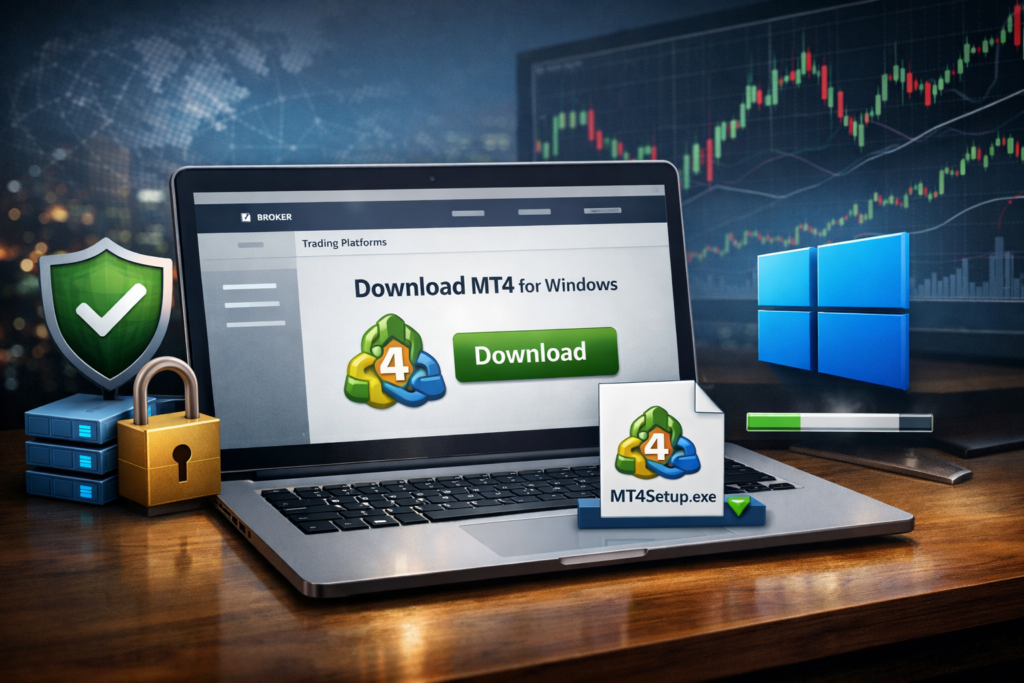
Hiện nay các sàn giao dịch cung cấp đa dạng phiên bản phần mềm phù hợp với từng hệ điều hành riêng biệt của người dùng. Đối với máy tính sử dụng Windows, bạn chỉ cần tải tệp định dạng .exe và thực hiện cài đặt theo các bước mặc định của hệ thống. Nếu bạn dùng Macbook, hãy chắc chắn rằng phiên bản đó đã được đóng gói lại để chạy tương thích trên môi trường macOS mà không cần giả lập phức tạp. Việc sử dụng đúng phiên bản giúp phần mềm vận hành tối đa hiệu năng, giảm thiểu tình trạng giật lag khi biểu đồ biến động mạnh.
Cách cài đặt nhanh và mẹo tránh lỗi cài sai MT5
Nhiều người dùng thường nhầm lẫn giữa MT4 và MT5 do giao diện có nhiều nét tương đồng, dẫn đến việc không thể đăng nhập tài khoản. Khi thực hiện cài đặt, bạn nên đọc kỹ tiêu đề của bộ cài và chọn thư mục lưu trữ riêng biệt nếu muốn sử dụng song song cả hai nền tảng. Một mẹo nhỏ là sau khi tải về, hãy đổi tên biểu tượng ngoài desktop thành tên sàn giao dịch để dễ dàng nhận diện. Hãy nhớ rằng tài khoản được tạo cho MT4 sẽ không bao giờ có thể đăng nhập được trên phần mềm MT5 và ngược lại.
Xử lý lỗi thường gặp khi đăng nhập MT4
Trong quá trình thực hiện đăng nhập MT4 trên máy tính, không ít trader gặp phải những thông báo lỗi gây gián đoạn việc giao dịch. Việc hiểu rõ nguyên nhân gốc rễ sẽ giúp bạn tự khắc phục nhanh chóng mà không cần chờ đợi sự hỗ trợ từ bộ phận kỹ thuật của sàn.
Tìm hiểu thêm: không đăng nhập được mt4
Sai server/credential khiến không kết nối
Đây là nguyên nhân phổ biến nhất chiếm đến hơn 80% các trường hợp đăng nhập không thành công trên nền tảng. Credential bao gồm ID và mật khẩu, thường bị sai do lỗi gõ phím hoặc vô tình chứa khoảng trắng khi bạn thực hiện lệnh copy paste. Ngoài ra, việc chọn sai tên server giữa các khu vực địa lý cũng khiến yêu cầu truy cập bị máy chủ từ chối ngay lập tức. Bạn hãy thử nhập mật khẩu bằng tay vào một file văn bản thô để kiểm tra tính chính xác trước khi dán vào ô đăng nhập.
Hiển thị “No connection” hoặc invalid account
Lỗi No connection thường xuất phát từ việc phần mềm không thể tìm thấy đường truyền dữ liệu từ phía máy chủ của sàn môi giới. Trong khi đó, dòng chữ Invalid account xuất hiện khi thông tin định danh của bạn không tồn tại trên hệ thống hoặc tài khoản đã bị tạm khóa. Điều này đôi khi xảy ra do bạn đang sử dụng một phiên bản MT4 quá cũ không còn được hỗ trợ cập nhật từ nhà phát triển. Cách tốt nhất là hãy kiểm tra lại trạng thái tài khoản trên trang quản trị của sàn để đảm bảo mọi thứ vẫn đang hoạt động bình thường.
Cách kiểm tra lại thông tin và kết nối internet
Đôi khi vấn đề không nằm ở phần mềm mà lại đến từ sự ổn định của đường truyền mạng tại khu vực bạn sinh sống. Bạn nên kiểm tra xem các website khác có truy cập bình thường hay không, hoặc thử chuyển sang sử dụng mạng 4G/5G để loại trừ lỗi từ router. Một bảng tóm tắt các bước kiểm tra nhanh mà trader có thể áp dụng ngay lập tức như sau:
- Kiểm tra trạng thái mạng: Đảm bảo ping ổn định và không bị chặn bởi tường lửa máy tính.
- Xác minh thông tin: Đọc lại email gốc từ broker để so sánh từng ký tự ID và Server.
- Tắt Caps Lock: Đảm bảo phím viết hoa không bị bật vô ý khi nhập mật khẩu giao dịch.
- Khởi động lại phần mềm: Đôi khi việc tắt đi và mở lại MT4 sẽ giúp làm mới các kết nối đang bị treo.

Kiểm tra lại thông tin và kết nối internet nếu gặp sự cố
Tối ưu MT4 sau khi đăng nhập để giao dịch crypto hiệu quả
Sau khi đã đăng nhập thành công MT4 trên máy tính, việc thiết lập không gian làm việc chuyên nghiệp là rất quan trọng. Điều này giúp bạn phản ứng nhanh với các biến động giá và quản lý danh mục đầu tư một cách khoa học nhất.
Hiển thị tất cả cặp tiền/token trong Market Watch
Mặc định khi mới đăng nhập, khung Market Watch chỉ hiển thị một vài cặp tiền tệ cơ bản khiến bạn không thấy các đồng Crypto. Để khắc phục, bạn hãy nhấn chuột phải vào bất kỳ đâu trong cửa sổ Market Watch và chọn mục Show All để hiện toàn bộ danh sách. Lúc này, các mã token phổ biến như BTCUSD, ETHUSD hay LTCUSD sẽ xuất hiện để bạn có thể theo dõi biến động giá. Việc quan sát đa dạng các mã giúp bạn tìm kiếm được nhiều cơ hội giao dịch hơn trong cùng một thời điểm thị trường.
Lưu login an toàn mà không mất bảo mật
MT4 cung cấp tính năng Save password để bạn không phải nhập lại thông tin trong mỗi lần mở máy tính làm việc. Tuy nhiên, điều này tiềm ẩn rủi ro nếu máy tính của bạn có nhiều người sử dụng chung hoặc dễ bị truy cập trái phép. Một giải pháp thông minh là chỉ lưu mật khẩu trên máy tính cá nhân có cài đặt khóa màn hình và không bao giờ lưu trên máy công cộng. Ngoài ra, bạn cũng nên thường xuyên thay đổi mật khẩu định kỳ để tăng cường lớp bảo vệ cho tài khoản giao dịch của mình.
Tạo biểu đồ và đặt lệnh nhanh
Giao dịch Crypto đòi hỏi tốc độ xử lý cao, do đó việc thiết lập tính năng One Click Trading là vô cùng cần thiết. Bạn có thể kích hoạt tính năng này bằng cách nhấn tổ hợp phím Alt + T trên biểu đồ để bảng đặt lệnh mua bán hiện ra ngay tức thì. Việc tùy chỉnh màu sắc biểu đồ và lưu lại dưới dạng Template cũng giúp bạn tiết kiệm thời gian khi mở các mã token mới. Hãy tận dụng tối đa các công cụ vẽ và chỉ báo kỹ thuật để xây dựng một hệ thống giao dịch mang lại hiệu quả cao nhất.

Thiết lập tính năng One Click Trading là vô cùng cần thiết
Tạm kết
Việc thực hiện thành công đăng nhập MT4 trên máy tính chỉ là bước khởi đầu cho hành trình chinh phục thị trường tài chính của bạn. Hy vọng những hướng dẫn chi tiết từ Backcomhub sẽ giúp bạn tiếp cận nền tảng một cách dễ dàng và bắt đầu giao dịch thuận lợi.
Thông tin trong bài viết chỉ mang tính chất tham khảo kiến thức, không phải là lời khuyên đầu tư tài chính. Các nhà giao dịch cần tìm hiểu kỹ và tự chịu trách nhiệm hoàn toàn với mọi quyết định vào lệnh của mình trên thị trường.
FAQ về cách đăng nhập MT4 trên máy tính
Câu 1: Làm sao để chọn server chính xác khi đăng nhập MT4?Cách đơn giản nhất là bạn hãy tìm kiếm từ khóa tên sàn giao dịch của mình trong ô Server tại cửa sổ đăng nhập. Sau khi nhấn Scan, hệ thống sẽ liệt kê tất cả các máy chủ khả dụng của sàn đó cùng với tốc độ phản hồi tính bằng ms. Bạn chỉ cần đối chiếu tên máy chủ được ghi trong email đăng ký tài khoản và chọn đúng dòng đó là có thể kết nối thành công. Câu 2: Tại sao MT4 báo sai login dù đã nhập đúng?Vấn đề này thường phát sinh do sự khác biệt giữa mật khẩu giao dịch (Master Password) và mật khẩu chỉ xem (Investor Password). Nếu bạn nhập mật khẩu Investor, bạn chỉ có thể quan sát biểu đồ mà không thể thực hiện bất kỳ lệnh mua bán nào trên thị trường. Bên cạnh đó, hãy kiểm tra xem bạn có đang vô tình để chế độ gõ tiếng Việt có dấu khiến mật khẩu bị thay đổi ký tự hay không. Câu 3: Có cách tự động đăng nhập MT4 trên máy tính không?Hệ thống MT4 mặc định sẽ tự động kết nối lại tài khoản cuối cùng mà bạn đã sử dụng ở phiên làm việc trước đó. Để tính năng này hoạt động, bạn cần tích chọn vào ô Save password trong cửa sổ đăng nhập khi thực hiện kết nối lần đầu. Mỗi khi bạn khởi động phần mềm, MT4 sẽ tự động lấy dữ liệu đã lưu để truy cập máy chủ mà không cần bạn phải can thiệp thủ công. |