
 BINANCE
 BYBIT
BYBIT BINGX
BINGX BITGET
 OKX
OKX GATE.IO
 MEXC
MEXC KUCOIN
 EXNESS
 HFM
HFM XM
XM VANTAGE
 IC Markets
 XTB
XTB
Kích hoạt Passkey BingX là quá trình thiết lập phương thức xác thực sinh trắc học trên BingX, cho phép người dùng thay thế mật khẩu truyền thống và mã OTP bằng vân tay hoặc nhận diện khuôn mặt. Bạn có thể dễ dàng kích hoạt tính năng này trên cả ứng dụng và website của BingX chỉ với vài bước thiết lập. Sau khi hoàn tất, Passkey sẽ được sử dụng để đăng nhập, xác thực các giao dịch quan trọng và tăng cường bảo mật tài khoản theo tiêu chuẩn FIDO quốc tế. Tuy nhiên, để Passkey hoạt động ổn định và phát huy tối đa hiệu quả bảo mật, người dùng cũng cần nắm rõ điều kiện kích hoạt, cách đăng nhập sau khi thiết lập và một số lưu ý quan trọng trong quá trình sử dụng.
Passkey BingX là gì?
Passkey BingX là một phương thức xác thực đăng nhập và bảo mật giao dịch hiện đại của sàn giao dịch BingX. Được xây dựng dựa trên tiêu chuẩn FIDO quốc tế, sử dụng công nghệ xác thực sinh trắc học như: Vân tay và nhận diện khuôn mặt để thay thế hoàn toàn mật khẩu truyền thống và mã OTP.
Khi kích hoạt Passkey trên BingX, thay vì phải ghi nhớ các dãy mật khẩu phức tạp hoặc chờ mã xác minh từ SMS, Email hay Google Authenticator, người dùng có thể đăng nhập và xác thực các giao dịch nhạy cảm một cách nhanh chóng, tiện lợi và an toàn hơn. Nếu chưa biết cách xác định tài khoản của mình, bạn cũng nên tìm hiểu cách lấy BingX UID để thuận tiện khi cần liên hệ bộ phận hỗ trợ hoặc tham gia các chương trình hoàn phí.
Bạn có thể hình dung Passkey giống như một “Căn cước công dân số” độc bản của riêng bạn. Mỗi cá nhân có một đặc điểm sinh học duy nhất và không thể sao chép. Điều này biến Passkey thành một trong những công nghệ bảo mật an toàn và tiện lợi nhất hiện nay.
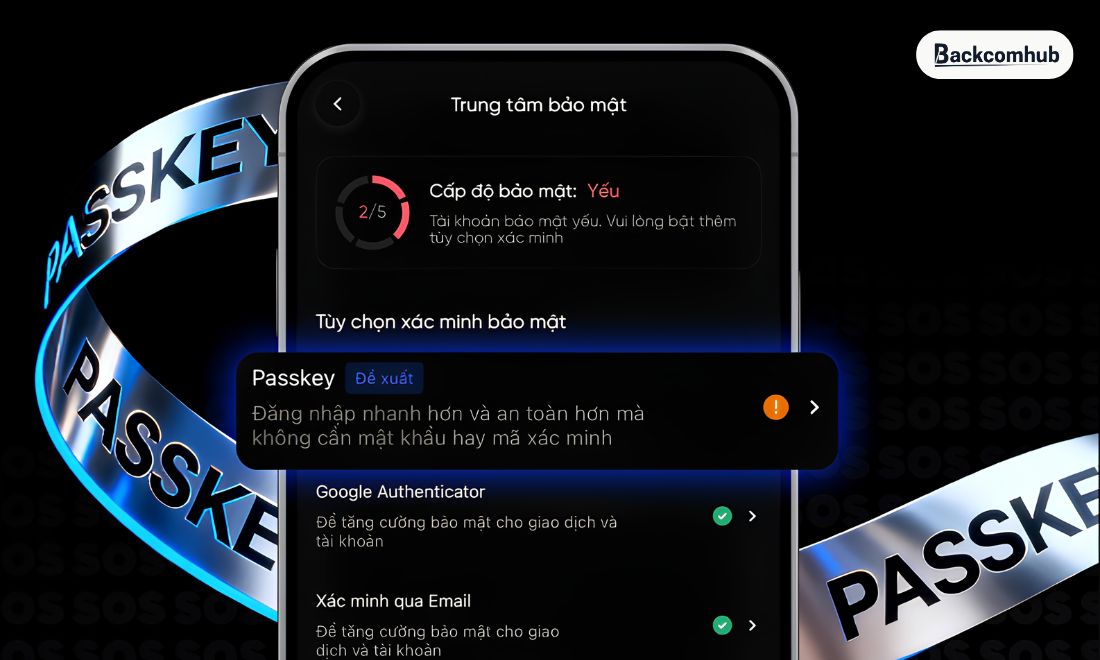
Passkey bingx là phương thức xác thực qua vân tay hay khuôn mặt
Tại sao Passkey an toàn hơn 2FA truyền thống?
Dưới đây là những lý do khiến passkey an toàn hơn các phương thức xác thực cũ – Trở thành tiêu chuẩn bảo mật cao nhất hiện nay trên BingX:
Ngăn chặn truy cập từ thiết bị lạ (Cơ chế Cross Device)
Đây là ưu điểm vượt trội nhất. Ngay cả khi hacker nắm được mật khẩu hoặc chiếm quyền truy cập Email của bạn, việc đăng nhập từ một thiết bị lạ vẫn sẽ bị chặn hoàn toàn nếu không có thiết bị gốc chứa Passkey. Không có bất kỳ cách nào để bypass (vượt qua) lớp bảo mật này, giúp tài khoản của bạn miễn nhiễm trước các nỗ lực truy cập trái phép từ xa.
Chống mất cắp tài khoản kể cả khi 2FA bị qua mặt
Passkey thay thế mã xác minh truyền thống bằng xác thực hệ thống hoặc vân tay. Điều này đảm bảo rằng kẻ tấn công không thể truy cập lại tài khoản của bạn, ngay cả khi chúng đang sử dụng một thiết bị cũ đã từng đăng nhập thành công trước đó.
Quy trình khôi phục (Reset) nghiêm ngặt
Điểm khác biệt lớn nhất của BingX so với các sàn khác là quy trình reset Passkey. Để đảm bảo an toàn tối đa, BingX không cho phép reset chỉ bằng mã SMS/Email đơn thuần vì chúng dễ bị đánh cắp. Thay vào đó, hệ thống bắt buộc người dùng phải thực hiện quét Face Recognition (Nhận diện khuôn mặt) chính chủ để xác nhận danh tính trước khi cho phép thay đổi cài đặt bảo mật quan trọng.
Loại bỏ hoàn toàn lỗ hổng từ yếu tố con người (Mật khẩu yếu hoặc rò rỉ Database)
Hơn 80% các vụ hack tài khoản xảy ra do người dùng đặt mật khẩu quá yếu, đặt trùng mật khẩu giữa các nền tảng hoặc do cơ sở dữ liệu của một bên thứ ba bị rò rỉ. Passkey thay thế hoàn toàn chuỗi ký tự mật khẩu truyền thống bằng xác thực sinh trắc học cá nhân (vân tay, khuôn mặt). Bạn không cần phải ghi nhớ mật khẩu, và sàn BingX cũng không lưu trữ mật khẩu của bạn, đồng nghĩa với việc không có một “kho dữ liệu mật khẩu” nào để hacker có thể tấn công và khai thác bẻ khóa.
Lưu ý: Việc kích hoạt Passkey chỉ ảnh hưởng đến cơ chế đăng nhập và bảo mật tài khoản, không tác động đến mã giới thiệu, đối tác (IB) hay quyền lợi hoàn phí mà tài khoản đang được hưởng. Nếu chưa chắc tài khoản BingX của mình đang liên kết với đối tác nào, bạn nên kiểm tra trước khi giao dịch để đảm bảo không bỏ lỡ các quyền lợi hiện có. Xem chi tiết tại: Cách kiểm tra mã giới thiệu BingX.
Hướng dẫn chi tiết cách kích hoạt Passkey BingX (Cập nhật mới nhất)
Để đảm bảo quá trình cài đặt diễn ra suôn sẻ, bạn hãy làm theo các bước hướng dẫn chuẩn xác dưới đây cho từng nền tảng.
Kích hoạt trên Ứng dụng BingX (Mobile)
Đây là cách phổ biến nhất để bạn tận dụng tính năng rút tiền nhanh bằng sinh trắc học.
- Yêu cầu hệ điều hành: iOS 16 hoặc Android 7 trở lên.
- Phiên bản ứng dụng: App BingX phải từ V4.11.0 trở lên.
Các bước thực hiện:
Bước 1: Đăng nhập vào App BingX. Nhấn vào biểu tượng “Ảnh đại diện” ở góc màn hình, sau đó chọn “Trung tâm bảo mật”.
Bước 2: Tìm mục “Passkey” (thường nằm ở vị trí đầu tiên nếu thiết bị hỗ trợ) và nhấn “Thêm Passkey” hoặc “Bật”.
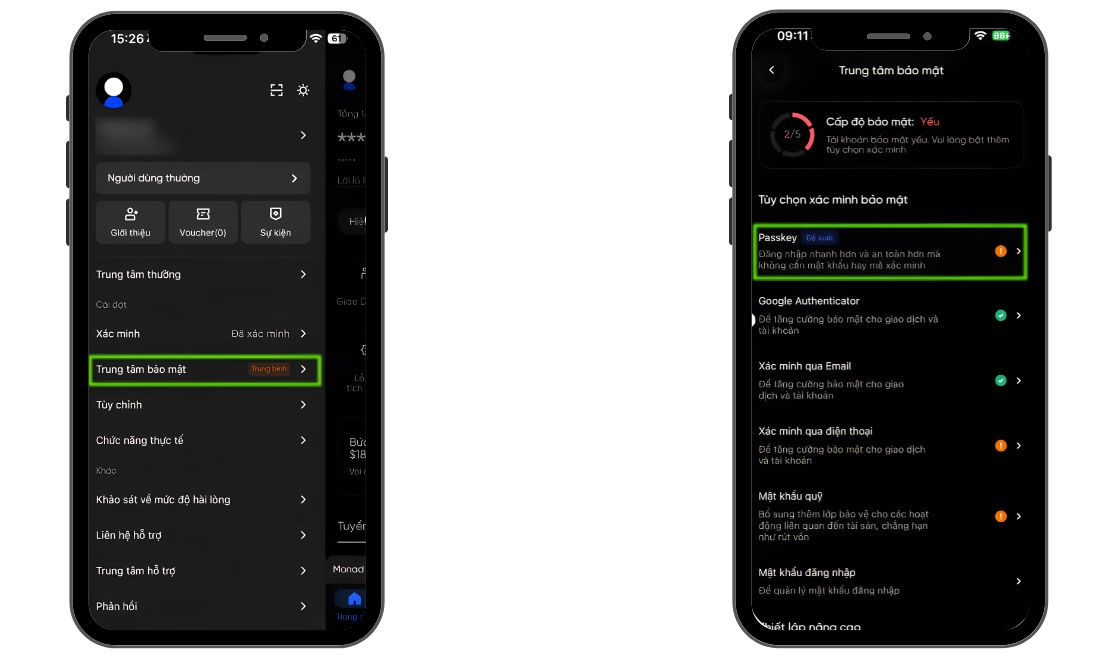
Đầu tiên cần đăng nhập vào tài khoản Bybit và tiến hành bật passkey
Bước 3: Hệ thống yêu cầu xác minh bảo mật. Bạn cần lấy mã cho ít nhất 2 trong 3 tùy chọn: Email, Điện thoại hoặc Google Authenticator.
Bước 4: Sau khi điền đúng các mã xác minh, nhấn “Xác nhận”.
Bước 5: Thực hiện quét khuôn mặt hoặc dấu vân tay theo yêu cầu của thiết bị để hoàn tất quá trình thêm Passkey. Lưu ý: Bạn nên chọn lưu Passkey vào trình quản lý mật khẩu của thiết bị để sử dụng thuận tiện hơn.
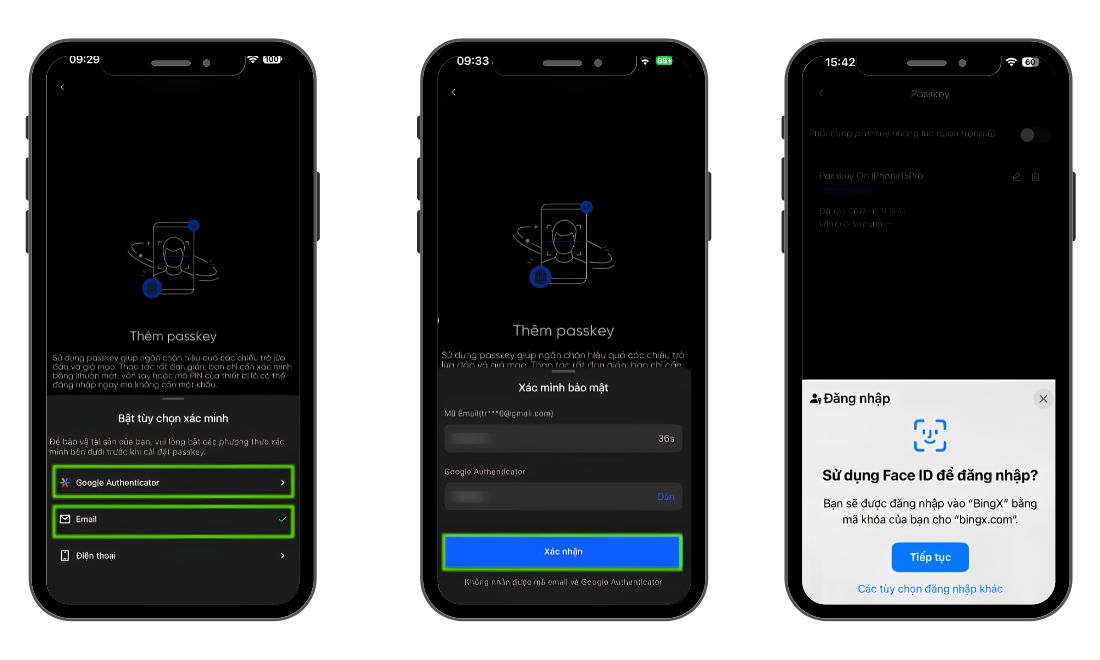
Hoàn tất các bước tiếp theo để kích hoạt passkey thành công cho tài khoản bingx
Kích hoạt trên Website BingX
Nếu bạn thường xuyên giao dịch trên máy tính, việc đồng bộ Passkey cũng rất đơn giản.
Bước 1: Truy cập website chính thức bingx.com và đăng nhập. Nhấn vào biểu tượng “Ảnh đại diện” và chọn “Trung tâm bảo mật”.
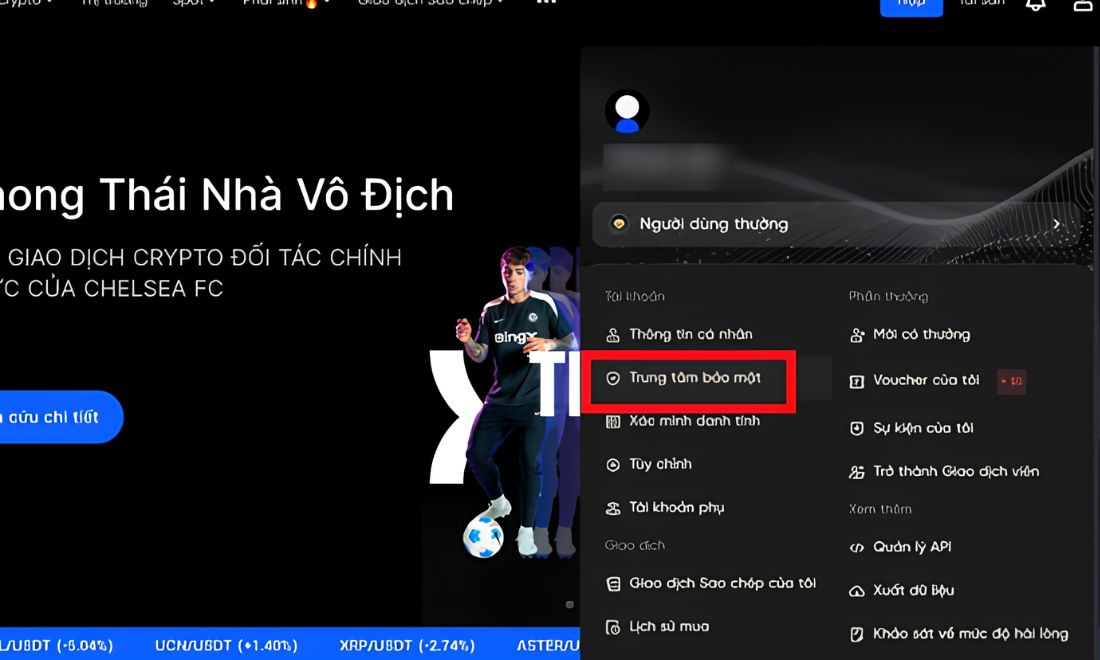
Nhấn vào biểu tượng hồ sơ và nhấp mục “Trung tâm bảo mật”
Bước 2: Tại mục Passkey, nhấn nút “Thêm”, sau đó chọn tiếp “Thêm Passkey”.
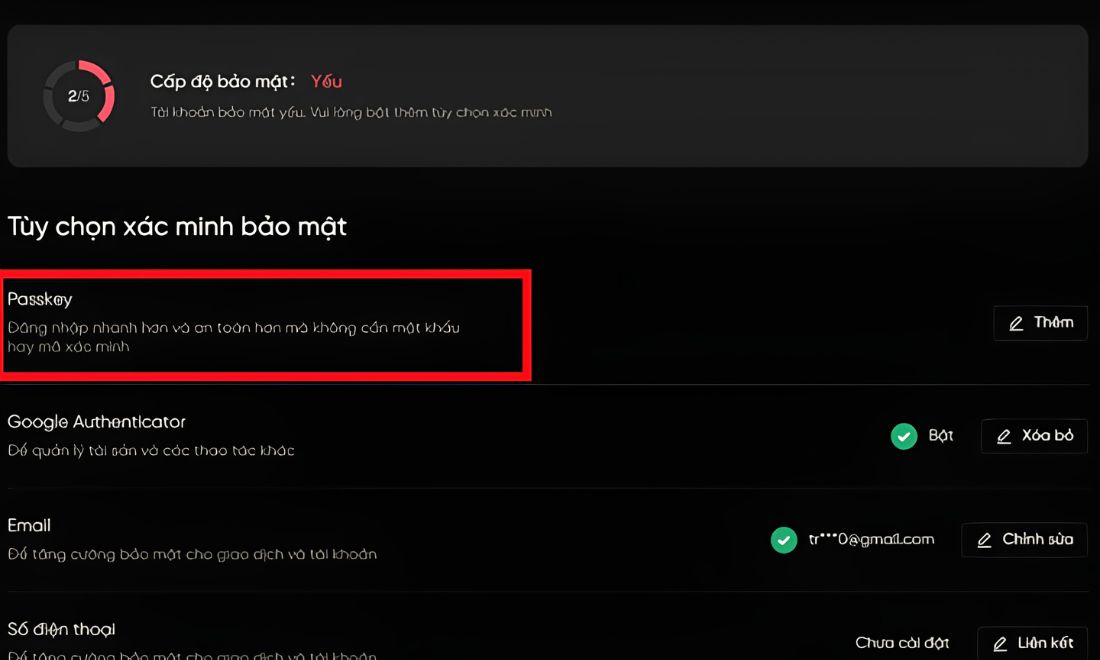
Thêm passkey
Bước 3: Tương tự như trên app, bạn cần bật xác minh và nhập ít nhất 2 trong 3 loại mã (Email/SMS/Google Authenticator).
Bước 4: Sau khi nhập mã, nhấn “Xác nhận”.
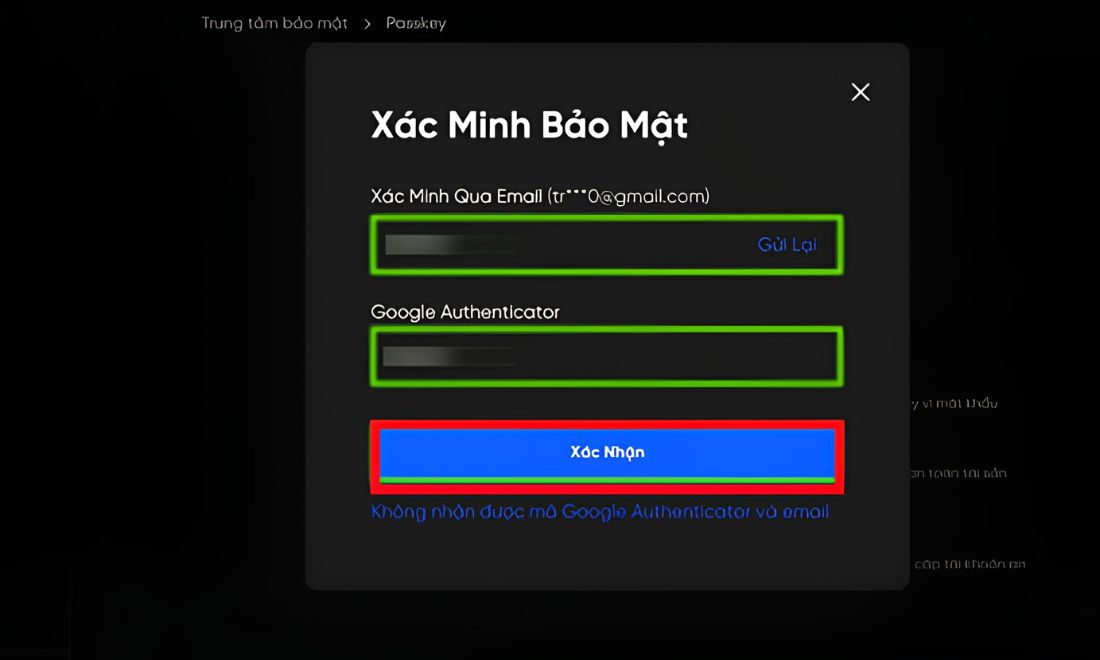
Điền mã vào các ô mà hệ thống yêu cầu rồi bấm “Xác nhận”
Bước 5: Một mã QR sẽ hiển thị trên màn hình máy tính. Bạn dùng điện thoại (đã cài đặt sinh trắc học) quét mã QR này để hoàn tất việc liên kết.
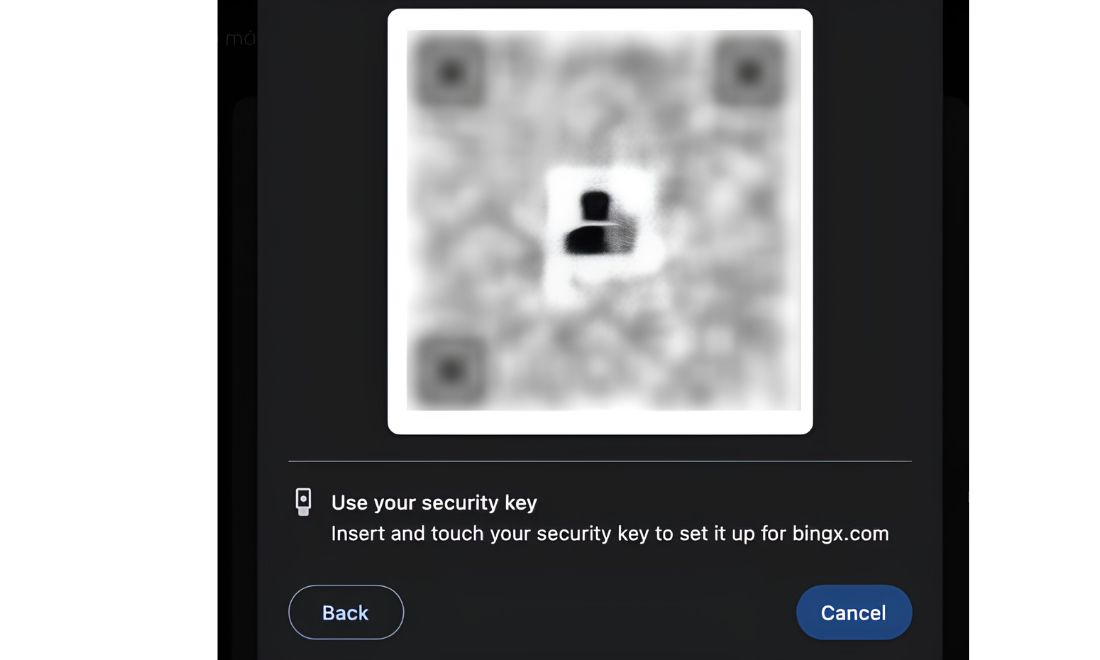
Quét mã QR để hoàn tất việc kích hoạt passkey cho tài khoản bingx
Cách đăng nhập BingX bằng Passkey sau khi đã kích hoạt
Sau khi kích hoạt phương thức xác thực sinh trắc học hiện đại nhất tại BingX hiện nay, bạn hãy làm theo các bước sau để đăng nhập vào tài khoản BingX bằng Passkey:
Bước 1: Truy cập giao diện đăng nhập
Trước tiên, bạn hãy mở ứng dụng hoặc truy cập website của BingX như cách đăng nhập thông thường. Tại màn hình chính, chọn mục “Đăng nhập” để bắt đầu quá trình xác thực tài khoản.
Bước 2: Chọn phương thức Passkey
Ở bước đăng nhập, hệ thống sẽ hiển thị nhiều tùy chọn xác thực. Lúc này, bạn chỉ cần chọn “Đăng nhập bằng Passkey” (Use Passkey) để chuyển sang cơ chế đăng nhập không cần mật khẩu.
Bước 3: Xác thực sinh trắc học trên thiết bị
Ngay sau khi chọn Passkey, hệ thống sẽ yêu cầu bạn xác minh danh tính bằng sinh trắc học như vân tay, Face ID hoặc cơ chế bảo mật tích hợp trên thiết bị. Chỉ cần xác nhận một lần, bạn sẽ được truy cập trực tiếp vào tài khoản mà không cần nhập mật khẩu hay mã OTP.
Bước 4: Đồng bộ và kiểm tra thiết bị đăng nhập
Nếu bạn đăng nhập trên thiết bị đã từng thiết lập Passkey, quá trình sẽ diễn ra ngay lập tức. Trường hợp sử dụng thiết bị mới, hệ thống có thể yêu cầu xác minh bổ sung qua email, 2FA hoặc mật khẩu trước khi cho phép kích hoạt Passkey trên thiết bị đó.
Bước 5: Trải nghiệm đăng nhập nhanh và an toàn hơn
Sau khi hoàn tất, bạn có thể đăng nhập nhanh chóng chỉ bằng một thao tác sinh trắc học. Cách này không chỉ giúp tiết kiệm thời gian mà còn tăng cường bảo mật, giảm thiểu rủi ro lộ mật khẩu, đặc biệt hữu ích khi giao dịch futures hoặc copy trading trên BingX.
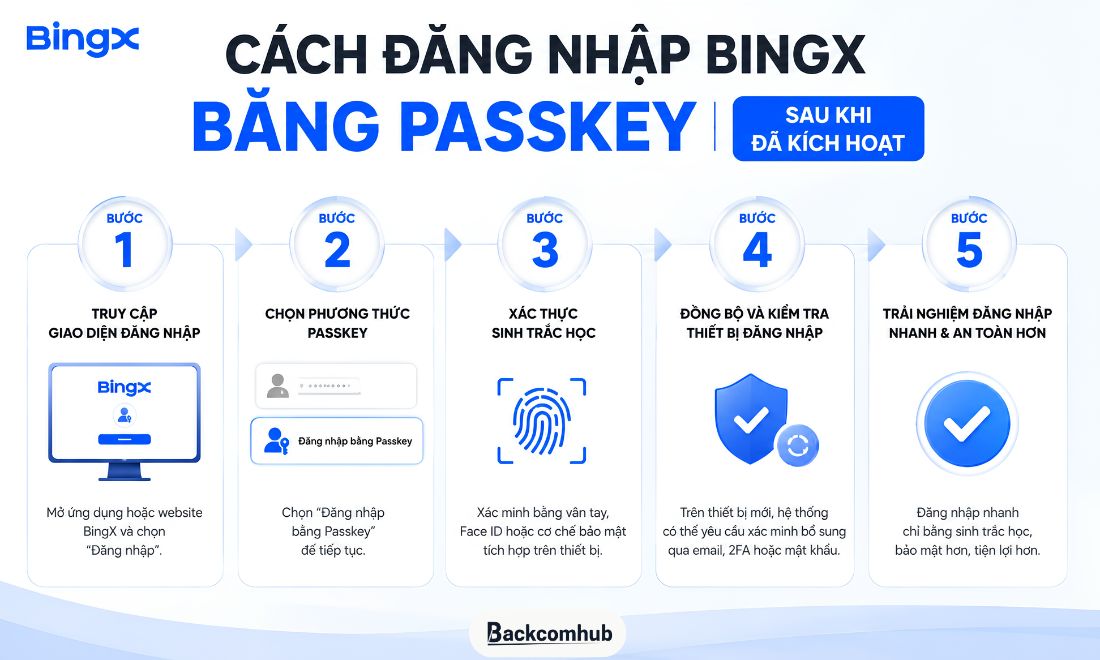
Hướng dẫn các bước truy cập vào tài khoản Bingx bằng passkey sau khi kích hoạt xong
Những lưu ý quan trọng để sử dụng Passkey hiệu quả
Dù Passkey là một công cụ cực kỳ mạnh mẽ, nhưng để nó phát huy hiệu quả tối đa thì khi kích hoạt passkey bingx bạn cần ghi nhớ các điểm sau:
- Chuẩn bị thiết bị: Trước khi bật tính năng “Phải dùng Passkey những lúc quan trọng”, hãy đảm bảo điện thoại của bạn đã cài đặt trình quản lý mật khẩu mặc định của hệ thống và tính năng xác thực sinh trắc học đang hoạt động tốt.
- Hạn chế sử dụng: Hiện tại, Passkey trên web chưa hỗ trợ tính năng rút tiền không cần mã xác minh; tính năng này chỉ khả dụng trên App.
- Tình huống đặc biệt: Passkey có thể không được sử dụng nếu tài khoản của bạn bị hệ thống đánh giá có rủi ro bảo mật hoặc khi bạn thực hiện rút một lượng tiền cực lớn.
- Hạn chế tạm thời: Sau khi kích hoạt chế độ “Phải dùng Passkey những lúc quan trọng”, việc đăng nhập qua trình duyệt di động (H5) và bên thứ ba sẽ tạm thời bị vô hiệu hóa để đảm bảo an toàn.
Giải đáp các thắc mắc thường gặp (FAQ)
Câu hỏi 1: Nếu tôi bị mất điện thoại chứa Passkey, hacker có thể vào tài khoản không?
Trả lời: Không. Passkey dựa trên sinh trắc học chính chủ. Chỉ cần thiết bị của bạn không bị can thiệp trái phép (root máy) và bạn vẫn giữ quyền kiểm soát, tài khoản sẽ an toàn. Hơn nữa, cơ chế Cross Device sẽ chặn các truy cập từ thiết bị lạ.
Câu hỏi 2: Tôi có thể tạo bao nhiêu Passkey?
Trả lời: Bạn có thể tạo và quản lý nhiều Passkey cho cùng một tài khoản BingX. Nhờ tính năng đồng bộ, bạn thường chỉ cần tạo một lần trên một thiết bị là có thể dùng cho các thiết bị khác.
Câu hỏi 3: Kẻ gian có thể reset Passkey của tôi không?
Trả lời: Gần như là không thể. Quy trình reset yêu cầu bảo mật kép: ngoài mã OTP, hệ thống bắt buộc phải quét khuôn mặt chính chủ để xác thực.
Câu hỏi 4: Khi đổi sang điện thoại mới, tôi có bị mất Passkey BingX không?
Trả lời: Không, nếu bạn dùng các bộ lưu trữ đồng bộ đám mây như iCloud Keychain (Apple) hoặc Google Password Manager (Android). Passkey sẽ tự động chuyển sang máy mới khi bạn đăng nhập tài khoản đám mây đó. Nếu lưu cục bộ trên máy cũ, bạn chỉ cần dùng Email/SMS đăng nhập vào máy mới rồi tạo lại Passkey mới.
Câu hỏi 5: Tôi có thể dùng song song cả Passkey và Google Authenticator (2FA) không?
Trả lời: Hoàn toàn được. Việc bật Passkey không làm vô hiệu hóa các lớp bảo mật cũ. Hệ thống BingX sẽ ưu tiên gợi ý Passkey để thao tác nhanh hơn (quét vân tay/khuôn mặt), nhưng bạn vẫn có thể click chọn nhập mã 2FA truyền thống làm phương án dự phòng nếu thiết bị gặp sự cố sinh trắc học.
Kích hoạt Passkey BingX là một trong những cách đơn giản nhưng hiệu quả nhất để nâng cấp bảo mật tài khoản, giúp bạn đăng nhập nhanh hơn, hạn chế tối đa nguy cơ bị đánh cắp mật khẩu và bảo vệ các giao dịch quan trọng bằng công nghệ xác thực sinh trắc học theo tiêu chuẩn FIDO. Chỉ với vài phút thiết lập như Backcomhub đã hướng dẫn ở trên, bạn đã có thể thay thế hoàn toàn phương thức đăng nhập truyền thống bằng vân tay hoặc nhận diện khuôn mặt trên cả ứng dụng lẫn website BingX.