 BINANCE
 BYBIT
BYBIT BINGX
BINGX BITGET
 EXNESS
 OKX
OKX XM
XM HFM
HFM GATE.IO
 MEXC
MEXC KUCOIN
 VANTAGE


Cài đặt biểu đồ nến trên app Binance là thao tác cơ bản nhưng rất quan trọng đối với trader crypto, giúp theo dõi biến động giá, phân tích xu hướng và vào lệnh chính xác hơn. Tuy nhiên, nhiều người mới vẫn gặp khó khăn khi bật biểu đồ nến, chuyển khung thời gian hoặc tùy chỉnh giao diện trên ứng dụng Binance.
Trong bài viết này, Backcomhub sẽ hướng dẫn chi tiết cách cài đặt và sử dụng biểu đồ nến trên app Binance nhanh, đúng, dễ hiểu, phù hợp cho cả người mới hay người đang giao dịch thường xuyên.
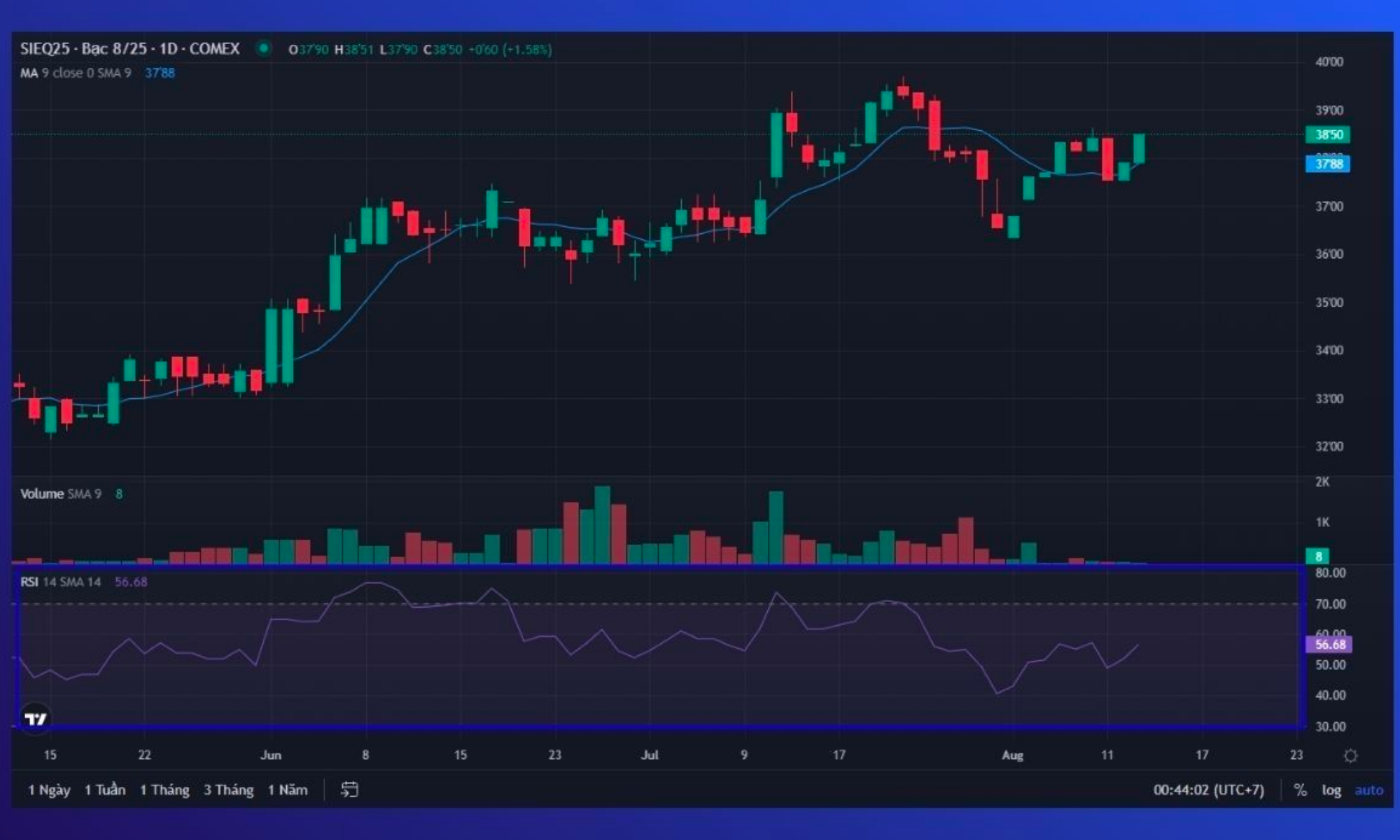
Cài đặt biểu đồ nến trên app Binance giúp đọc xu hướng giá nhanh
Cách cài đặt biểu đồ nến trên app Binance
Để giao dịch crypto hiệu quả, trader cần biết cách cài đặt biểu đồ nến trên app Binance đúng và nhanh. Việc thao tác chính xác ngay từ bước đầu giúp theo dõi giá, phân tích xu hướng và vào lệnh thuận tiện hơn.
Truy cập giao diện biểu đồ nến trong app Binance
Để truy cập giao diện biểu đồ nến trong app Binance, trước hết bạn cần tải và cài đặt ứng dụng từ Google Play Store (Android) hoặc App Store (iOS).
Sau khi cài đặt, mở app và đăng nhập bằng email hoặc số điện thoại đã đăng ký, đồng thời hoàn tất xác thực bảo mật nếu được yêu cầu. Ở màn hình chính, chọn tab Thị trường (Markets) trên thanh điều hướng để xem danh sách các cặp giao dịch crypto. Bạn có thể sử dụng thanh tìm kiếm để nhập nhanh cặp như BTC/USDT hoặc ETH/USDT. Khi nhấn vào cặp giao dịch, ứng dụng sẽ mở trang chi tiết với biểu đồ giá hiển thị phía trên.
Để xem rõ hơn, hãy chạm vào biểu tượng mở rộng để chuyển sang chế độ biểu đồ nến toàn màn hình, nơi bạn có thể chọn khung thời gian, loại nến và chỉ báo kỹ thuật nhằm theo dõi biến động giá và phân tích xu hướng trước khi vào lệnh.
Chuyển từ biểu đồ đường sang biểu đồ nến
Để chuyển từ biểu đồ đường sang biểu đồ nến trên app Binance, bạn cần mở giao diện giao dịch của một cặp tiền điện tử bất kỳ. Mặc định, Binance thường hiển thị biểu đồ đường nhằm giúp người mới dễ quan sát xu hướng tổng quan. Tuy nhiên, khi phân tích giá chi tiết và tìm điểm vào lệnh, trader nên sử dụng biểu đồ nến.
Tại khu vực biểu đồ, hãy nhấn vào biểu tượng cài đặt (hình bánh răng hoặc ba chấm), chọn Loại biểu đồ (Chart Type) rồi chuyển sang Nến (Candlestick). Ngay sau đó, biểu đồ sẽ hiển thị đầy đủ giá mở cửa, đóng cửa, cao nhất và thấp nhất theo từng khung thời gian. Ngoài ra, trader có thể tùy chỉnh màu nến tăng giảm để dễ theo dõi xu hướng và ra quyết định giao dịch crypto hiệu quả hơn.
Chọn khung thời gian phù hợp với chiến lược giao dịch
Chọn khung thời gian phù hợp trên biểu đồ nến app Binance giúp trader tối ưu chiến lược và giảm nhiễu khi giao dịch crypto. Trên app, bạn có thể chọn các timeframe như 1m, 5m, 15m, 1h, 4h, 1d hoặc 1w ngay trong giao diện biểu đồ.
Scalping ngắn hạn thường dùng 1m-5m để bắt biến động nhanh, trong khi day trading phù hợp với 15m-1h nhằm theo dõi xu hướng trong ngày.
Với swing hoặc trung hạn, khung 4h-1d giúp nhìn rõ xu hướng tổng thể và tránh quyết định cảm tính. Trader nên kết hợp thêm chỉ báo kỹ thuật và xem lịch sử giá trước khi vào lệnh để nâng cao hiệu quả giao dịch.
Tùy chỉnh hiển thị biểu đồ nến để dễ đọc và dễ vào lệnh
Việc tùy chỉnh hiển thị biểu đồ nến giúp trader dễ quan sát biến động giá, giảm nhiễu thị giác và vào lệnh chính xác hơn. Trên app Binance, bạn hoàn toàn có thể cá nhân hóa màu nến tăng giảm theo thói quen giao dịch của mình để đọc biểu đồ nhanh và hiệu quả hơn.
Thay đổi màu nến tăng giảm theo thói quen trader
Tùy chỉnh màu nến tăng giảm trên app Binance giúp trader nhận diện xu hướng nhanh hơn và giao dịch thuận theo thói quen cá nhân.
Sau khi mở biểu đồ nến, bạn nhấn vào biểu tượng cài đặt (bánh răng hoặc ba chấm) trên giao diện biểu đồ để vào phần tùy chỉnh.
Trong mục Style hoặc Appearance, chọn Candles để thay đổi màu sắc. Trader thường dùng xanh lá hoặc xanh dương cho nến tăng và đỏ hoặc hồng cho nến giảm nhằm phân biệt tín hiệu mua bán rõ ràng.
App Binance cho phép chỉnh riêng màu thân nến, viền và bóng nến, giúp biểu đồ trực quan hơn.
Sau khi lưu cài đặt, biểu đồ sẽ cập nhật ngay. Tùy chọn này đặc biệt hữu ích khi giao dịch nhanh, giúp giảm nhầm lẫn và tăng độ chính xác khi kết hợp với các chỉ báo kỹ thuật.
Bật tắt lưới giá và đường giá hiện tại
Việc bật hoặc tắt lưới giá (grid lines) và đường giá hiện tại (current price line) giúp biểu đồ nến trên app Binance gọn gàng hơn, từ đó trader dễ tập trung vào hành động giá và hạn chế nhiễu thị giác.
Trong giao diện biểu đồ, trader nhấn vào biểu tượng cài đặt (bánh răng), vào mục Appearance hoặc Grid để bật hoặc tắt Horizontal Grid (lưới ngang theo mức giá) và Vertical Grid (lưới dọc theo thời gian). Tùy chọn này đặc biệt hữu ích khi quan sát biểu đồ ở khung thời gian ngắn.
Đường giá hiện tại là đường ngang hiển thị mức giá realtime, giúp so sánh nhanh với vùng hỗ trợ và kháng cự. Trader có thể bật để theo dõi giá đang chạy hoặc tắt khi phân tích xu hướng dài hạn, giúp biểu đồ sạch và dễ đọc hơn.
Điều chỉnh độ phóng to thu nhỏ biểu đồ nến
Điều chỉnh phóng to và thu nhỏ biểu đồ nến trên app Binance là thao tác quan trọng giúp trader quan sát giá hiệu quả hơn.
Khi mở biểu đồ toàn màn hình, bạn chỉ cần dùng hai ngón tay chụm vào để thu nhỏ và tách ra để phóng to, tương tự thao tác zoom ảnh trên điện thoại. Một số phiên bản app còn hỗ trợ nút (+) và (-) để điều chỉnh chính xác. Zoom in giúp nhìn rõ từng cây nến, bóng nến và mô hình giá, trong khi zoom out cho cái nhìn tổng quan xu hướng, hỗ trợ xác định vùng hỗ trợ và kháng cự dài hạn khi giao dịch crypto.
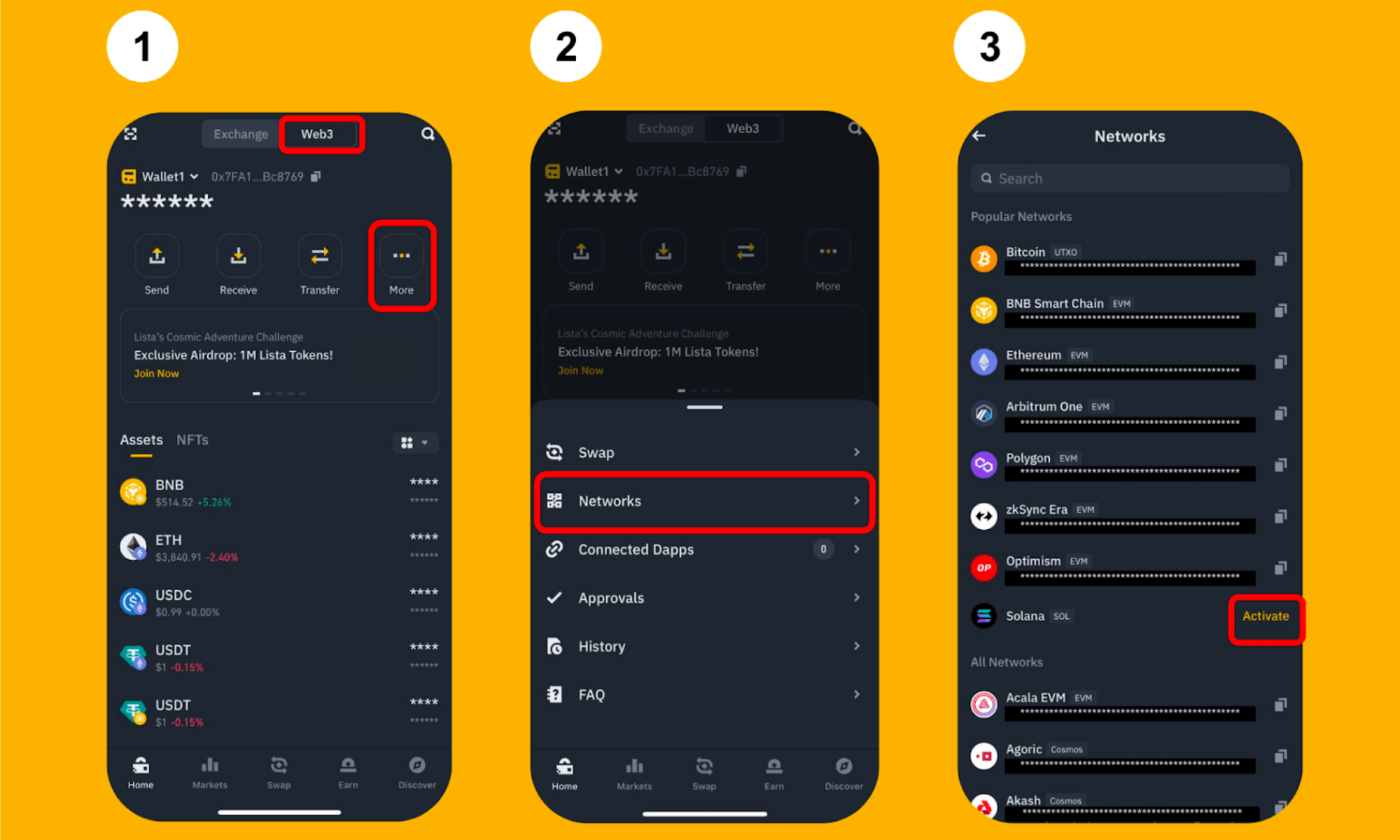
Cài đặt biểu đồ nến trên app Binance theo khung thời gian phù hợp
Cài đặt chỉ báo kỹ thuật trực tiếp trên biểu đồ nến Binance
Sau khi cài đặt biểu đồ nến trên app Binance, trader có thể thêm các chỉ báo kỹ thuật để phân tích xu hướng, động lượng và điểm vào lệnh chính xác hơn. Việc sử dụng chỉ báo ngay trên app giúp trader phản ứng nhanh với biến động giá crypto.
Thêm các chỉ báo phổ biến như MA, EMA, RSI, MACD
Để thêm các chỉ báo kỹ thuật như MA, EMA, RSI, MACD lên biểu đồ nến trên app Binance, trader hãy mở giao diện giao dịch của cặp crypto mong muốn (ví dụ BTC/USDT) và nhấn vào khu vực biểu đồ giá. Đảm bảo biểu đồ đang ở chế độ nến trước khi tùy chỉnh.
Trên màn hình biểu đồ, nhấn vào biểu tượng Chỉ báo (Indicators) hoặc biểu tượng fx/bánh răng để mở danh sách chỉ báo có sẵn. Tại đây, trader có thể chọn MA hoặc EMA để xác định xu hướng, RSI để đánh giá trạng thái quá mua, quá bán, và MACD để theo dõi động lượng thị trường. Ngay sau khi chọn, chỉ báo sẽ hiển thị trực tiếp trên biểu đồ hoặc ở khung riêng bên dưới.
Tùy chỉnh thông số chỉ báo theo phong cách trade crypto
Tùy chỉnh thông số chỉ báo kỹ thuật trên app Binance giúp trader crypto tối ưu tín hiệu theo phong cách giao dịch cá nhân, từ scalping ngắn hạn đến swing trading. Sau khi thêm chỉ báo như MA, EMA, RSI hoặc MACD, nhấn vào tên chỉ báo trên biểu đồ để mở phần chỉnh sửa.
Với MA hoặc EMA, trader có thể thay đổi chu kỳ: EMA 9 hoặc 21 cho tín hiệu nhanh, EMA 50 hoặc 200 để xác định xu hướng dài hạn. RSI có thể giảm period từ 14 xuống 9-10 để phản ứng nhạy hơn trong thị trường crypto biến động mạnh, đồng thời điều chỉnh vùng quá mua, quá bán từ 70/30 sang 80/20 để hạn chế nhiễu.
Kết hợp nhiều chỉ báo trên cùng biểu đồ nến
Kết hợp nhiều chỉ báo kỹ thuật trên cùng biểu đồ nến trong app Binance là cách mạnh mẽ để xác nhận tín hiệu giao dịch crypto, tránh quyết định dựa trên một chỉ báo duy nhất. Sau khi thêm chỉ báo đầu tiên (ví dụ EMA 50), tiếp tục nhấn biểu tượng Indicators để thêm EMA 200 (xác định xu hướng lớn), RSI (kiểm tra momentum), và MACD (đo đà).
Các chỉ báo sẽ hiển thị ở các pane riêng: EMA/RSI/MACD thường ở dưới biểu đồ nến chính để không che khuất giá. Bạn có thể kết hợp EMA crossover (EMA ngắn cắt lên EMA dài → tín hiệu mua) với RSI thoát khỏi vùng oversold (<30) và MACD histogram dương để tăng độ tin cậy. Hoặc dùng RSI divergence kết hợp MACD crossover cho tín hiệu đảo chiều. App cho phép sắp xếp pane (kéo thả nếu hỗ trợ) hoặc xóa chỉ báo thừa bằng cách nhấn vào nhãn và chọn Remove.
Hiển thị lệnh giao dịch và đồng hồ đếm ngược nến trên app Binance
Bên cạnh việc cài đặt biểu đồ nến trên app Binance, trader cần bật hiển thị lệnh giao dịch và đồng hồ đếm ngược để theo dõi điểm vào, thời gian đóng nến và quản lý lệnh hiệu quả hơn. Những tính năng này giúp kiểm soát rủi ro tốt hơn khi thị trường crypto biến động nhanh.
H3: Hiển thị lệnh đang mở và lịch sử lệnh trên biểu đồ nến
Để xem lệnh đang mở và lịch sử lệnh trực tiếp trên biểu đồ nến trong app Binance, trader cần truy cập giao diện giao dịch chi tiết của cặp crypto (ví dụ BTC/USDT) và mở rộng biểu đồ nến. Tại đây, vào khu vực Lệnh (Orders) hoặc Vị thế (Positions) tùy giao dịch spot hay futures. Tiếp theo, nhấn biểu tượng cài đặt (bánh răng) của biểu đồ, tìm mục Trading / Orders trong phần hiển thị và bật tùy chọn Show Open Orders / Display Orders on Chart.
Khi kích hoạt, các lệnh mua bán đang chờ sẽ hiển thị ngay trên biểu đồ dưới dạng đường ngang hoặc mũi tên tại mức giá tương ứng, còn lệnh đã khớp sẽ được đánh dấu bằng ký hiệu màu xanh (mua) và đỏ (bán).
Bật đồng hồ đếm ngược thời gian đóng nến
Bật đồng hồ đếm ngược thời gian đóng nến (countdown timer) trên biểu đồ nến app Binance là tính năng cực kỳ tiện lợi cho trader theo timeframe cố định, giúp biết chính xác còn bao lâu đến khi nến hiện tại kết thúc.
Trong giao diện biểu đồ nến (sau khi chọn timeframe như 5m, 15m, 1h…), nhấn vào biểu tượng cài đặt (bánh răng) ở góc trên hoặc dưới biểu đồ để mở menu tùy chỉnh.
Tìm phần Time hoặc Countdown trong tab Appearance/Trading. Bật tùy chọn Show Countdown Timer hoặc Nến đếm ngược (tùy ngôn ngữ app).
Khi bật, một đồng hồ nhỏ sẽ xuất hiện ở góc phải trên biểu đồ, hiển thị thời gian còn lại (ví dụ: 03:47 đến khi nến 5 phút đóng). Bạn có thể tùy chỉnh vị trí, kích thước hoặc màu sắc đồng hồ để dễ nhìn hơn.
Theo dõi điểm vào lệnh trực tiếp trên biểu đồ
Theo dõi điểm vào lệnh trực tiếp trên biểu đồ nến trong app Binance giúp trader đánh giá nhanh hiệu suất giao dịch và điều chỉnh chiến lược kịp thời. Sau khi đặt lệnh spot hoặc futures, điểm entry sẽ tự động hiển thị trên biểu đồ bằng ký hiệu màu – xanh cho lệnh mua/long và đỏ cho lệnh bán/short – đúng tại thời điểm khớp lệnh.
Để bật hiển thị, trader vào cài đặt biểu đồ, chọn mục Trading hoặc Positions, sau đó kích hoạt các tùy chọn như Show Entry/Exit on Chart hoặc Show Trades. Khi bật, biểu đồ sẽ hiển thị giá vào lệnh, khối lượng, PNL và với futures còn có breakeven, liquidation price. Tính năng này rất hữu ích khi quản lý nhiều vị thế và ra quyết định chốt lời, cắt lỗ chính xác hơn.
Cách đọc và phân tích xu hướng giá ngay trên biểu đồ nến
Sau khi cài đặt biểu đồ nến trên app Binance, trader cần biết cách quan sát và phân tích xu hướng giá để đưa ra quyết định vào lệnh chính xác. Ngay trên app, các thao tác trực quan như thu phóng biểu đồ giúp nhận diện xu hướng tăng, giảm hoặc đi ngang một cách nhanh chóng.
Trader mới nên biết cách đọc và phân tích biểu đồ nến trên app Binance trước khi vào lệnh.
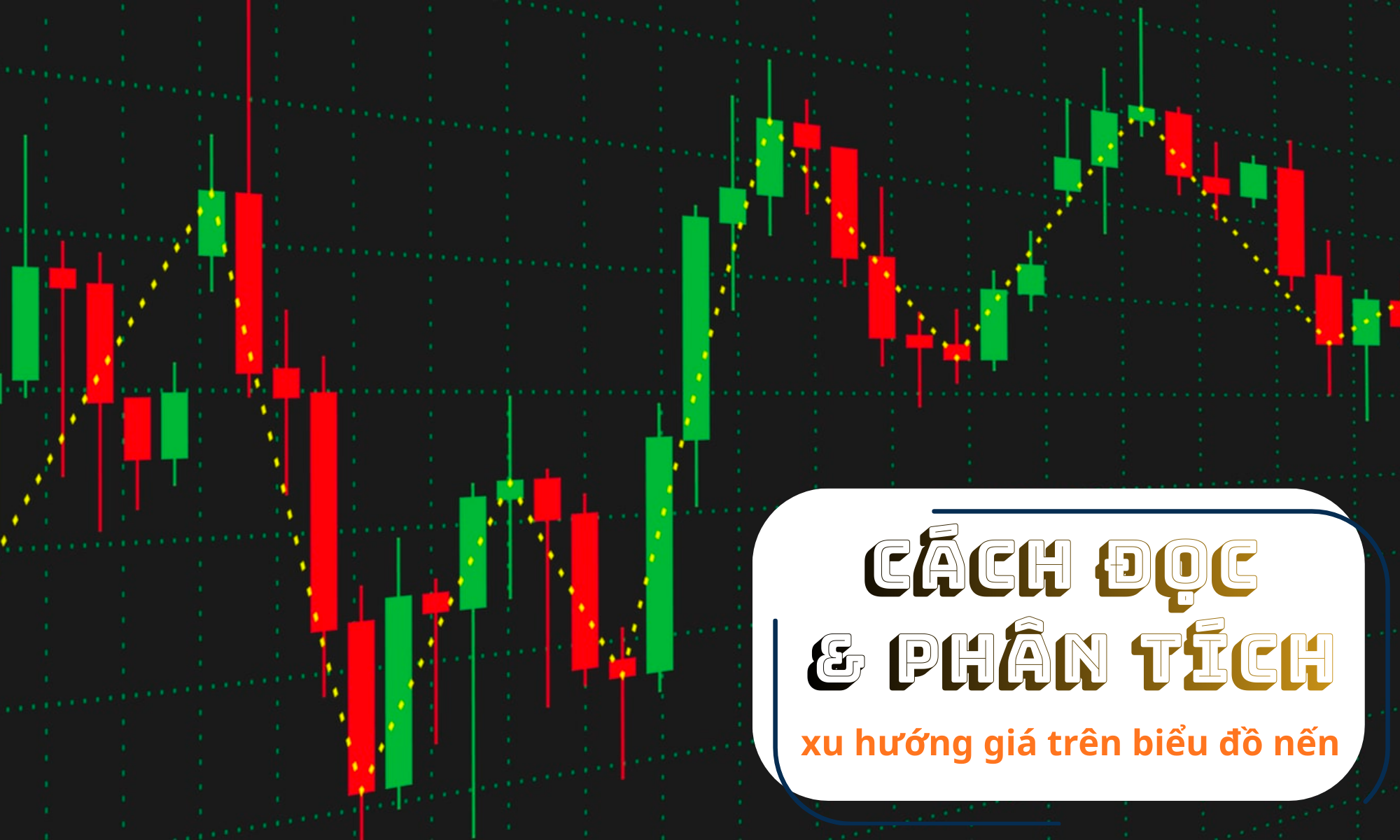
Trader mới nên biết cách đọc và phân tích biểu đồ nến trên app Binance trước khi vào lệnh.
Quan sát xu hướng giá bằng thao tác thu phóng biểu đồ
Quan sát xu hướng giá hiệu quả trên app Binance bắt đầu từ việc thành thạo thao tác thu phóng biểu đồ nến. Khi xem biểu đồ, chụm hai ngón tay để zoom out giúp trader nhìn tổng quan xu hướng dài hạn, dễ nhận diện cấu trúc đỉnh – đáy của xu hướng tăng hoặc giảm. Ngược lại, tách hai ngón tay để zoom in giúp phân tích chi tiết từng cây nến và phát hiện các mô hình đảo chiều phổ biến như Hammer, Engulfing hay Doji.
Kết hợp cuộn ngang để xem lịch sử giá xa hơn, trader có thể xác định kênh giá, trendline và các vùng hỗ trợ – kháng cự quan trọng. Nguyên tắc hiệu quả là luôn zoom out để nắm bức tranh lớn, sau đó zoom in để tìm điểm vào lệnh chính xác.
Nhận diện nhanh xu hướng tăng giảm trên khung nhỏ
Nhận diện xu hướng trên khung thời gian nhỏ như 1m, 5m, 15m rất quan trọng khi scalping hoặc day trading crypto trên app Binance. Trader nên quan sát chuỗi nến liên tiếp: nhiều nến tăng, thân dài, bóng dưới ngắn kèm volume tăng cho thấy xu hướng tăng; ngược lại, nến giảm mạnh, thân dài và bóng trên ngắn phản ánh xu hướng giảm rõ ràng.
Để xác nhận, có thể kết hợp EMA 9 hoặc EMA 21. Khi giá nằm trên EMA và EMA dốc lên, thị trường đang uptrend; nếu giá nằm dưới và EMA dốc xuống, đó là downtrend. Trên khung nhỏ, các nhịp pullback về EMA rồi bật lại thường là điểm vào lệnh an toàn hơn. Ngoài ra, trader nên kiểm tra RSI (14) để tránh vào lệnh khi thị trường quá mua hoặc quá bán.
Tránh sai lầm khi phân tích biểu đồ nến trên điện thoại
Phân tích biểu đồ nến trên điện thoại rất tiện lợi nhưng cũng dễ mắc sai lầm do màn hình nhỏ và thao tác cảm ứng.
Trước hết, trader nên tránh zoom quá mức, vì chỉ nhìn vài cây nến có thể gây nhiễu và sai xu hướng; hãy bắt đầu từ zoom out để nắm bức tranh tổng thể rồi mới zoom in.
Thứ hai, không nên chỉ xem khung 5 phút mà bỏ qua timeframe lớn hơn như 1 giờ hoặc 4 giờ, vì điều này dễ dẫn đến vào lệnh ngược xu hướng chính. Ngoài ra, cần điều chỉnh độ sáng và chế độ hiển thị để tránh nhầm màu nến, hạn chế phân tích khi di chuyển hoặc mệt mỏi.
Cuối cùng, nên đối chiếu thêm dữ liệu trên web để đảm bảo độ chính xác.
| FAQ
Câu 1: Vì sao biểu đồ nến trên app Binance hiển thị khác web Biểu đồ nến trên app Binance có thể hiển thị khác phiên bản web do giao diện rút gọn, cách làm tròn dữ liệu và bộ chỉ báo mặc định không hoàn toàn giống nhau. Ngoài ra, app ưu tiên trải nghiệm di động nên số lượng công cụ phân tích, độ chi tiết của nến và khung hiển thị có thể bị giới hạn hơn web. Câu 2: Nên dùng khung thời gian nào khi trade crypto trên Binance Việc chọn khung thời gian khi trade crypto trên Binance phụ thuộc vào phong cách giao dịch. Trader lướt sóng thường dùng khung 5 phút đến 15 phút để bắt biến động nhanh, trong khi trader ngắn hạn ưu tiên 1 giờ đến 4 giờ để lọc nhiễu. Với người giao dịch trung hạn, khung 1 ngày giúp xác định xu hướng tổng thể rõ ràng hơn trước khi vào lệnh. Câu 3: Có lưu được cài đặt biểu đồ nến cho lần sau không Có. App Binance cho phép lưu các cài đặt biểu đồ nến như loại nến, khung thời gian và chỉ báo kỹ thuật cho những lần sử dụng sau. Khi đã tùy chỉnh xong, hệ thống sẽ tự động ghi nhớ trên tài khoản Binance, giúp trader không cần cài đặt lại mỗi lần mở app. Điều này rất tiện lợi khi theo dõi thị trường và vào lệnh crypto nhanh chóng. |