
 BINANCE
 BYBIT
BYBIT BINGX
BINGX BITGET
 OKX
OKX GATE.IO
 MEXC
MEXC KUCOIN
 EXNESS
 HFM
HFM XM
XM VANTAGE
 IC Markets
 XTB
XTB
Passkey là phương thức xác thực giúp người dùng đăng nhập và xác minh tài khoản mà không cần nhập mật khẩu theo cách truyền thống. Thay vào đó, hệ thống có thể sử dụng Face ID, vân tay, mã PIN hoặc khóa bảo mật đã được thiết lập trên thiết bị để xác nhận danh tính. Nhờ cơ chế xác thực dựa trên thiết bị cá nhân, Passkey đặc biệt hữu ích với những tài khoản thường xuyên đăng nhập và thực hiện các thao tác quan trọng, trong đó có tài khoản giao dịch tiền mã hóa trên Binance. Nếu muốn sử dụng phương thức bảo mật này, người dùng cần kích hoạt Passkey Binance trước khi có thể dùng Passkey cho việc đăng nhập và xác minh tài khoản. Vậy cách kích hoạt như thế nào và cần chuẩn bị những gì? Backcomhub sẽ hướng dẫn chi tiết ngay dưới đây.
Những việc cần làm trước khi kích hoạt Passkey Binance
Trước khi tạo Passkey Binance, các coin thủ cần thực hiện trước những việc dưới đây:
Kiểm tra tài khoản Binance đã liên kết với IB và đăng ký hoàn phí hay chưa
Nếu chưa chắc tài khoản Binance có đang liên kết với Ib nào không, đã đăng ký hoàn phí giao dịch hay chưa thì các nhà đầu tư nên thực hiện các bước trong cách lấy UID Binance trước. Sau đó gửi UID tài khoản Binance cho Backcomhub qua Hotline/Zalo 0941.48.22.99 để được kiểm tra hoàn toàn miễn phí. Trường hợp tài khoản chưa được đăng ký nhận hoàn phí, hãy tạm dừng việc thiết lập Passkey và thực hiện đăng ký nhận hoàn phí giao dịch Binance theo hướng dẫn của Backcomhub trước.
Lý do là với Binance, việc tạo thêm một tài khoản mới để đăng ký nhận hoàn phí không đơn giản như một số sàn crypto khác. Binance có quy trình xác minh danh tính (KYC) chặt chẽ, nên khi bạn đã có một tài khoản được xác minh bằng giấy tờ cá nhân, việc tiếp tục tạo tài khoản mới bằng chính giấy tờ đó có thể không được chấp nhận.
Trong trường hợp muốn mở thêm một tài khoản để đăng ký nhận hoàn phí giao dịch như cách thường thấy ở một số sàn crypto khác như OKX, BingX hay MEXC,… người dùng phải sử dụng thông tin và giấy tờ xác minh của người thân. Tuy nhiên, phương án này không chỉ gây bất tiện trong quá trình đăng ký và xác minh mà còn có thể phát sinh những vấn đề liên quan đến quyền sở hữu, kiểm soát và bảo mật tài khoản về sau.
Vì vậy, nếu đang có nhu cầu nhận hoàn phí Binance, hãy kiểm tra tình trạng IB/Ref trước khi kích hoạt Passkey. Việc xác nhận trước giúp bạn lựa chọn phương án phù hợp ngay từ đầu, thay vì phải tìm cách xử lý lại vấn đề liên kết tài khoản sau này.
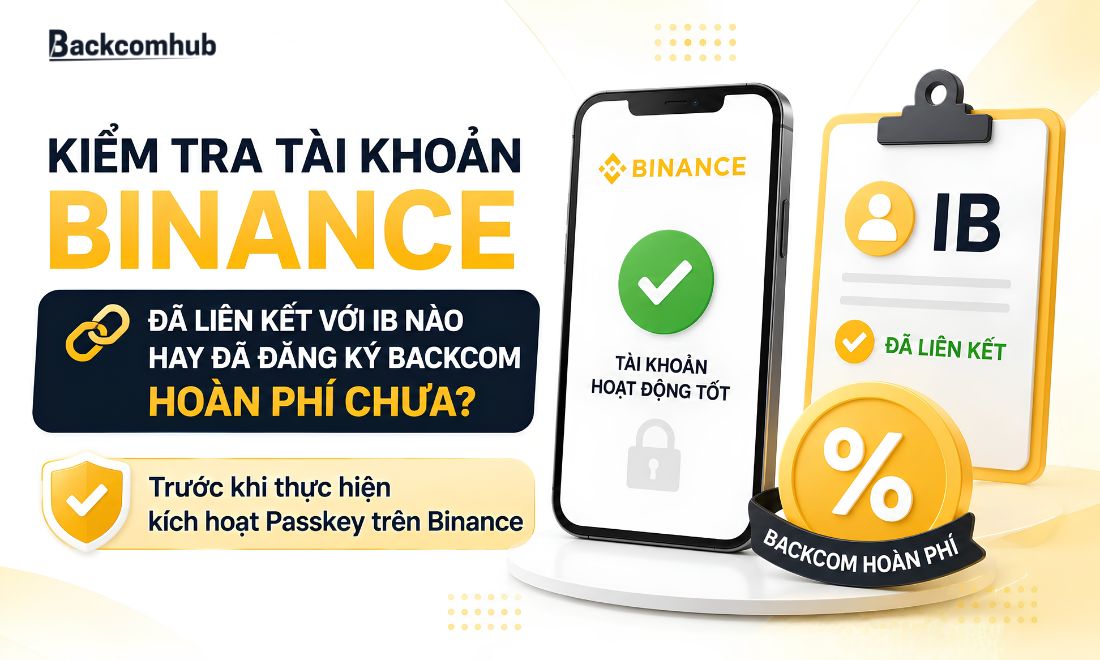
Trước khi tạo passkey trên Binance, nhà đầu tư cần kiểm tra xem tài khoản đã tạo trước đó đã liên kết với IB và tham gia nhận hoàn phí chưa
Xem thêm: Chuyển ref Binance còn được không? Cập nhật mới nhất 2026
Những việc cần làm khác trước khi bật Passkey – Khóa bảo mật trên Binance
– Kểm tra phiên bản Binance đang cài trên điện thoại và cập nhật lên phiên bản mới nếu cần. Theo yêu cầu bạn cung cấp, thiết bị nên sử dụng Binance từ phiên bản 2.60 trở lên để quá trình thiết lập Passkey diễn ra thuận lợi.
– Kiểm tra phiên bản hệ điều hành: Điện thoại dùng để tạo Passkey cần đáp ứng yêu cầu về hệ điều hành. Với iPhone/iPad, hãy sử dụng iOS 16 trở lên; với thiết bị Android, hệ điều hành cần từ Android 9 trở lên.
– Bật tính năng lưu trữ và đồng bộ Passkey: Trên thiết bị Apple, hãy kiểm tra iCloud Keychain đã được bật. Nếu sử dụng Android, đảm bảo Google Password Manager đang hoạt động. Đây là nơi Passkey được lưu trữ và có thể đồng bộ với các thiết bị tương thích sử dụng cùng hệ sinh thái.
– Chuẩn bị phương thức xác thực đang liên kết với Binance: Đừng tắt hoặc xóa các phương thức bảo mật hiện tại trước khi tạo Passkey. Hãy đảm bảo bạn vẫn truy cập được Google Authenticator, số điện thoại nhận SMS hoặc email đăng ký, bởi Binance có thể yêu cầu một trong các phương thức này để xác minh danh tính trước khi cho phép thêm Passkey mới.
– Kiểm tra phương thức khóa màn hình trên thiết bị: Hãy thiết lập sẵn Face ID, Touch ID, vân tay hoặc mã PIN/mã khóa màn hình. Đây có thể là phương thức được sử dụng để xác nhận quyền sở hữu Passkey sau khi quá trình thiết lập bắt đầu.
– Đảm bảo thiết bị có kết nối Internet ổn định: Việc tạo và xác minh Passkey cần trao đổi dữ liệu với hệ thống Binance. Vì vậy, nên sử dụng Wi-Fi hoặc dữ liệu di động ổn định trong suốt quá trình thiết lập để tránh bị gián đoạn giữa chừng.
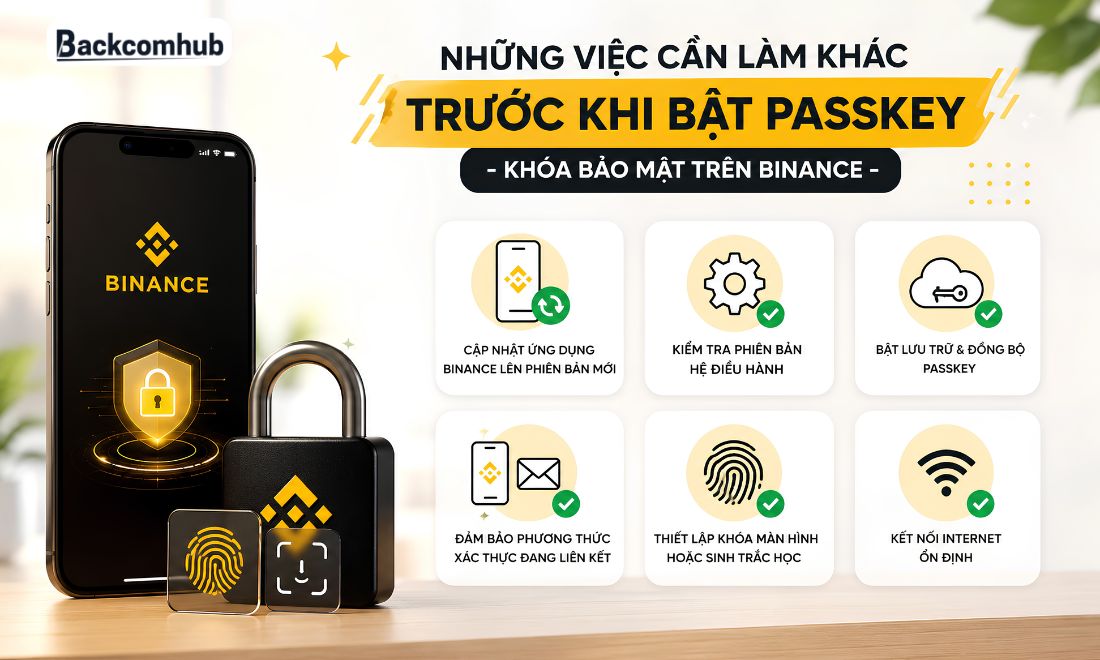
Những việc cần làm khác trước khi thực hiện tạo passkey trên tài khoản Binance
Hướng dẫn cách kích hoạt Passkey trên sàn Binance nhanh chóng và an toàn
Cách bật Passkey trên Binance bằng điện thoại
Kích hoạt Passkey Binance trên điện thoại có thể thực hiện trực tiếp trong ứng dụng Binance. Tùy hệ điều hành, bạn có thể lưu Passkey bằng iCloud Keychain trên thiết bị Apple hoặc Google Password Manager trên Android. Thực hiện lần lượt:
Bước 1: Mở Trung tâm tài khoản và đi tới phần Bảo mật
Đăng nhập ứng dụng Binance trên điện thoại. Tại giao diện chính, nhấn vào biểu tượng hồ sơ ở phía trên màn hình để mở Trung tâm tài khoản. Tiếp theo, chọn “Bảo mật” để truy cập các tùy chọn bảo vệ tài khoản.
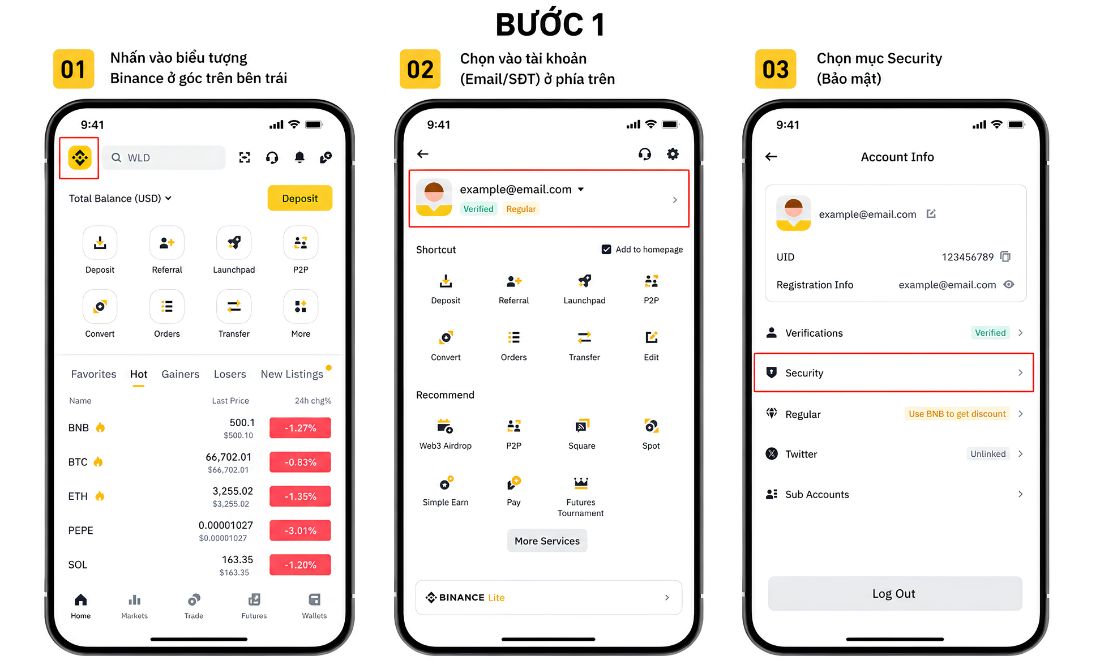
Mở Trung tâm tài khoản và đi tới phần Bảo mật của Binance trên điện thoại
Bước 2: Mở mục Passkey và chọn thêm khóa mới
Trong trang Bảo mật, tìm “Passkey (Sinh trắc học)” rồi nhấn vào. Chọn “Thêm Passkey” để bắt đầu tạo phương thức xác thực mới. Tùy trạng thái bảo mật của tài khoản, Binance có thể yêu cầu bạn xác minh bằng phương thức 2FA hoặc Passkey hiện có trước khi chuyển sang bước tiếp theo.
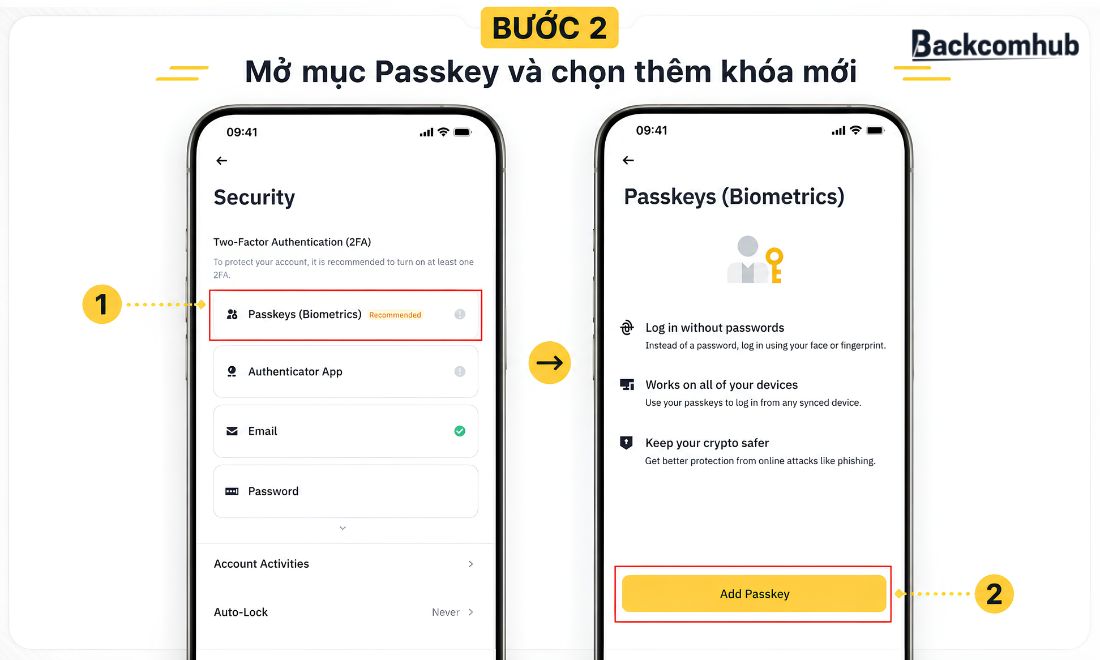
Mở mục Passkey và chọn thêm khóa mới trên app Binance
Bước 3: Xác nhận email tài khoản Binance
Sau khi vượt qua bước xác minh ban đầu, một cửa sổ thông báo sẽ xuất hiện. Hãy kiểm tra địa chỉ email hiển thị có đúng với email đang sử dụng cho tài khoản Binance hay không. Nếu chính xác, nhấn “Tiếp tục” để lựa chọn phương thức lưu Passkey.
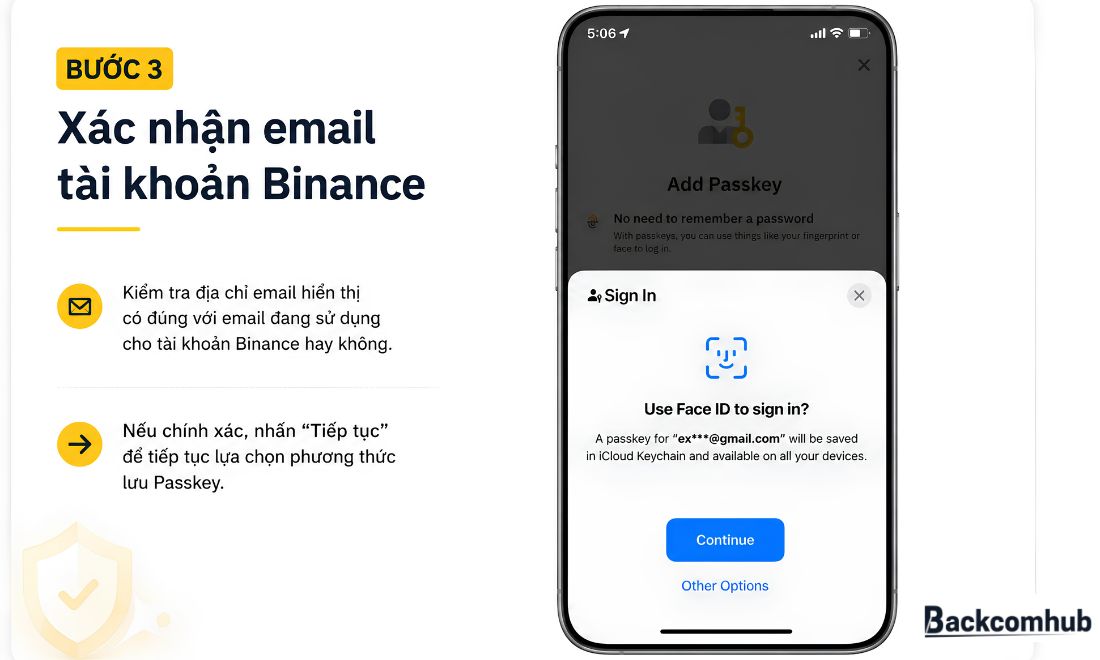
Xác nhận email tài khoản Binance trên app
Bước 4: Chọn nơi lưu Passkey
Binance sẽ cung cấp các lựa chọn tùy theo thiết bị và hệ điều hành. Bạn có thể chọn phương thức phù hợp:
- iCloud Keychain: Dành cho thiết bị iOS, giúp lưu Passkey trong hệ thống quản lý mật khẩu của Apple.
- Trình quản lý mật khẩu của Google: Dành cho Android để lưu và quản lý Passkey trên thiết bị.
- Khóa bảo mật USB/NFC: Có thể sử dụng trên iOS hoặc Android nếu bạn có thiết bị bảo mật tương thích.
- Thiết bị khác: Cho phép sử dụng một thiết bị khác để hoàn tất quá trình tạo Passkey trong trường hợp được Binance hỗ trợ.
Hãy chọn phương thức bạn đang sử dụng và làm theo yêu cầu hiển thị trên màn hình.
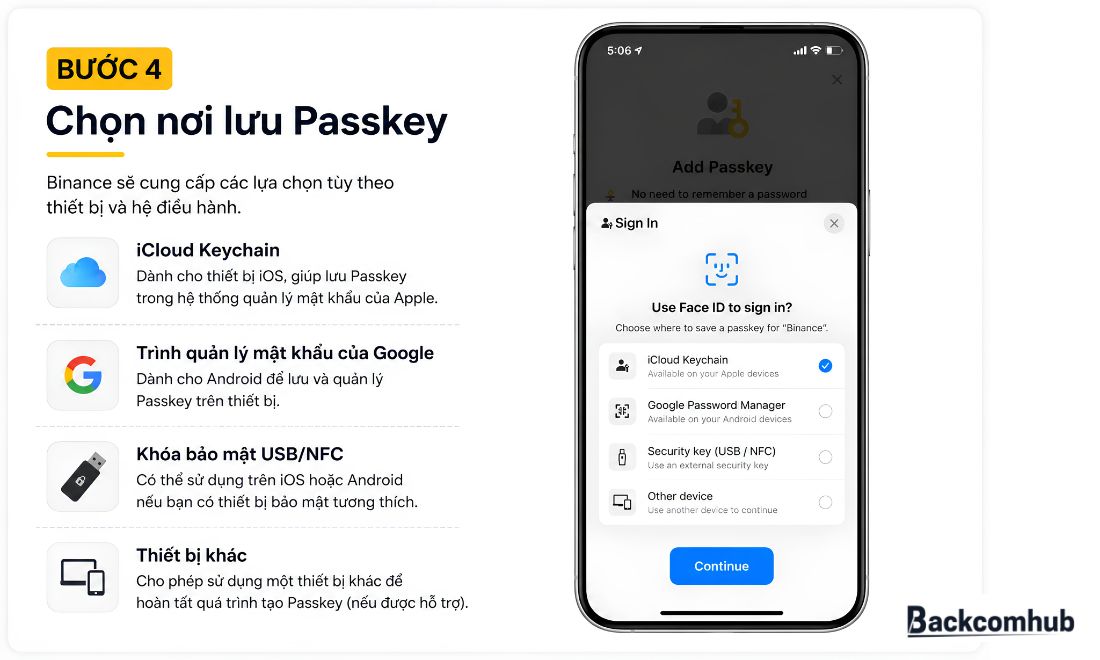
Chọn nơi lưu Passkey của Binance bằng điện thoại
Bước 5: Hoàn tất xác thực và kiểm tra Passkey
Thực hiện bước xác minh cuối cùng theo yêu cầu của thiết bị, chẳng hạn như dùng Face ID, Touch ID, vân tay, mã PIN hoặc khóa màn hình. Khi hệ thống xác nhận thành công, Passkey sẽ được thêm vào tài khoản Binance.
Bạn có thể quay lại Bảo mật -> Passkey (Sinh trắc học) để kiểm tra khóa vừa tạo đã xuất hiện trong danh sách hay chưa. Nếu Passkey được hiển thị, quá trình kích hoạt đã hoàn tất.
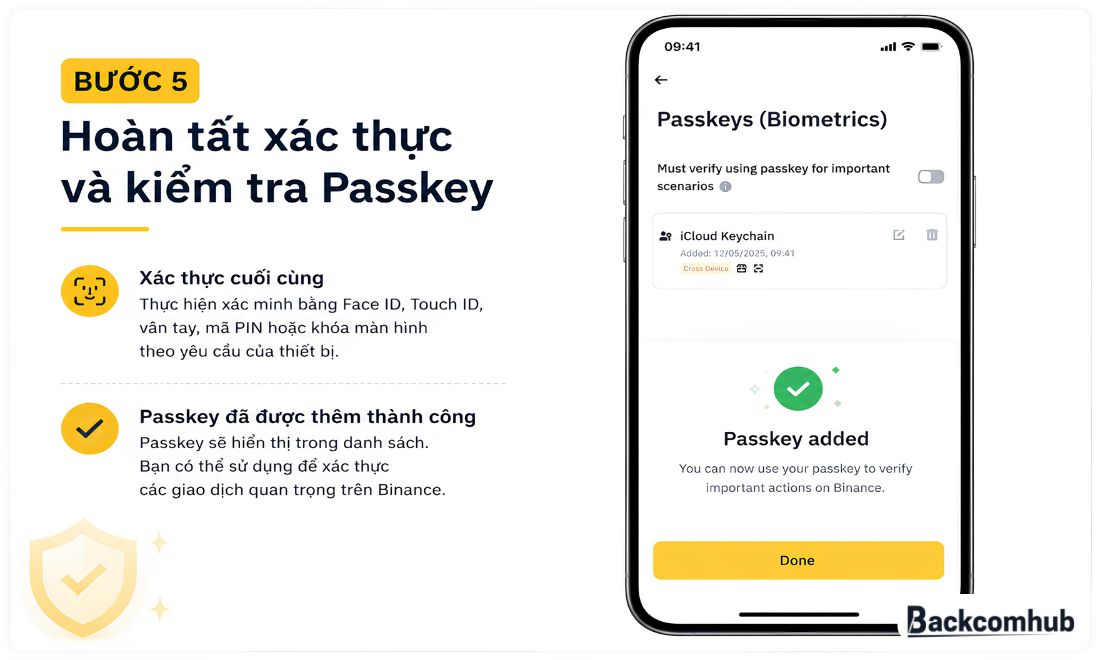
Hoàn tất xác thực và kiểm tra Passkey Binance bằng điện thoại
Cách kích hoạt Passkey Binance bằng máy tính
Kích hoạt Passkey trên Binance bằng máy tính được thực hiện thông qua trình duyệt được hỗ trợ. Tùy thiết bị, bạn có thể lưu khóa xác thực trên máy tính, Google Password Manager, khóa bảo mật USB hoặc sử dụng một thiết bị khác như điện thoại để hoàn tất thiết lập.
Bước 1: Đăng nhập Binance và mở phần cài đặt tài khoản
Truy cập website Binance bằng trình duyệt được hỗ trợ, chẳng hạn phiên bản Chrome mới. Đăng nhập tài khoản, sau đó đưa chuột đến biểu tượng hồ sơ ở góc giao diện và chọn “Tài khoản”.
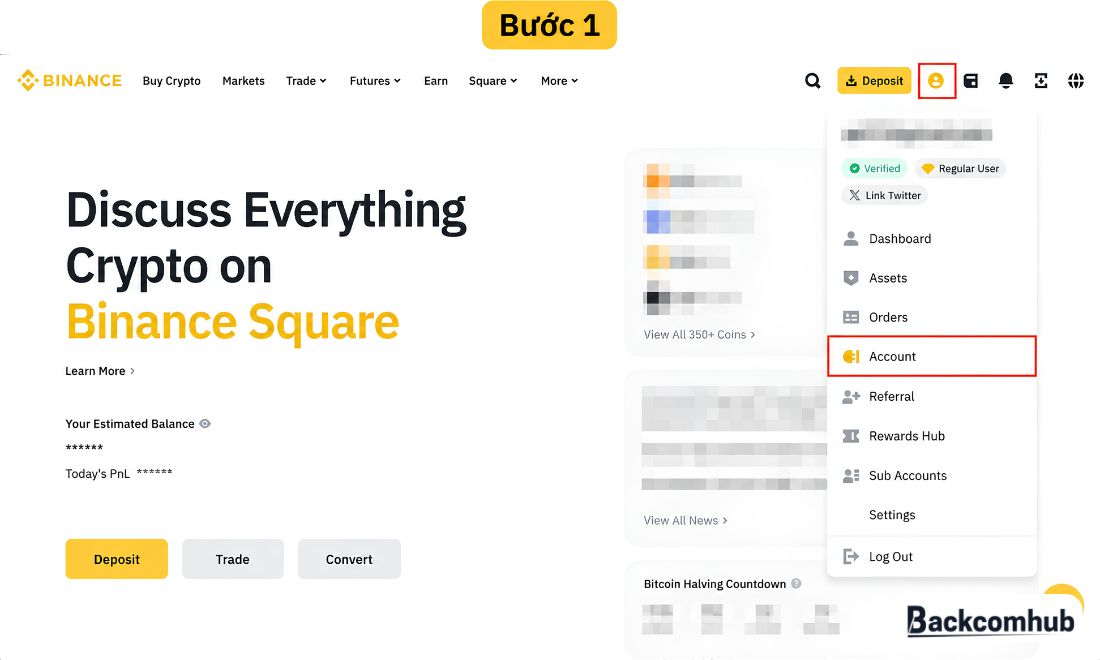
Đăng nhập Binance và mở phần cài đặt tài khoản
Bước 2: Truy cập khu vực bảo mật
Trong trang quản lý tài khoản, tìm và mở mục “Bảo mật”. Tại phần “Passkey (Sinh trắc học)”, nhấn “Quản lý” để xem các khóa xác thực đang được liên kết với tài khoản.
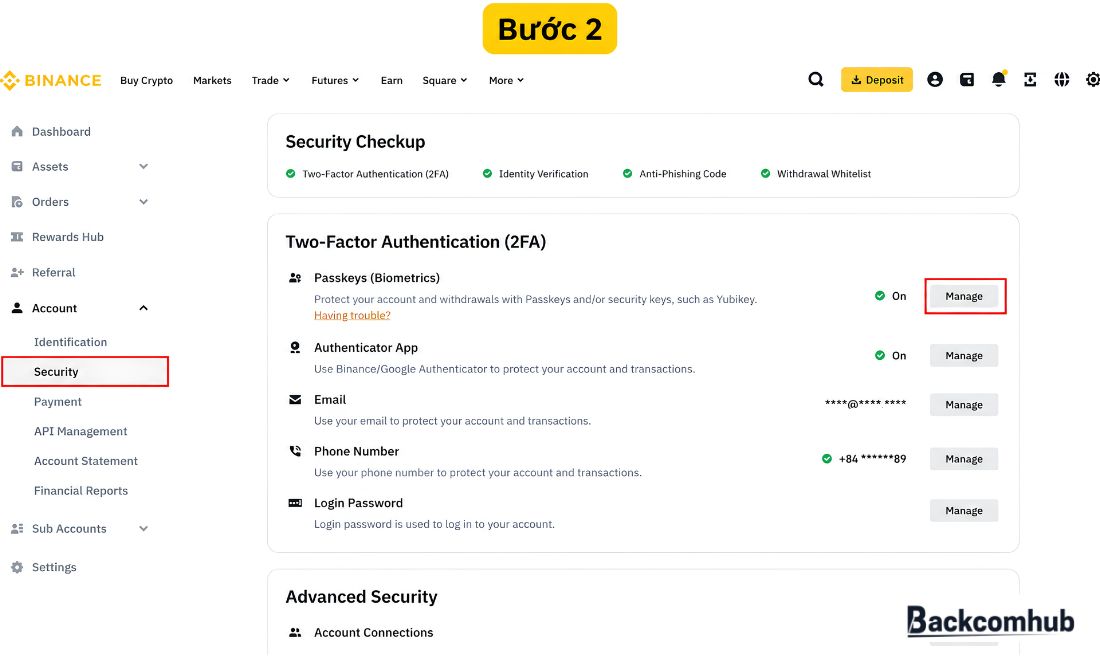
Truy cập khu vực bảo mật trên Binance bằng máy tính
Bước 3: Bắt đầu thêm Passkey mới
Nhấn “Thêm Passkey” để khởi động quá trình thiết lập. Binance có thể yêu cầu bạn hoàn tất bước xác minh 2FA trước khi cho phép tạo thêm phương thức xác thực.
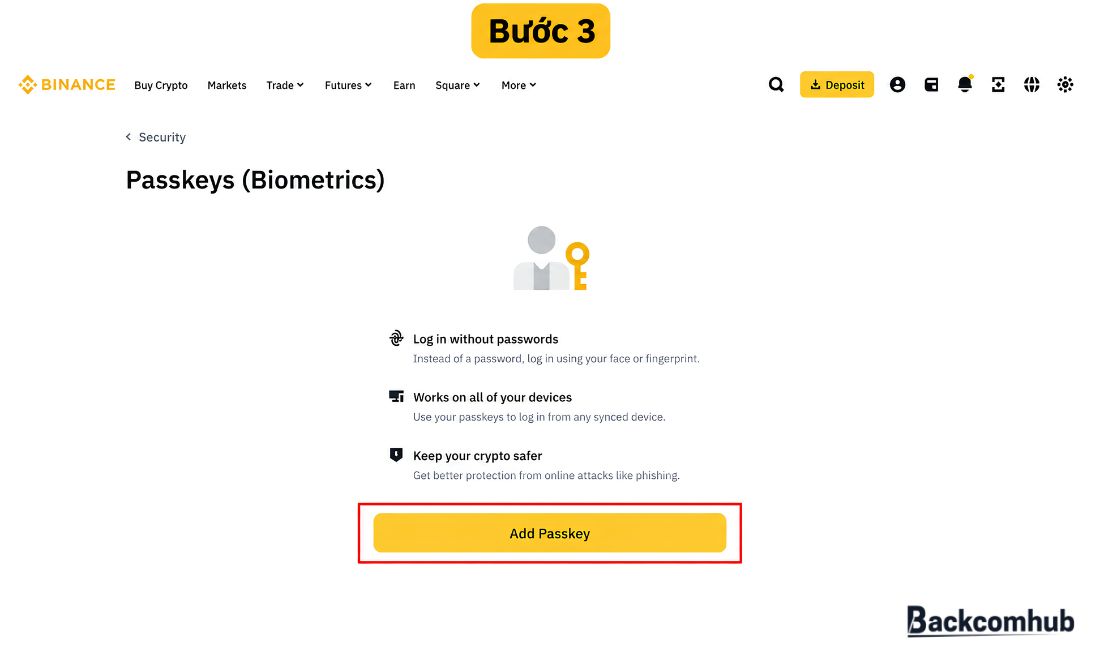
Bắt đầu thêm Passkey mới cho tài khoản Binance trên máy tính
Bước 4: Xác nhận thông tin và chọn phương thức xác thực
Sau khi xác minh, trình duyệt sẽ hiển thị cửa sổ thiết lập Passkey. Kiểm tra lại địa chỉ email tài khoản Binance và xác nhận thông tin. Sau đó, lựa chọn phương thức phù hợp để tạo khóa, chẳng hạn:
- Hồ sơ Chrome: Sử dụng thông tin xác thực được lưu trong hồ sơ trình duyệt.
- Google Password Manager: Binance khuyến nghị sử dụng phương thức này để quản lý Passkey.
- Khóa bảo mật USB: Sử dụng thiết bị bảo mật tương thích được kết nối với máy tính.
- Thiết bị khác: Có thể dùng điện thoại hoặc thiết bị tương thích khác để xác nhận theo hướng dẫn trên màn hình.
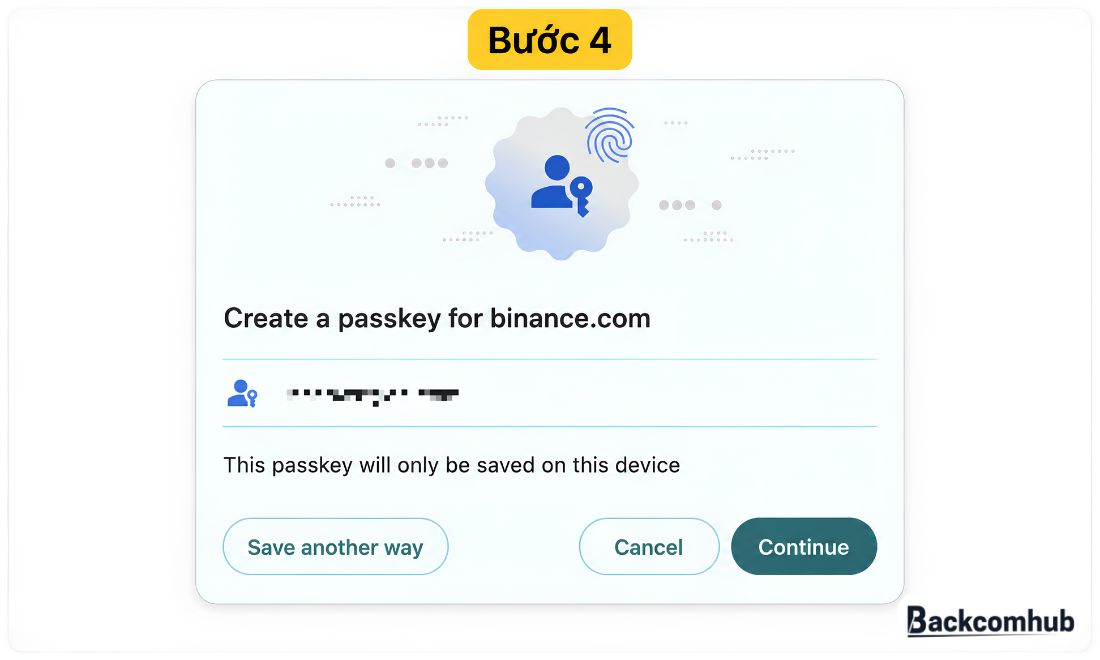
Xác nhận thông tin và chọn phương thức xác thực trên máy tính
Bước 5: Hoàn tất quá trình tạo Passkey
Thực hiện xác minh theo phương thức đã chọn. Nếu sử dụng máy tính có hỗ trợ sinh trắc học, bạn có thể cần xác nhận bằng Touch ID hoặc phương thức bảo mật của thiết bị. Nếu chọn điện thoại hoặc thiết bị khác, hãy thực hiện các bước xác nhận được yêu cầu.
Khi Binance thông báo Passkey đã được thêm thành công, bạn có thể quay lại Bảo mật → Passkey (Sinh trắc học) -> Quản lý để kiểm tra trạng thái.
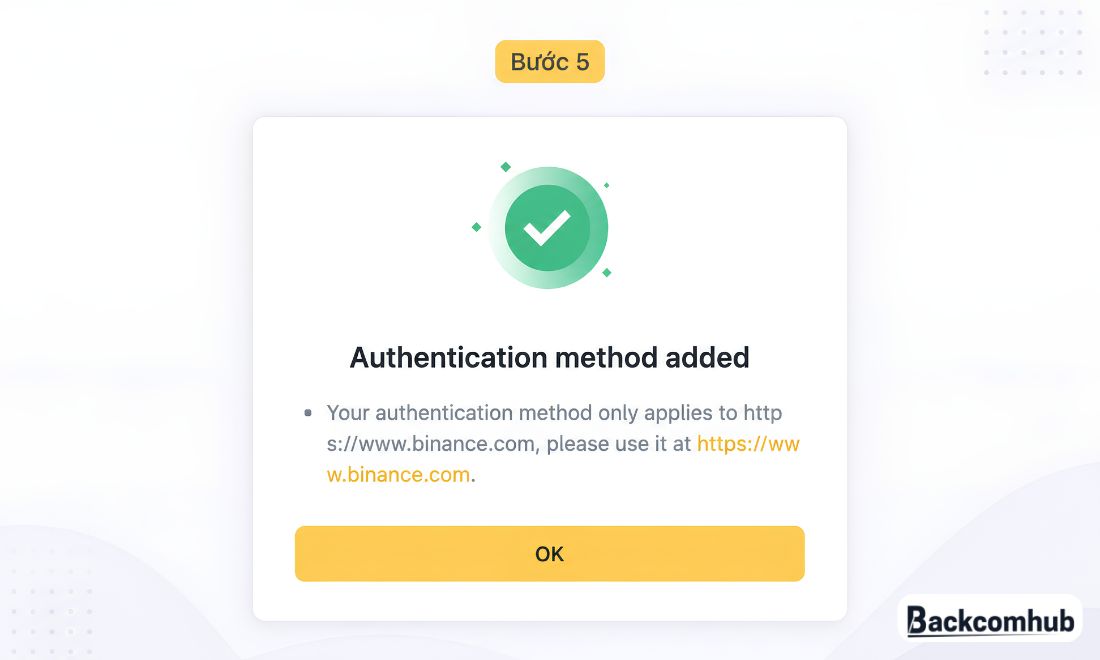
Hoàn tất quá trình tạo Passkey trên Binance bằng máy tính
Lưu ý: Passkey được tạo thông qua website Binance có thể chỉ được lưu trên thiết bị mà bạn sử dụng để thiết lập, tùy phương thức lưu trữ đã chọn. Vì vậy, trước khi xóa dữ liệu trình duyệt, đổi thiết bị hoặc khôi phục máy, bạn nên kiểm tra lại Passkey đang được lưu ở đâu để tránh gặp khó khăn khi xác minh sau này.
Giải pháp khi không thể kích hoạt Passkey trên Binance thành công
Nếu quá trình kích hoạt Passkey Binance bị gián đoạn hoặc không hoàn tất, bạn có thể lần lượt kiểm tra các yếu tố dưới đây để xác định nguyên nhân và xử lý:
| Lỗi | Cách nhận biết | Cách khắc phục |
| Ứng dụng Binance hoặc hệ điều hành đã lỗi thời | Khi thực hiện kích hoạt Passkey, hệ thống không hiển thị tùy chọn Passkey, báo lỗi hoặc không thể chuyển sang bước tạo khóa. | Mở App Store/Google Play để kiểm tra và cập nhật Binance lên phiên bản mới nhất. Đồng thời, vào phần cài đặt điện thoại để kiểm tra phiên bản hệ điều hành và nâng cấp nếu có bản cập nhật. |
| Chưa bật tính năng lưu trữ Passkey | Bạn đã thực hiện các bước trên Binance nhưng không thể lưu khóa mới hoặc quá trình tạo Passkey không hoàn tất. | Với iPhone/iPad, kiểm tra và bật iCloud Keychain trong phần cài đặt tài khoản Apple. Trên Android, đảm bảo điện thoại đã thiết lập khóa màn hình bằng mã PIN, vân tay hoặc nhận diện khuôn mặt. |
| Bluetooth chưa được bật khi tạo Passkey trên thiết bị khác | Khi dùng điện thoại để xác thực Passkey trên máy tính, hai thiết bị không nhận diện được nhau hoặc quá trình ghép nối không tiếp tục. | Bật Bluetooth trên cả điện thoại và máy tính, đồng thời đặt hai thiết bị ở gần nhau, tốt nhất trong phạm vi khoảng 3 mét. Sau đó quay lại quy trình kích hoạt và thử lại. |
| Lỗi kết nối hoặc quét mã QR giữa điện thoại và máy tính | Mã QR hiển thị trên máy tính nhưng điện thoại không nhận diện được, hoặc đã quét mã nhưng quá trình xác minh bị đứng. | Kiểm tra kết nối trên cả hai thiết bị, bật lại Bluetooth và đưa điện thoại lại gần máy tính. Nếu vẫn không được, hãy thoát quy trình hiện tại và bắt đầu lại từ bước thêm Passkey. |
| Ứng dụng hoặc thiết bị gặp lỗi tạm thời | Các điều kiện cần thiết đều đáp ứng nhưng Binance vẫn không thể hoàn tất việc tạo Passkey hoặc quá trình xác minh bị dừng bất ngờ. | Đóng ứng dụng Binance hoặc trình duyệt, sau đó khởi động lại điện thoại/máy tính. Khi thiết bị hoạt động bình thường, truy cập lại Binance và thực hiện lại các bước kích hoạt. |
| Phương thức lưu Passkey đang sử dụng không hoạt động | Một phương thức xác thực hoặc lưu khóa không phản hồi, khiến bạn không thể hoàn tất bước tạo Passkey dù các thiết lập khác vẫn bình thường. | Thử chuyển sang phương án khác mà Binance hỗ trợ, chẳng hạn iCloud Keychain, Google Password Manager, thiết bị khác hoặc khóa bảo mật USB/NFC tùy vào thiết bị đang sử dụng. |
| Chưa kiểm tra IB/Ref và tình trạng hoàn phí Binance | Bạn chưa biết tài khoản hiện đang liên kết với IB nào, đã đăng ký hoàn phí hay chưa nhưng vẫn chuẩn bị hoàn tất việc kích hoạt Passkey. | Tạm dừng kích hoạt Passkey, lấy UID Binance gửi cho Backcomhub để kiểm tra. Nếu tài khoản chưa có hoàn phí hoặc đang liên kết với IB khác nhưng muốn tối ưu tỷ lệ hoàn, hãy liên hệ Backcomhub để được tư vấn phương án phù hợp trước khi tiếp tục thiết lập. |
Cách sử dụng passkey trên Binance sau khi thiết lập xong
Sau khi kích hoạt Passkey Binance thành công, bạn có thể sử dụng phương thức xác thực này cho nhiều thao tác trên Binance mà không phải nhập mật khẩu theo cách truyền thống. Cách sử dụng cụ thể như sau:
– Đăng nhập Binance bằng Passkey:
Khi truy cập Binance trên thiết bị đã lưu Passkey, hãy nhập thông tin tài khoản hoặc chọn tài khoản được hệ thống nhận diện. Khi Binance yêu cầu xác thực, chọn Passkey rồi sử dụng Face ID, Touch ID, vân tay hoặc mã PIN/mã khóa màn hình để xác nhận. Nếu thông tin xác thực hợp lệ, hệ thống sẽ tiếp tục đăng nhập mà không yêu cầu bạn nhập mật khẩu như thông thường.
– Xác thực các giao dịch bằng Passkey:
Passkey không chỉ phục vụ đăng nhập mà còn có thể được Binance sử dụng để xác nhận một số thao tác quan trọng trên tài khoản, chẳng hạn rút tiền, mua bán tài sản hoặc chuyển tiền. Khi màn hình yêu cầu xác minh xuất hiện, hãy chọn phương thức Passkey nếu được cung cấp và hoàn tất xác thực bằng sinh trắc học hoặc mã khóa của thiết bị.
– Kiểm tra lại giao dịch sau khi xác thực:
Sau khi dùng Passkey để xác nhận một thao tác tài chính, bạn nên kiểm tra lại trạng thái giao dịch trong tài khoản Binance. Đặc biệt với lệnh rút tiền hoặc chuyển tài sản, hãy đối chiếu số tiền, địa chỉ nhận và trạng thái xử lý để đảm bảo thao tác đã được thực hiện đúng.
– Tiếp tục duy trì các phương thức bảo mật dự phòng:
Không nên xem Passkey là phương thức bảo vệ duy nhất của tài khoản. Hãy duy trì quyền truy cập vào email, số điện thoại và các phương thức xác minh khác đang liên kết với Binance. Những thông tin này có thể cần thiết khi bạn đăng nhập trên thiết bị mới, khôi phục quyền truy cập hoặc xử lý sự cố bảo mật.
– Xử lý khi mất hoặc đổi thiết bị:
Nếu điện thoại hoặc máy tính đang lưu Passkey bị mất, không nên tiếp tục sử dụng thiết bị đó cho các hoạt động liên quan đến tài khoản. Trường hợp Passkey được đồng bộ qua dịch vụ quản lý mật khẩu của hệ điều hành, bạn có thể sử dụng thiết bị tương thích khác để khôi phục quyền truy cập theo phương thức mà Binance hỗ trợ. Sau khi lấy lại quyền kiểm soát tài khoản, hãy kiểm tra lại danh sách Passkey và xóa khóa không còn sử dụng nếu cần.
– Đặt lại Passkey khi cần tạo khóa mới:
Nếu Passkey hiện tại gặp vấn đề hoặc bạn muốn thay thế khóa cũ, truy cập Cài đặt tài khoản -> Bảo mật -> Passkey và tìm tùy chọn đặt lại theo giao diện Binance tại thời điểm thực hiện. Sau đó, tạo Passkey mới và hoàn tất các bước xác minh được yêu cầu.
– Xóa Passkey không còn sử dụng:
Khi một thiết bị không còn thuộc quyền kiểm soát của bạn hoặc Passkey trên thiết bị đó không còn cần thiết, hãy vào khu vực quản lý Passkey trong phần Bảo mật để thực hiện xóa. Trước khi xóa, hãy đảm bảo tài khoản vẫn còn phương thức đăng nhập hoặc xác minh khác để tránh tự khóa quyền truy cập.
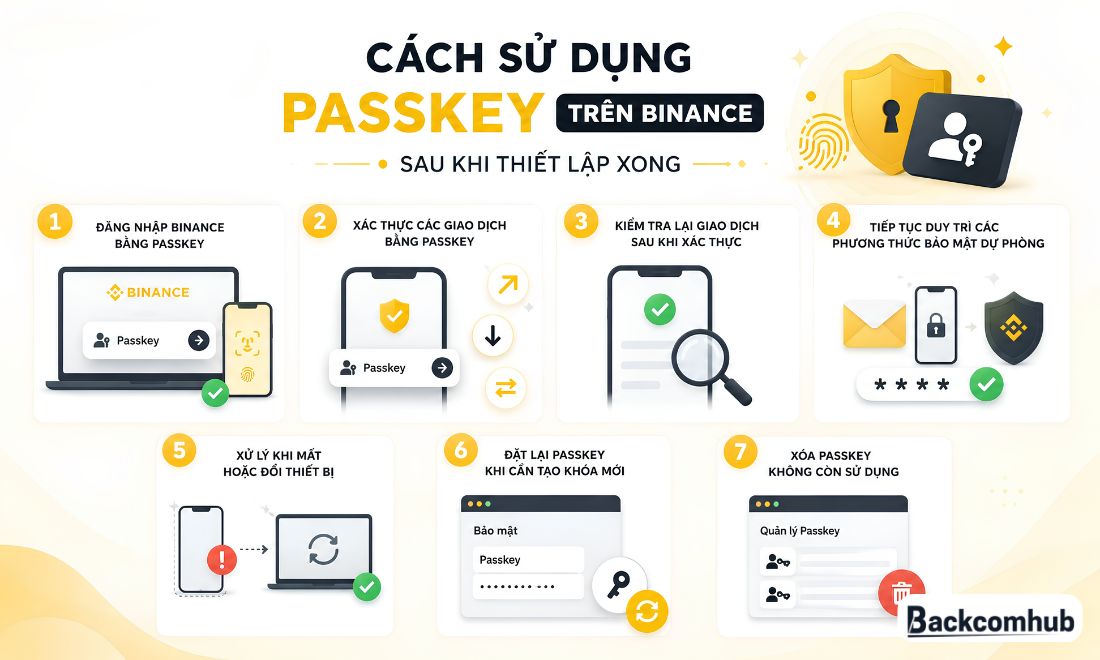
Cách sử dụng passkey trên sàn Binance sau khi thiết lập xong
(FAQ) Giải đáp thắc mắc về kích hoạt Passkey cho tài khoản Binance
1. Kích hoạt Passkey Binance có bắt buộc không?
Không. Passkey là phương thức bảo mật bổ sung, người dùng có thể lựa chọn kích hoạt hoặc tiếp tục sử dụng các hình thức xác thực khác mà Binance hỗ trợ.
2. Một tài khoản Binance có thể thêm nhiều Passkey không?
Có. Bạn có thể thêm Passkey trên các thiết bị hoặc phương thức xác thực được Binance hỗ trợ, tùy tình trạng tài khoản và thiết bị sử dụng.
3. Có thể dùng Passkey Binance trên thiết bị của người khác không?
Không nên. Chỉ nên tạo Passkey trên thiết bị do chính bạn kiểm soát để tránh nguy cơ người khác có thể sử dụng phương thức xác thực đó để truy cập tài khoản.
4. Passkey Binance có dùng được khi không có Internet không?
Việc xác thực bằng sinh trắc học hoặc mã khóa có thể diễn ra trên thiết bị, nhưng các thao tác đăng nhập và sử dụng tài khoản Binance vẫn cần kết nối mạng để giao tiếp với hệ thống sàn.
5. Passkey Binance có liên quan đến mã giới thiệu hoặc hoàn phí giao dịch Binance không?
Không. Passkey chỉ phục vụ xác thực và bảo mật tài khoản, không quyết định tài khoản có được hưởng hoàn phí hay không. Quyền lợi này phụ thuộc vào chương trình IB/Ref và điều kiện áp dụng tương ứng.
Trên đây là hướng dẫn kích hoạt Passkey Binance mà Backcomhub muốn chia sẻ. Chỉ cần thực hiện đúng các bước trên, bạn có thể thiết lập Passkey và sử dụng phương thức xác thực thuận tiện, an toàn hơn khi đăng nhập hoặc thao tác trên Binance. Đừng quên kiểm tra IB/Ref và hoàn phí Binance trước khi hoàn tất thiết lập nếu bạn có nhu cầu nhận lại phí giao dịch.

![Tài Khoản Nào Của Sàn HFM Hoàn Phí Cao Nhất [Cập Nhật Năm 2026]](https://backcomhub.com/wp-content/uploads/2026/10/tai-khoan-nao-cua-san-hfm-hoan-phi-cao-nhat-hien-nay0-1024x614.png "Tài Khoản Nào Của Sàn HFM Hoàn Phí Cao Nhất [Cập Nhật Năm 2026]")