 BINANCE
 BYBIT
BYBIT BINGX
BINGX BITGET
 EXNESS
 OKX
OKX XM
XM HFM
HFM GATE.IO
 MEXC
MEXC KUCOIN
 VANTAGE


Trong bài viết này, Backcomhub sẽ hướng dẫn bạn cách bật và hiển thị spread trên MT4 và MT5 thông qua Market Watch, biểu đồ giá và indicator chuyên dụng; đồng thời chỉ ra nguyên nhân phổ biến khiến spread không hiển thị và cách khắc phục. Ngoài ra, bài viết cũng giúp bạn hiểu rõ spread theo pip và point, cách đọc spread chính xác, cũng như đánh giá spread thực tế tại VT Markets để tối ưu chi phí giao dịch và quản trị rủi ro hiệu quả hơn.

Spread là gì và tại sao quan trọng trong giao dịch Forex
Tìm hiểu thêm về bản chất: spread là gì và vì sao đây được xem là chi phí giao dịch cốt lõi trong Forex?
Cách bật spread trên MT4
Spread trong MT4 (MetaTrader 4) là chênh lệch giữa giá bid (bán) và ask (mua), tính theo pip/point – chi phí giao dịch chính (ví dụ EUR/USD bid 1.0850, ask 1.0852 → spread 2 pip). Để bật/hiển thị spread, MT4 có nhiều cách đơn giản, giúp tối ưu chi phí (chọn cặp spread thấp) và đánh giá broker. Tại VT Markets (2025), spread trung bình EUR/USD 0.0 pip Raw ECN + commission 6 USD/lot RT, thấp cạnh tranh nhưng giãn rộng tin tức lớn (theo FxScouts, BrokerChooser).
Sau một thời gian giao dịch, tôi nhận ra một điều khá quan trọng về spread
Khi mới bắt đầu giao dịch Forex, tôi từng nghĩ spread chỉ là một con số rất nhỏ và gần như không ảnh hưởng nhiều đến kết quả giao dịch. Nhưng sau một thời gian trading thực tế, tôi nhận ra rằng spread chính là một khoản chi phí âm thầm ảnh hưởng trực tiếp đến lợi nhuận của trader.
Đặc biệt với các chiến lược giao dịch ngắn hạn như scalping hoặc intraday, chỉ cần spread tăng thêm 0.5–1 pip cũng có thể làm thay đổi hoàn toàn hiệu quả của hệ thống giao dịch. Vì vậy, việc theo dõi spread trực tiếp trên MT4 hoặc MT5 không chỉ là thao tác kỹ thuật, mà còn là cách để trader kiểm soát chi phí và đánh giá chất lượng thực sự của broker.
Hiển thị spread ở cửa sổ Market Watch
Cửa sổ Market Watch là nơi hiển thị spread realtime đơn giản nhất:
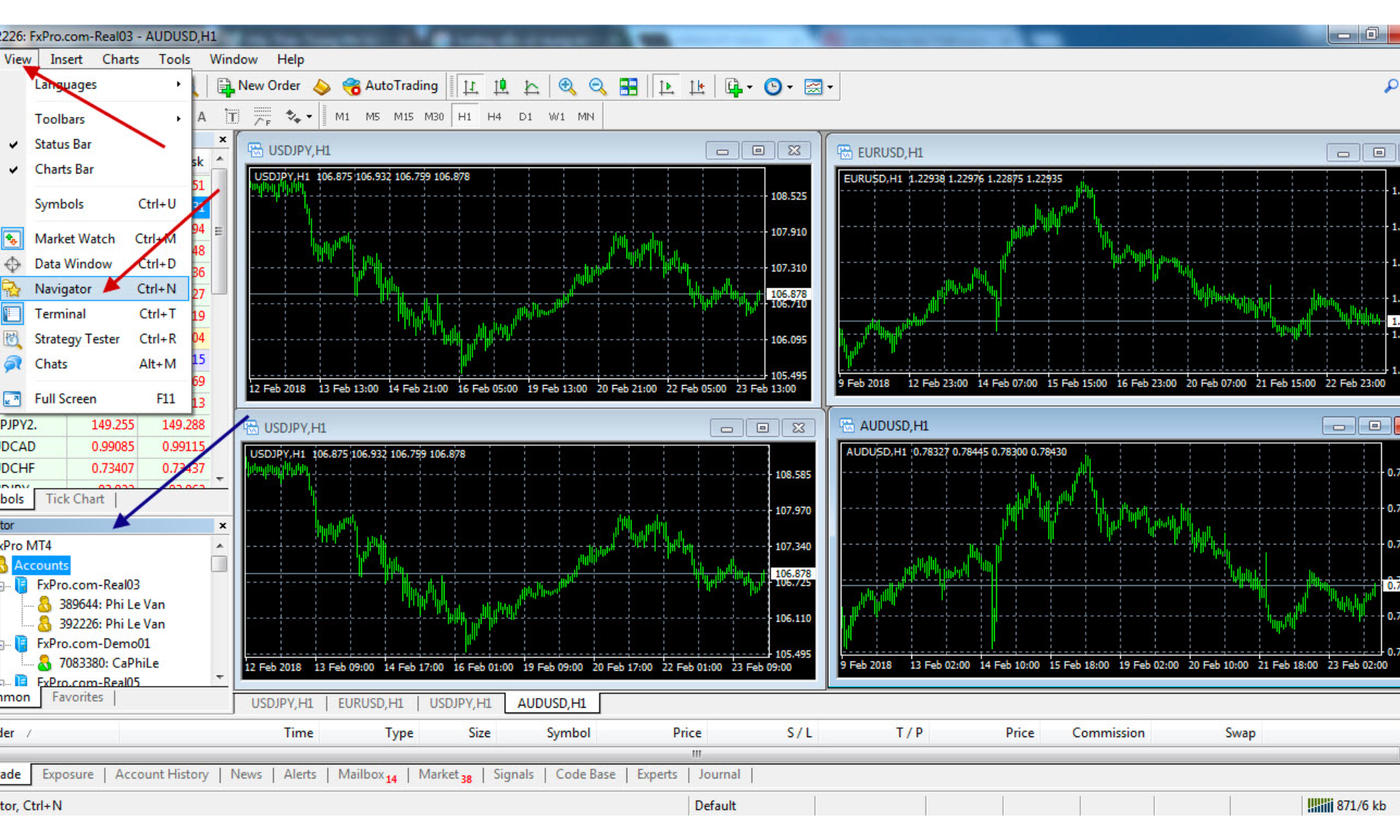
- Mở MT4 → View → Market Watch (Ctrl+M).
- Click phải cột trống → Show All (hiển thị tất cả symbol).
- Click phải cột → Columns → Spread (thêm cột spread).
- Spread hiển thị theo point (ví dụ 2 point = 0.2 pip nếu 5 chữ số thập phân).
- Khắc phục lỗi không thấy: Nếu không hiển thị, restart MT4 hoặc kiểm tra kết nối internet/broker (spread chỉ realtime khi online).
Cách này giúp kiểm tra spread nhanh trước entry, tối ưu chi phí bằng cách chọn cặp thấp (major pairs <1 pip).
Hiển thị spread trên biểu đồ với indicator
Để spread hiển thị trực tiếp trên biểu đồ (hữu ích theo dõi biến động):
- Tải indicator “Spread Indicator” miễn phí từ MQL5.com hoặc cộng đồng MT4 (tìm “Spread Show” hoặc “Spread Monitor”).
- Copy file .ex4 vào folder MQL4/Indicators (MT4 → File → Open Data Folder).
- Restart MT4 → Navigator → Indicators → Kéo indicator vào biểu đồ.
- Spread hiển thị góc biểu đồ (ví dụ “Spread: 1.2 pips”) – tùy chỉnh màu sắc, vị trí.
- Khắc phục lỗi: Nếu indicator không chạy, kiểm tra quyền admin hoặc tải version mới.
Công cụ này giúp tối ưu entry (tránh giờ spread giãn), đánh giá VT Markets spread thực tế thấp nhưng tăng 2-5 pip tin Non-Farm.
Kiểm tra spread ở thanh trạng thái
Thanh trạng thái dưới MT4 hiển thị spread gián tiếp:
- Mở biểu đồ symbol → Thanh trạng thái (dưới cùng) hiển thị giá bid/ask realtime.
- Tính spread thủ công: Ask – Bid (ví dụ ask 1.0852 – bid 1.0850 = 2 point = 0.2 pip nếu 4 chữ số thập phân).
- Bật thanh trạng thái: View → Status Bar nếu tắt.
- Khắc phục lỗi: Nếu không thấy, kiểm tra kết nối broker (biểu tượng kết nối góc phải dưới – xanh là tốt).
Giao diện tùy chỉnh hiển thị spread trên MT4 và MT5
Cách này đơn giản, giúp theo dõi spread realtime mà không cần indicator, tối ưu chi phí bằng cách tránh giờ biến động cao (tin tức).
Thiết lập chi tiết trong Market Watch
Market Watch là cửa sổ quan trọng nhất trên MT4 để theo dõi giá realtime, spread và danh sách symbol. Thiết lập chi tiết giúp trader kiểm soát spread hiệu quả, chọn cặp giao dịch chi phí thấp và tối ưu chiến lược.
Thêm cột spread
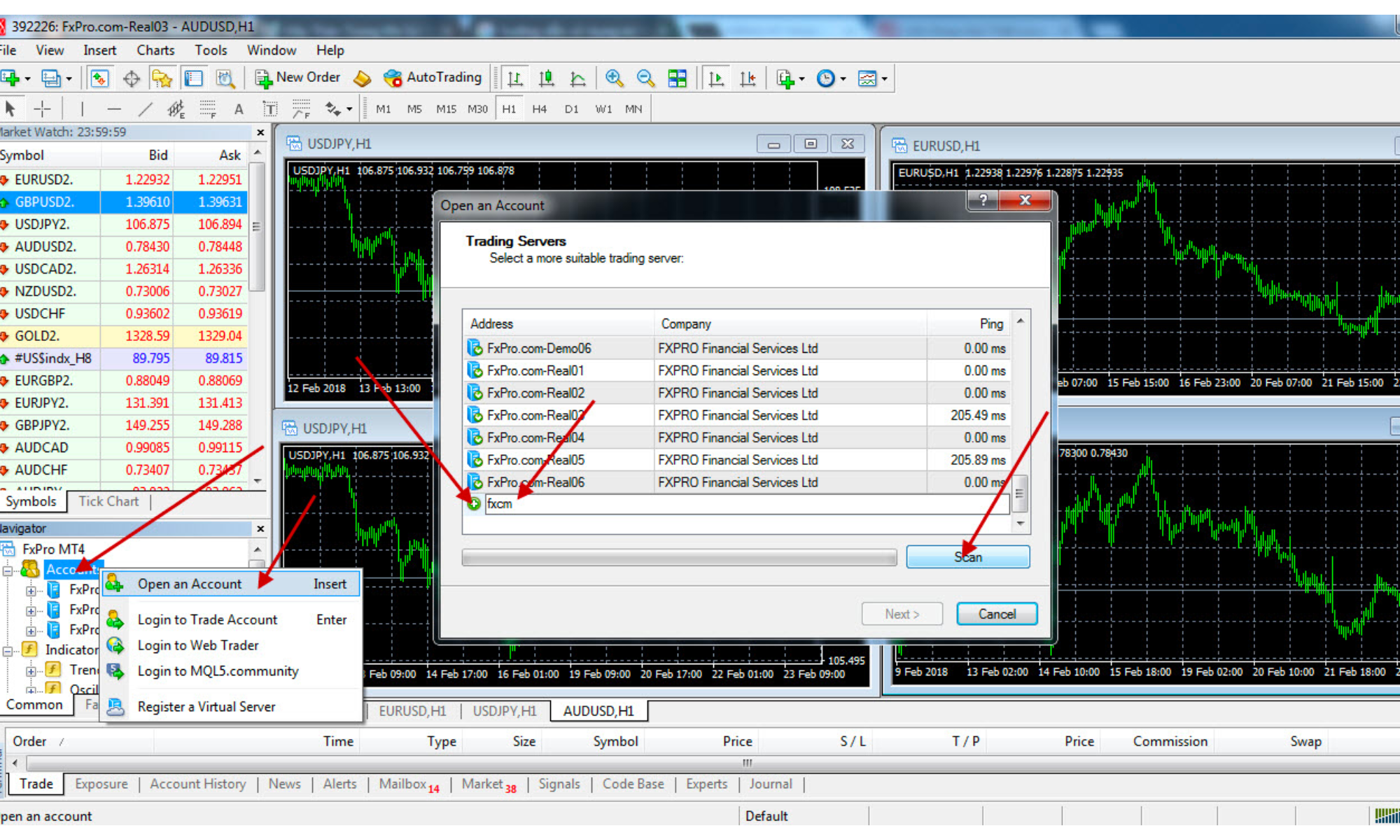
Để hiển thị spread trực tiếp trong Market Watch:
- Mở MT4 → View → Market Watch (hoặc phím tắt Ctrl+M).
- Click phải vào bất kỳ dòng symbol nào trong cửa sổ Market Watch → chọn Columns (Cột).
- Tích chọn Spread trong danh sách → OK.
- Cột Spread sẽ xuất hiện bên phải, hiển thị chênh lệch bid/ask theo point (ví dụ 12 point = 1.2 pip với 5 chữ số thập phân).
Tùy biến cột và đơn vị hiển thị
Market Watch cho phép tùy biến linh hoạt:
- Sắp xếp cột: Click phải → Columns → kéo thả cột (Symbol, Bid, Ask, Spread…) để thay đổi vị trí.
- Ẩn/hiện cột: Click phải → Columns → bỏ tích cột không cần (High/Low, Time…).
- Đơn vị hiển thị spread:
MT4 mặc định theo point (đơn vị nhỏ nhất, ví dụ EUR/USD 5 chữ số: 1 pip = 10 point).
Không chuyển trực tiếp sang pip, nhưng bạn có thể tính nhanh: spread point ÷ 10 = pip (5 chữ số).
Làm mới dữ liệu và sắp xếp theo spread
Để dữ liệu luôn chính xác và dễ chọn cặp spread thấp:
- Làm mới thủ công: Click phải trong Market Watch → Refresh (hoặc phím F5) → cập nhật giá/spread realtime (hữu ích khi kết nối chậm).
- Tự động làm mới: MT4 tự cập nhật tick mỗi giây khi online (biểu tượng kết nối góc phải dưới màu xanh).
- Sắp xếp theo spread: Click vào tiêu đề cột Spread → sắp xếp tăng/giảm (thấp nhất lên đầu) → dễ chọn cặp chi phí thấp (EUR/USD, GBP/USD thường <10 point).
- Mẹo tối ưu: Sắp xếp spread thấp nhất lên trên → ưu tiên giao dịch major pairs phiên London/New York (spread chặt nhất).
Hiển thị spread trên chart
Để hiển thị spread trực tiếp trên biểu đồ MT4/MT5 (thay vì chỉ Market Watch), bạn cần cài indicator tùy chỉnh vì MT4/MT5 không có tính năng built-in. Indicator phổ biến nhất là Spread Indicator hoặc Spread Monitor – hiển thị spread realtime góc biểu đồ, giúp theo dõi chi phí giao dịch dễ dàng.
Cài indicator hiển thị spread
Quy trình cài đặt đơn giản (2025):
- Tìm và tải indicator miễn phí:
Trên MQL5.com (tìm “Spread Indicator” hoặc “Spread Warn” – hàng nghìn bản miễn phí).
Hoặc Google “MT4 Spread Indicator download” → chọn nguồn uy tín (MQL5 community, ForexFactory).
- Cài đặt:
Mở MT4/MT5 → File → Open Data Folder → MQL4 (hoặc MQL5) → Indicators.
Copy file .ex4 (hoặc .mq4) vào thư mục Indicators.
Restart MT4/MT5 → Navigator → Indicators → Custom → Kéo indicator vào biểu đồ bất kỳ.
- Cấu hình ban đầu: Indicator tự hiển thị spread góc biểu đồ (thường góc trên phải/phải dưới).
Indicator chạy realtime, cập nhật mỗi tick – không tốn tài nguyên.
Đổi màu, vị trí và kích thước
Hầu hết Spread Indicator cho phép tùy chỉnh:
- Mở setting: Click phải biểu đồ → Indicators List → Chọn Spread Indicator → Edit/Properties.
- Tùy chỉnh phổ biến:
Màu sắc: Đổi màu chữ (Color), nền (Background) – ví dụ đỏ khi spread >20 point (cảnh báo giãn rộng).
Vị trí: Corner (góc biểu đồ: 0 trên trái, 1 trên phải, 2 dưới trái, 3 dưới phải) → chọn góc ít che biểu đồ.
Kích thước: Font size (8-14), khoảng cách từ góc (X/Y distance pixel).
Hiển thị thêm: Current spread + average spread/session high-low (tùy indicator).
- Lưu template: Sau tùy chỉnh → click phải biểu đồ → Template → Save Template → áp dụng cho mọi chart mới.
Tính spread theo pip và point
Spread hiển thị trên indicator thường theo point (đơn vị nhỏ nhất):
- Point: Đơn vị thay đổi giá nhỏ nhất (EUR/USD 5 chữ số: 1 point = 0.00001).
- Pip: Thông thường 1 pip = 10 point (5 chữ số) hoặc 1 point (4 chữ số).
- Ví dụ:
- Indicator hiện “Spread: 12” → 12 point = 1.2 pip (5 chữ số thập phân).
- EUR/USD bid 1.08500, ask 1.08512 → spread 12 point = 1.2 pip.
- Một số indicator nâng cao: Tùy chọn hiển thị trực tiếp pip (setting “Show in pips = true”).
Tìm hiểu thêm: pip là gì và cách đọc pip trong Forex khi quy đổi spread từ point sang pip.
Lưu ý dành cho VT Markets
VT Markets là broker ECN/STP uy tín (giấy phép ASIC, FSCA, Cayman Islands), nổi bật với spread thấp từ 0.0 pip và execution nhanh (2025). Tuy nhiên, sàn có mô hình hybrid (kết hợp ECN và Market Maker), leverage cao (1:500) và hỗ trợ mạnh châu Á (tiếng Việt, nạp/rút ngân hàng Việt nhanh). Trader Việt Nam cần lưu ý rủi ro pháp lý (Forex cá nhân chưa hợp pháp hoàn toàn theo SBV) và biến động spread trong tin tức lớn.
Loại tài khoản và mức spread điển hình
Loại tài khoản và mức spread điển hình
VT Markets cung cấp 3 loại tài khoản chính (2025), tập trung ECN chi phí thấp:
| Loại tài khoản | Spread trung bình (EUR/USD) | Commission (round-turn) | Leverage tối đa | Nạp tối thiểu | Phù hợp với ai |
| Standard STP | Từ 1.0–1.2 pip | Không | 1:500 | 50 USD | Người mới, trung cấp, volume thấp |
| Raw ECN | Từ 0.0 pip | 6 USD/lot | 1:500 | 100 USD | Trader trung cấp, scalper, volume trung bình |
| Pro ECN | Từ 0.0 pip | 5 USD/lot (rebate cao) | 1:500 | 10.000 USD | Trader chuyên nghiệp, high volume |
Thời điểm spread giãn và cách nhận diện
Spread giãn rộng là rủi ro phổ biến tại VT Markets (và mọi broker ECN):
- Thời điểm giãn:
Tin tức lớn (Non-Farm Payrolls, CPI, lãi suất Fed/ECB) → spread major tăng 5-20 pip.
Giờ thanh khoản thấp (cuối tuần, lễ Tết, phiên Sydney đầu tuần).
Volatility cao (sự kiện địa chính trị, flash crash).
- Cách nhận diện:
Theo dõi Economic Calendar (trên MT4/MT5 hoặc website broker).
Bật Spread Indicator trên chart → cảnh báo khi spread >10-15 point.
Market Watch: Spread column tăng đột biến.
Tránh giao dịch 30 phút trước/sau tin lớn để giảm slippage.
Qua nhiều lần giao dịch trong thời điểm tin tức, tôi rút ra một kinh nghiệm khá rõ ràng
Một sai lầm mà rất nhiều trader mới mắc phải là chỉ nhìn vào spread trung bình của broker mà quên rằng spread có thể thay đổi rất mạnh trong những thời điểm thị trường biến động.
Trong các sự kiện lớn như Non-Farm Payrolls hoặc quyết định lãi suất của Fed, tôi từng thấy spread của nhiều cặp tiền tăng gấp nhiều lần so với bình thường. Những lúc như vậy, ngay cả khi phân tích đúng xu hướng thị trường, lệnh vẫn có thể bị khớp ở mức giá kém hơn dự kiến.
Vì vậy, việc theo dõi spread realtime trên MT4/MT5 và tránh giao dịch ngay trước tin lớn là một thói quen quan trọng giúp trader giảm rủi ro không cần thiết.
Khác biệt giữa MT4 và MT5 tại VT Markets
VT Markets hỗ trợ đầy đủ MT4 và MT5, nhưng có khác biệt:
- MT4: Hedging linh hoạt (mở nhiều vị thế cùng chiều), EA MQL4 phong phú, phù hợp scalping Forex ngắn hạn. Giao diện đơn giản, nhẹ máy.
- MT5: Hedging + netting (bù trừ vị thế), 21 khung thời gian, DOM (Depth of Market), backtest đa luồng nhanh → phù hợp đa tài sản (Forex + CFD cổ phiếu/chỉ số) và EA phức tạp.
- Tại VT Markets:
Cả hai execution ECN nhanh, spread giống nhau.
MT4 phổ biến hơn với trader Việt (hedging tốt), MT5 dùng cho volume cao/multi-asset.
App riêng VT Markets hỗ trợ cả hai, nhưng MT mobile cơ bản.
Hiện spread trên MT4: Bước đơn giản để theo dõi chi phí giao dịch
Xử lý lỗi không thấy spread
Lỗi không hiển thị spread trên MT4/MT5 khá phổ biến, thường do kết nối, dữ liệu symbol hoặc phần mềm. Dưới đây là cách khắc phục từng bước.
Kiểm tra kết nối và nguồn dữ liệu
Nguyên nhân chính là kết nối server broker hoặc dữ liệu giá không cập nhật:
- Kiểm tra biểu tượng kết nối góc phải dưới MT4/MT5:
Xanh + số mbps → kết nối tốt.
Đỏ/X → mất kết nối → restart MT4 hoặc kiểm tra internet/VPN.
- Refresh Market Watch: Click phải trong Market Watch → Refresh (F5) → chờ tick mới.
- Kiểm tra thời gian server: Nếu spread = 0 lâu → broker ngừng feed (cuối tuần, lễ) hoặc lỗi server.
- Giải pháp: Đổi server (login lại chọn server khác nếu broker có nhiều), hoặc liên hệ support broker kiểm tra feed.
Kết nối ổn định là bước đầu tiên – spread chỉ hiển thị realtime khi online.
Đồng bộ biểu tượng và tên sản phẩm
Spread không hiện nếu symbol không đồng bộ hoặc tên sai:
- Show All symbol: Click phải Market Watch → Show All → hiển thị tất cả cặp broker cung cấp.
- Đồng bộ thủ công: Click phải → Symbols (Ctrl+U) → Chọn nhóm Forex → Show tất cả → Close → Refresh Market Watch.
- Tên sản phẩm sai: Một số broker thêm hậu tố (EURUSD.pro, EURUSDm) → spread chỉ hiện đúng symbol đang giao dịch.
- Giải pháp: Xóa symbol cũ (click phải → Hide), thêm lại từ Symbols → kéo vào Market Watch.
Cập nhật MT4 và xóa cache
Hướng dẫn các bước cập nhật MT4 và xóa cache cho người mới, có thể do phiên bản MT4 lỗi thời hoặc cache hỏng:
- Cập nhật MT4: Help → Check for updates → cài bản mới nhất từ broker (khuyến nghị tải từ website broker để tránh fake).
- Xóa cache:
Đóng MT4 → File → Open Data Folder → xóa thư mục history và ticks (hoặc toàn bộ folder tester nếu backtest lỗi).
Restart MT4 → login lại → dữ liệu tải mới.
- Reinstall nếu nặng: Gỡ MT4 → tải mới từ broker → cài lại (giữ account login).
Cập nhật và xóa cache thường giải quyết 80% lỗi spread không hiện.
Mẹo tối ưu giao dịch theo spread
Spread là chi phí giao dịch chính trong Forex/CFD, ảnh hưởng trực tiếp đến lợi nhuận. Tối ưu spread giúp giảm chi phí, tăng xác suất thắng lệnh – đặc biệt quan trọng với scalping và day trading.
Chọn giờ giao dịch có spread thấp
Spread thả nổi thường thấp nhất khi thanh khoản cao:
- Phiên chồng chéo London-New York (19h–24h giờ Việt Nam): Spread major pairs (EUR/USD, GBP/USD) chặt nhất (0.0–0.5 pip ECN).
- Phiên London mở cửa (14h–19h giờ Việt): Thanh khoản châu Âu mạnh → spread thấp thứ hai.
- Tránh giờ thanh khoản thấp: Phiên Sydney/đầu Tokyo (5h–12h), cuối tuần hoặc lễ → spread giãn rộng 3-10 pip.
- Mẹo: Dùng Economic Calendar tránh tin tức lớn (Non-Farm, lãi suất Fed) – spread giãn đột ngột 5-20 pip.
Giao dịch giờ overlap giúp tiết kiệm chi phí đáng kể dài hạn.
Dùng cảnh báo khi spread vượt ngưỡng
Cài cảnh báo spread để tránh giao dịch lúc chi phí cao:
- Spread Indicator + Alert: Tải indicator (MQL5.com) → setting alert khi spread > ngưỡng (ví dụ >10 point = 1 pip). Cảnh báo âm thanh/email/push khi spread giãn → dừng giao dịch tạm thời.
- Script tự động: Viết script MQL4/MQL5 đóng lệnh hoặc tắt EA khi spread > threshold.
- Broker tools: Một số sàn (Exness, Tickmill) có alert built-in hoặc VPS chạy EA kiểm soát spread.
Cảnh báo giúp tránh slippage và chi phí bất ngờ, đặc biệt news trading.
Kết hợp spread với chi phí thực tế
Spread chỉ là phần chi phí – cần tính tổng:
- Tổng chi phí = Spread + Commission + Swap:
Standard: Spread cao hơn nhưng không commission → phù hợp hold ngắn.
ECN/Raw: Spread 0.0 + commission → tiết kiệm volume cao (>50 lot/tháng).
- Tính theo pip value: Lot lớn → spread ảnh hưởng nhiều hơn (0.1 pip lot 1 = 1 USD, lot 10 = 10 USD).
Khi quy đổi spread sang chi phí thực tế theo từng lot giao dịch, việc hiểu rõ cách chọn lot theo % rủi ro và stop loss sẽ giúp tránh margin call hiệu quả hơn.
Tạm kết
Tối ưu spread là kỹ năng cơ bản giúp giảm chi phí và tăng lợi nhuận bền vững – chọn giờ overlap, dùng alert ngưỡng và tính tổng chi phí thực tế. Người mới nên luyện demo để quen spread realtime, ưu tiên sàn ECN spread thấp (Tickmill, IC Markets). Kết hợp spread với quản lý rủi ro chặt (1-2%/lệnh) → giao dịch hiệu quả hơn dù thị trường biến động. Spread thấp không đảm bảo thắng, nhưng chi phí thấp giúp bạn tồn tại lâu dài – kiên nhẫn và kỷ luật là chìa khóa!