 BINANCE
 BYBIT
BYBIT BINGX
BINGX BITGET
 EXNESS
 OKX
OKX XM
XM HFM
HFM GATE.IO
 MEXC
MEXC KUCOIN
 VANTAGE


Đăng nhập tài khoản XM trên MT5 thực chất là quy trình kết nối cổng giao dịch giữa nhà môi giới và nền tảng MetaTrader 5 để bắt đầu thực chiến. Thay vì chỉ thao tác đơn thuần, anh em cần truy cập mục File, chọn Login to Trade Account và nhập chính xác bộ ba thông tin gồm: ID đăng nhập (dãy số định danh), mật khẩu cá nhân cùng tên máy chủ (Server) được chỉ định riêng trong email xác nhận từ XM. Chỉ một sai sót nhỏ trong việc chọn máy chủ cũng có thể khiến lệnh kết nối bị từ chối. Vậy làm sao để xử lý các lỗi đăng nhập thường gặp và tối ưu hóa nền tảng MT5 ngay từ lần đầu truy cập? Hãy cùng Backcomhub – Đơn vị hoàn phí giao dịch trên sàn XM cho các nhà đầu tư lên tới 100% khám phá cách đăng nhập XM trên MT5 ngay sau đây.
Những thứ cần chuẩn bị trước khi đăng nhập vào XM trên MT5
Sau khi mở tài khoản XM thành công, để quá trình đăng nhập vào XM trên nền tảng MT5 diễn ra suôn sẻ và không gặp lỗi “Invalid Account” (Tài khoản không hợp lệ), anh em cần chuẩn bị sẵn ba thông tin quan trọng sau đây. Những thông tin này thường được XM gửi trực tiếp vào địa chỉ email mà người chơi đã dùng để đăng ký tài khoản:
– ID đăng nhập (MT5 ID): Đây là dãy số gồm 8-10 chữ số được sàn XM cấp ngay sau khi anh em hoàn tất bước mở tài khoản thực hoặc tài khoản Demo.
– Mật khẩu tài khoản: Là mật khẩu anh em đã tự thiết lập khi tạo tài khoản giao dịch. Lưu ý: Mật khẩu này có thể trùng hoặc khác với mật khẩu đăng nhập vào Khu vực thành viên trên website XM.
– Tên máy chủ (Server): Đây là thông tin mà nhiều anh em F0 hay bỏ qua nhất dẫn đến việc không thể kết nối. XM có rất nhiều máy chủ khác nhau như XMGlobal-MT5 4 hay XMGlobal-MT5 5, nên người dùng phải chọn đúng tên máy chủ được ghi trong email xác nhận thì việc đăng nhập xm trên mt5 mới thành công.
Mẹo nhỏ: Nếu lỡ quên các thông tin này, anh em hãy vào email xác nhận từ XM hoặc truy cập vào mục “Thông tin tài khoản” (biểu tượng dấu 3 chấm) trong Khu vực thành viên trên trang chủ XM để lấy lại.
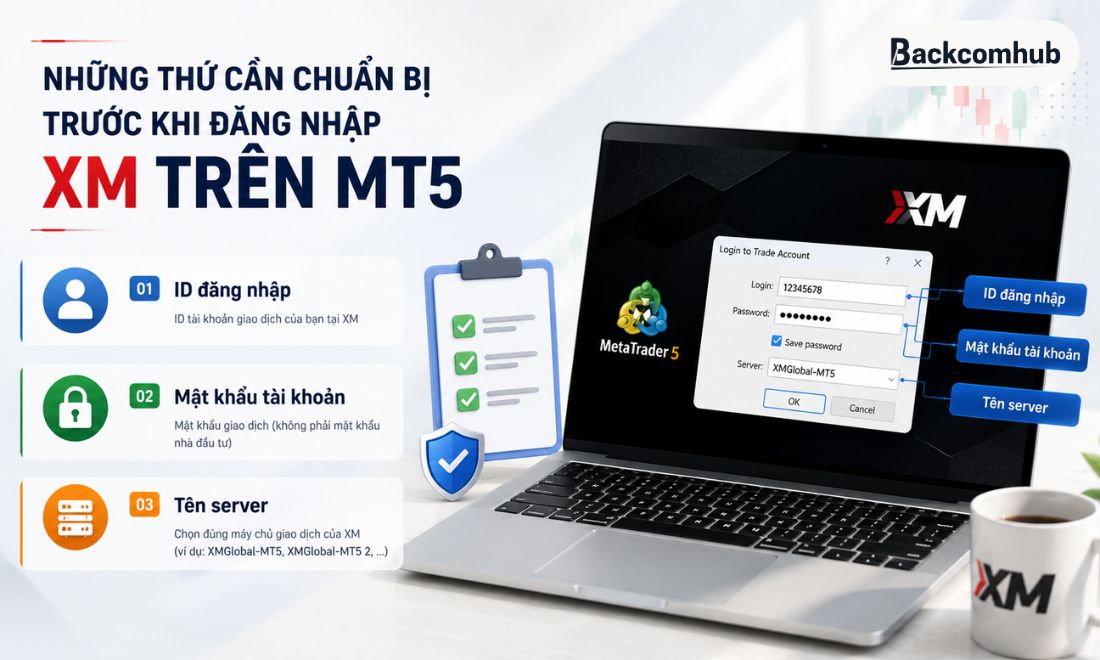
Những thứ mà trader cần chuẩn bị sẵn trước khi tiến hành truy cập vào tài khoản XM
Hướng dẫn cách đăng nhập XM trên MT5 bằng máy tính và điện thoại
Cách truy cập vào tài khoản XM trên MT5 bằng máy tính (PC/Laptop)
Đối với những nhà đầu tư chuyên nghiệp, thường xuyên soi biểu đồ trên màn hình lớn thì việc sử dụng phần mềm MT5 trên máy tính là lựa chọn hàng đầu. Các bước thực hiện như sau:
Bước 1: Truy cập trang chủ XM
Bằng cách vào mục “Nền tảng giao dịch” và chọn “MT5 cho PC”. Sau khi tải tệp cài đặt về, anh em tiến hành chạy file và làm theo hướng dẫn. Quá trình này chỉ mất khoảng 30 giây.
Bước 2: Mở cửa sổ đăng nhập
Sau khi khởi động phần mềm MT5, anh em nhìn lên thanh menu ở góc trên bên trái. Hãy nhấn vào mục File (Tệp) rồi chọn dòng Login to Trade Account (Đăng nhập vào tài khoản giao dịch). Một cửa sổ nhỏ sẽ hiện ra ngay giữa màn hình.
Bước 3: Điền thông tin tài khoản
Tại cửa sổ này, người tham gia thị trường cần nhập các thông số đã chuẩn bị:
- Login: Nhập dãy số ID MT5 của bạn.
- Password: Nhập mật khẩu tài khoản.
- Server: Nhấp vào mũi tên trỏ xuống để tìm đúng tên máy chủ của mình. Nếu không thấy tên máy chủ trong danh sách, anh em có thể tự gõ chính xác tên đó vào ô này.
Bước 4: Hoàn tất kết nối
Hãy tích vào ô “Save password” (Lưu mật khẩu) để những lần sau anh em không phải nhập lại. Cuối cùng nhấn OK. Nếu ở góc dưới bên phải màn hình hiện lên các con số nhảy liên tục (tốc độ đường truyền) và biểu đồ bắt đầu chạy thì chúc mừng anh em đã đăng nhập xm trên mt5 thành công trên máy tính.
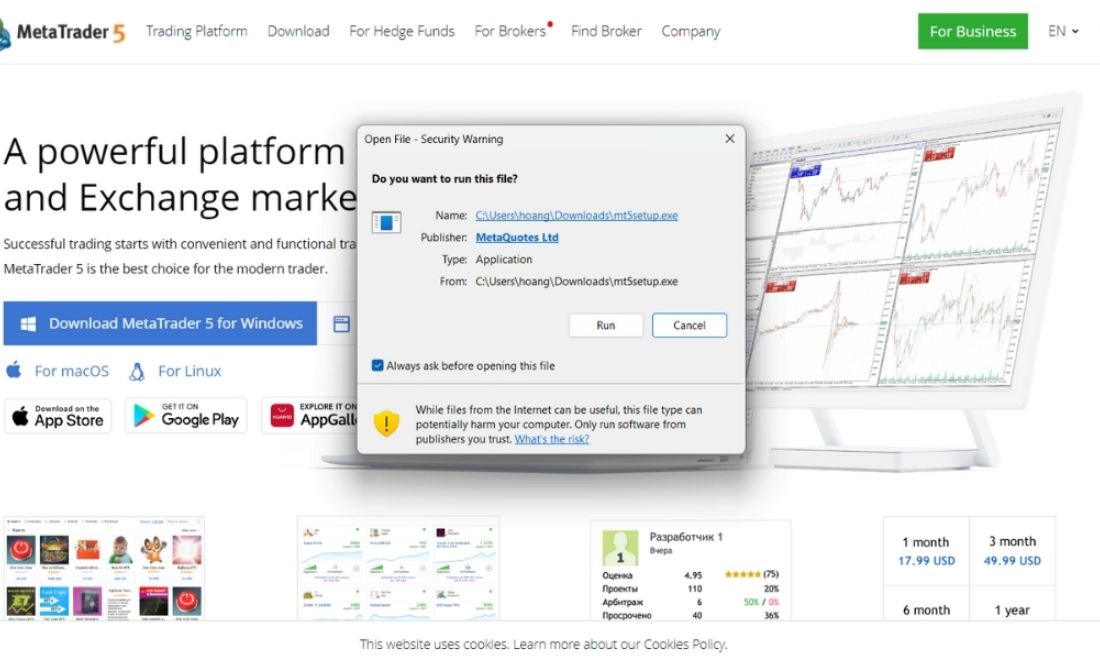
Các bước đăng nhập mt5 bằng máy tính
Cách truy cập vào XM trên Metatrader 5 bằng điện thoại (iOS/Android)
Dân nghiện forex và CFD hiện nay thường có xu hướng giao dịch mọi lúc mọi nơi nên ứng dụng MT5 trên điện thoại là vật bất ly thân. Dù anh em dùng iPhone (iOS) hay điện thoại Android thì quy trình truy cập vào tài khoản XM trên Metatrader 5 cũng tương đối giống nhau.
Bước 1: Tải ứng dụng
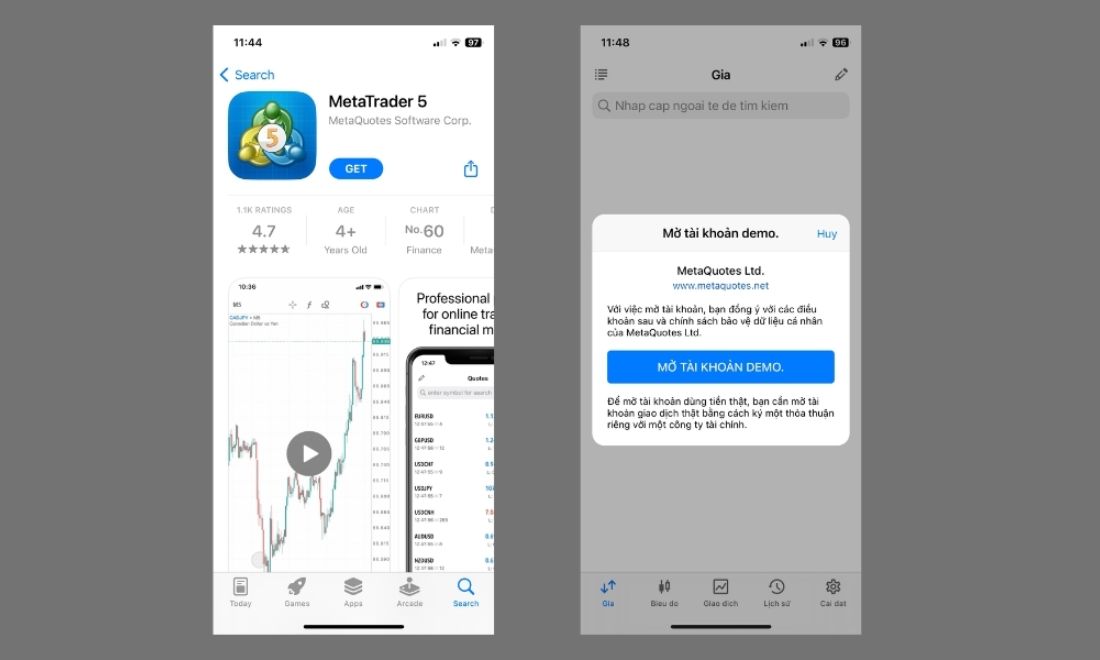
Người chơi vào App Store hoặc Google Play, tìm kiếm từ khóa “MetaTrader 5” và nhấn cài đặt.
Bước 2: Tìm kiếm nhà môi giới
Mở ứng dụng lên, anh em vào mục Settings (Cài đặt) ở góc dưới bên phải (đối với iOS) hoặc nhấn vào biểu tượng 3 gạch ngang ở góc trên bên trái (đối với Android). Sau đó chọn New Account (Tài khoản mới). Trong ô tìm kiếm “Enter broker name”, anh em gõ chữ “XM Global” và chọn đúng tên công ty hiện ra.
Bước 3: Chọn máy chủ và nhập thông tin
Lúc này ứng dụng sẽ yêu cầu anh em chọn máy chủ. Hãy nhấp vào phần Server và chọn đúng tên máy chủ mà XM đã cấp cho bạn. Tiếp theo, người chơi điền ID vào ô “Login” và mật khẩu vào ô “Password”.
Bước 4: Đăng nhập
Nhấn nút Login (Đăng nhập) ở phía dưới. Khi thấy số dư tài khoản hiện lên trong mục “Trade” (Giao dịch) là anh em đã có thể bắt đầu nạp tiền vào sàn XM và thực hiện những lệnh đầu tiên.

Các bước đăng nhập MT5 bằng điện thoại
Một số lỗi thường gặp và cách khắc phục khi truy cập vào sàn XM trên MT5
Trong quá trình thực hiện, không ít anh em gặp phải những sự cố khiến việc kết nối bị gián đoạn. Dưới đây là những lỗi phổ biến và cách xử lý nhanh cho người chơi:
– Lỗi “Invalid Account”:
Đây là lỗi thường gặp nhất khi đăng nhập xm trên nền tảng mt5. Nguyên nhân chủ yếu là do anh em nhập sai ID hoặc mật khẩu. Hãy kiểm tra kỹ xem có bật Caps Lock hay không và đảm bảo không có khoảng trắng thừa ở đầu hoặc cuối dãy số ID. Ngoài ra, hãy chắc chắn rằng tài khoản của bạn là MT5 chứ không phải MT4.
– Lỗi “No Connection”:
Lỗi này thường do kết nối internet của anh em không ổn định hoặc bạn đã chọn sai máy chủ. Hãy kiểm tra lại tên máy chủ trong email và thử kết nối lại với một mạng wifi mạnh hơn.
– Tài khoản bị đóng băng:
Nếu tài khoản của người chơi đã lâu không hoạt động hoặc chưa được xác thực (KYC) đầy đủ, XM có thể tạm thời khóa quyền truy cập. Lúc này anh em cần liên hệ với bộ phận hỗ trợ trực tuyến của XM để được mở lại.
Một số lưu ý quan trọng cho F0 khi mới bắt đầu sử dụng XM trên Metatrader 5
Khi đã nắm vững các bước đăng nhập XM trên MT5, anh em đừng vội vàng lao vào đặt lệnh ngay mà cần lưu ý một số điểm cốt tử để bảo vệ “nồi cơm” của mình. Mà cần hết sức lưu ý những điều sau:
– Bảo mật thông tin đăng nhập:
Tuyệt đối không chia sẻ bộ ba “ID tài khoản – Mật khẩu – Tên máy chủ (Server)” cho bất kỳ ai, kể cả những người tự xưng là hỗ trợ sàn trên Telegram hay Facebook. Việc rò rỉ thông tin này đồng nghĩa với việc anh em đang mở cửa kho tiền cho kẻ xấu. Ngoài ra, các trader pro luôn có thói quen thay đổi mật khẩu định kỳ 3-6 tháng để tăng cường lớp giáp bảo mật cho tài khoản. Người mới hãy học điều này ở họ và làm theo.
– Rèn luyện kỹ năng với tài khoản Demo:
Đối với những anh em mới tham gia thị trường (F0), tôi khuyên chân thành hãy bắt đầu bằng tài khoản Demo. Việc truy cập vào tài khoản XM trên nền tảng MT5 cho tài khoản Demo hoàn toàn tương tự như tài khoản Real, nhưng nó cho phép anh em làm quen với giao diện và tốc độ khớp lệnh mà không gặp rủi ro về vốn.
– Làm chủ các loại lệnh điều kiện:
Đừng chỉ biết mỗi nút Buy/Sell trực tiếp. Hãy dành thời gian nghiên cứu cách đặt các lệnh chờ như Buy Limit, Sell Limit hay các điểm dừng lỗ Stop Loss (SL) và chốt lời Take Profit (TP). Đây là những công cụ tối thượng giúp anh em bảo vệ vốn và quản trị rủi ro ngay cả khi không ngồi trực diện trước màn hình máy tính.
– Kiên nhẫn là chìa khóa:
Việc sử dụng thành thạo nền tảng giao dịch là bước đệm cực kỳ quan trọng. Khi đã đăng nhập XM trên MT5 thành công và biết cách vận dụng các công cụ phân tích kỹ thuật, cơ hội kiếm tiền trên thị trường sẽ trở nên rõ ràng hơn bao giờ hết. Đừng quá vội vàng “đốt cháy giai đoạn”, hãy kiên nhẫn học hỏi từng chút một để biến kiến thức thành lợi nhuận thực tế.
– Đăng ký hoàn phí giao dịch XM ngay sau khi tạo tài khoản xong:
Nếu trước khi mở tài khoản bạn chưa biết backcom XM là gì và chưa đăng ký qua link của các IB (đối tác sàn XM), bạn vẫn nên liên hệ hỗ trợ càng sớm càng tốt để kiểm tra khả năng gắn lại backcom cho tài khoản. Việc này giúp trader được hoàn lại khoảng một phần phí giao dịch đã trả cho XM trong quá trình đầu tư về sau.
Tại Backcomhub, chúng tôi hỗ trợ hoàn lại tới 100% doanh thu IB nhận được từ sàn cho trader, giúp tối ưu đáng kể chi phí giao dịch về lâu dài. Đặc biệt với những ai thường xuyên trade vàng, Forex hoặc scalp khối lượng lớn, số tiền hoàn phí mỗi tháng có thể lên tới vài ngàn đô.
Để đăng ký hoàn phí XM, bạn chỉ cần liên hệ Backcomhub qua hotline 0941.48.22.99. Đội ngũ hỗ trợ sẽ hướng dẫn từ A-Z theo kiểu “cầm tay chỉ việc”, thậm chí có thể thao tác trực tiếp cùng bạn qua UltraViewer hoặc video call nếu chưa quen với nền tảng giao dịch.
Những điều cần lưu ý khi đăng nhập XM bằng MT5
(FAQ) Giải đáp các thắc mắc khác xoay quanh việc truy cập vào sàn XM bằng MT5
Tôi có thể đăng nhập một tài khoản MT5 trên cả điện thoại và máy tính cùng lúc không?
Hoàn toàn được. XM cho phép anh em đăng nhập và duy trì kết nối trên nhiều thiết bị đồng thời. Điều này cực kỳ tiện lợi: anh em có thể soi biểu đồ kỹ thuật trên máy tính tại nhà, nhưng khi ra ngoài vẫn có thể theo dõi lệnh và đóng/mở giao dịch ngay trên App MT5 điện thoại mà không bị văng tài khoản.
Tại sao tôi đã nhập đúng ID và Mật khẩu nhưng mục “Server” lại không hiển thị tên máy chủ của mình?
Đây là lỗi do danh sách máy chủ chưa được cập nhật. Cách xử lý rất đơn giản: Thay vì chọn trong danh sách thả xuống, anh em hãy tự tay gõ chính xác tên máy chủ (ví dụ: XMGlobal-MT5 4) vào ô Server. Sau đó nhấn Login, hệ thống sẽ tự động quét và kết nối đến đúng trạm dữ liệu của sàn.
Tôi dùng tài khoản MT4 của XM để đăng nhập vào phần mềm MT5 được không?
Không. Đây là nhầm lẫn phổ biến nhất của anh em F0. Hệ thống của MetaQuotes tách biệt hoàn toàn giữa hai nền tảng. Nếu tài khoản của anh em là MT4, anh em bắt buộc phải dùng phần mềm MT4. Trong trường hợp muốn trải nghiệm tính năng của MT5, anh em cần vào Khu vực thành viên của XM để mở thêm một tài khoản thực loại MT5 mới.
Làm sao để biết tôi đã thực sự kết nối với máy chủ của XM hay chưa?
Hãy nhìn vào góc dưới cùng bên phải của phần mềm MT5 trên máy tính. Nếu anh em thấy các cột sóng màu xanh kèm theo con số tốc độ (ví dụ: 102/5 kbps), nghĩa là kết nối đã thông suốt. Nếu hiện chữ “No connection” hoặc “Login failed” màu đỏ, anh em cần kiểm tra lại đường truyền mạng hoặc thông tin đăng nhập ngay lập tức.
Tại sao tôi đăng nhập XM trên nền tảng MT5 ở máy tính khác thì các đường kẻ vẽ và chỉ báo (Indicator) cũ lại biến mất?
Đây là một đặc điểm của nền tảng MetaTrader 5: Các tùy chỉnh biểu đồ, chỉ báo kỹ thuật và các đường kẻ phân tích được lưu trữ cục bộ trên bộ nhớ máy tính chứ không lưu trên máy chủ của sàn XM. Do đó, khi anh em đăng nhập tài khoản trên một thiết bị mới, biểu đồ sẽ trở về trạng thái mặc định.
Để xử lý việc này, anh em nên sử dụng tính năng “Templates” (Mẫu) để lưu lại cấu hình phân tích của mình thành một file, sau đó copy file đó sang máy tính mới và cài đặt lại. Như vậy, anh em sẽ giữ nguyên được “hệ thống chiến đấu” của mình ở bất cứ đâu.
Tóm lại, quy trình đăng nhập xm trên mt5 không hề khó nếu anh em thực hiện đúng theo các chỉ dẫn chi tiết phía trên của Backcomhub. Chìa khóa nằm ở việc chuẩn bị thông tin chính xác và chọn đúng máy chủ. Hy vọng bài viết này đã giúp ích cho các anh em chứng thủ và dân nghiện forex trong việc thiết lập nền tảng giao dịch của mình. Chúc người chơi có những trải nghiệm giao dịch tuyệt vời và gặt hái được nhiều lợi nhuận cùng XM trên nền tảng MT5! Và đừng quên nhập mã BACKCOMHUB trong quá trình mua bán sau này để được hoàn phí lên tới 100% khi giao dịch nhé.
Xem thêm thông tin hữu ích của Backcomhub tại https://backcomhub.com/