
 BINANCE
 BYBIT
BYBIT BINGX
BINGX BITGET
 OKX
OKX GATE.IO
 MEXC
MEXC KUCOIN
 EXNESS
 HFM
HFM XM
XM VANTAGE
 IC Markets
 XTB
XTB
Không còn phụ thuộc hoàn toàn vào mật khẩu truyền thống, Passkey đang trở thành một phương thức xác thực thuận tiện hơn cho người dùng Bitget. Chỉ với thiết bị đã thiết lập bảo mật, các coin thủ có thể xác minh quyền truy cập mà không phải ghi nhớ thêm một chuỗi mật khẩu. Nếu đang muốn kích hoạt tính năng này, bài viết dưới đây của Backcomhub – Đơn vị hỗ trợ hoàn phí giao dịch Bitget và các sàn crypto, forex khác cho trader sẽ hướng dẫn chi tiết cách thiết lập Passkey cho tài khoản Bitget. Từ điều kiện cần chuẩn bị, các bước thực hiện đến cách sử dụng và xử lý những lỗi có thể phát sinh.
Điều kiện để tạo passkey thành công cho tài khoản Bitget
Trước khi thực hiện cách thiết lập Passkey cho tài khoản Bitget, các coin thủ cần kiểm tra khả năng tương thích của thiết bị và hoàn tất các phương thức bảo mật mà Bitget yêu cầu. Cụ thể:
– Nếu sử dụng thiết bị Apple: Cần sử dụng iPhone từ iOS 16, iPad từ iPadOS 16 hoặc máy Mac chạy macOS Ventura trở lên để hỗ trợ Passkey.
– Nếu sử dụng thiết bị Android: Cần chạy Android 9 trở lên để có thể sử dụng các phương thức xác thực Passkey được Bitget hỗ trợ.
– Nếu tạo Passkey trên trình duyệt: Nên sử dụng các trình duyệt tương thích như Safari hoặc Chrome để quá trình đăng ký Passkey trên Bitget diễn ra ổn định.
– Nếu chưa thiết lập Google Authenticator: Cần liên kết Google Authenticator với tài khoản Bitget trước khi tạo Passkey, bởi đây là phương thức xác minh bảo mật bắt buộc trong quá trình thiết lập.
– Nếu thiết bị chưa bật phương thức khóa màn hình: Cần kích hoạt Face ID, Touch ID, nhận diện khuôn mặt, vân tay hoặc mã PIN để thiết bị có thể xác thực và bảo vệ Passkey sau khi được tạo.
– Nếu chuẩn bị tạo Passkey trên thiết bị mới: Nên sử dụng thiết bị cá nhân mà bạn thường xuyên quản lý, thay vì máy tính công cộng hoặc thiết bị dùng chung, nhằm hạn chế nguy cơ người khác sử dụng Passkey để truy cập tài khoản Bitget.

Trước khi tạo khóa bảo mật passkey cho tài khoản Bitget, nhà đầu tư cần đảm bảo các điều kiện ở trên
Hướng dẫn cách thiết lập passkey cho tài khoản Bitget nhanh chóng
Bước 1: Khởi động và truy cập nền tảng giao dịch Bitget
Trước tiên, người dùng cần tiến hành đăng nhập vào tài khoản cá nhân của mình trên sàn tiền mã hóa Bitget bằng thiết bị cũng như trình duyệt web có tính năng tương thích phù hợp.
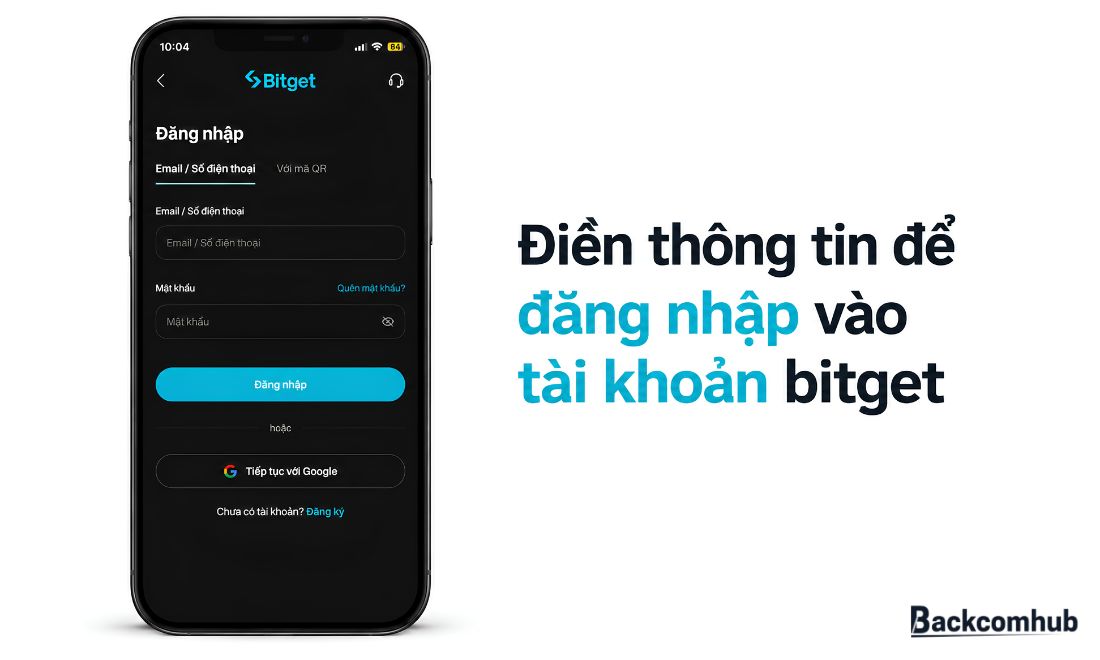
Để tạo passkey cho tài khoản bitget, trước tiên người dùng cần truy cập vào tài khoản trên sàn bitget
Ngay sau khi đăng nhập thành công, bạn hãy tham khảo cách lấy UID trên sàn Bitget của mình và gửi dãy số đó cho đội ngũ Backcomhub qua hotline/Zalo 0941.48.22.99 để chúng tôi hỗ trợ kiểm tra xem tài khoản của bạn đã được đăng ký nhận hoàn phí giao dịch hay chưa. Trong trường hợp tài khoản chưa được thiết lập, hãy tạm ngưng việc tạo passkey cho tài khoản Bitget. Khi đó, Backcomhub sẽ hướng dẫn bạn cách chuyển Ref Bitget cũng như cách nhận hoàn phí giao dịch Bitget thông qua kết nối Ultraviewer hoặc video call để đảm bảo quyền lợi tối ưu nhất cho bạn.
Bước 2: Kích hoạt tính năng tạo khóa bảo mật
Tại giao diện chính, hãy tìm và truy cập “Trung tâm bảo mật” của tài khoản. Tiếp theo, chọn “Passkey”, đọc kỹ thông tin hướng dẫn được hiển thị rồi nhấn “Add passkey” để bắt đầu quá trình thiết lập Passkey.
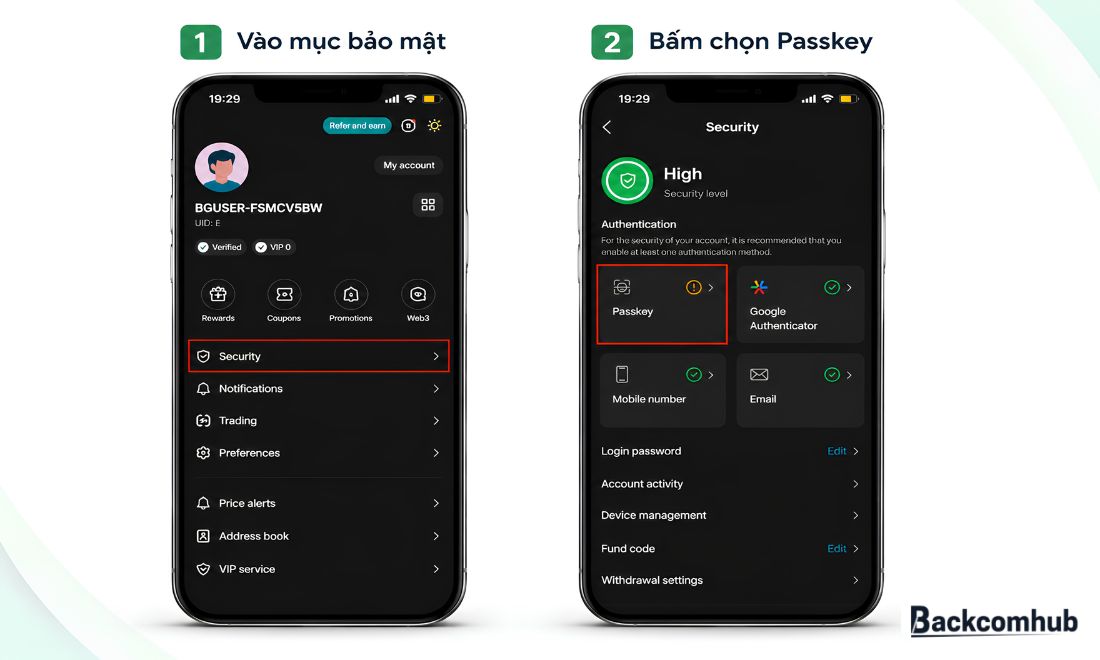
Vào mục bảo mật và bấm chọn mục passkey
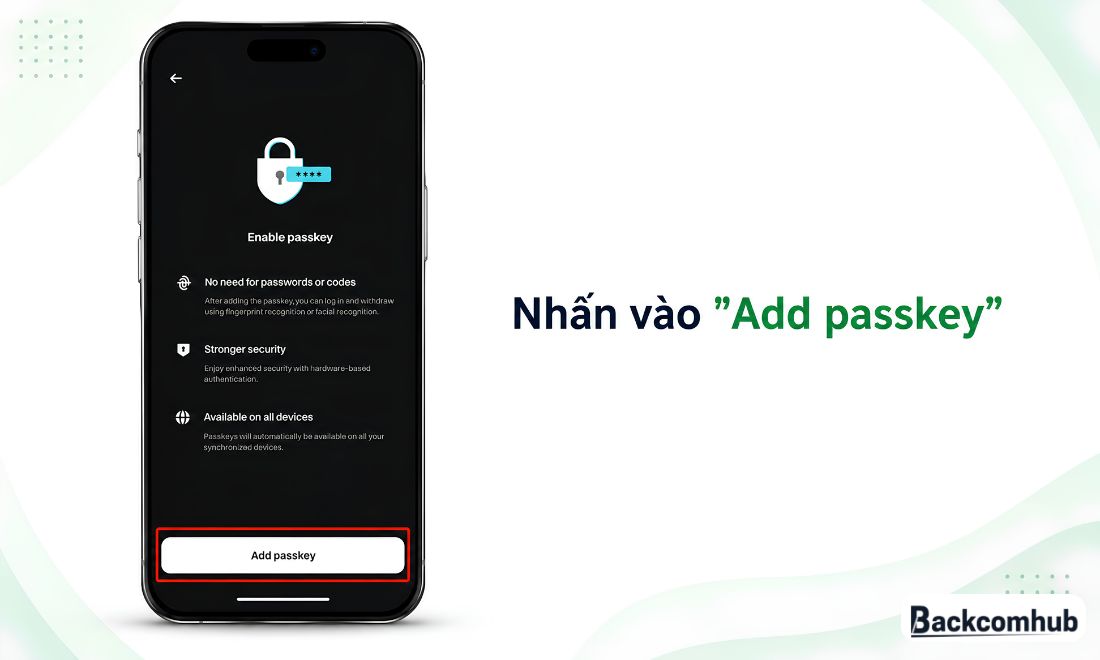
Bấm vào mục Add Passkey
Bước 3: Xác thực sinh trắc học trên thiết bị di động
Hệ thống của sàn crypto Bitget lúc này sẽ yêu cầu bạn thực hiện mở khóa thiết bị để hoàn tất việc khởi tạo khóa truy cập. Nếu bạn đang sử dụng điện thoại iPhone, quá trình này sẽ thông qua Face ID, Touch ID hoặc mã số bảo mật thông thường. Trong khi đó, với các dòng máy Android, người dùng có thể linh hoạt sử dụng tính năng quét diện khuôn mặt, nhận diện dấu vân tay, mã PIN hoặc hình vẽ khóa tùy thuộc vào cấu hình thực tế trên thiết bị của mình.
Bước 4: Hoàn tất quy trình thiết lập bảo mật
Ngay sau khi hoàn tất các thao tác xác thực nói trên, hệ thống sẽ tự động chuyển hướng người dùng trở lại màn hình chính của sàn giao dịch Bitget, đánh dấu việc cấu hình passkey thành công. Như vậy, cách thiết lập Passkey cho tài khoản Bitget đã hoàn tất và Passkey có thể được sử dụng cho những lần xác thực tiếp theo.
Cách đăng nhập vào tài khoản Bitget bằng passkey sau khi thiết lập thành công
Sau khi hoàn tất thiết lập, Passkey có thể được dùng như một phương thức xác thực khi đăng nhập Bitget trên các thiết bị hỗ trợ. Thao tác thực hiện khá đơn giản:
Bước 1: Truy cập trang đăng nhập Bitget:
Nhập email hoặc thông tin tài khoản đã đăng ký với Bitget để bắt đầu đăng nhập.
Bước 2: Chọn phương thức đăng nhập bằng Passkey:
Tại màn hình xác thực, nhấn “Đăng nhập bằng Passkey” hoặc lựa chọn “Xác minh bằng sinh trắc học” nếu tùy chọn này được hiển thị trên thiết bị.
Bước 3: Xác thực trên thiết bị:
Thực hiện phương thức bảo mật mà bạn đã thiết lập, chẳng hạn như Face ID, vân tay, nhận diện khuôn mặt hoặc mã PIN. Sau khi xác thực thành công, Bitget sẽ kiểm tra Passkey và hoàn tất quá trình đăng nhập.
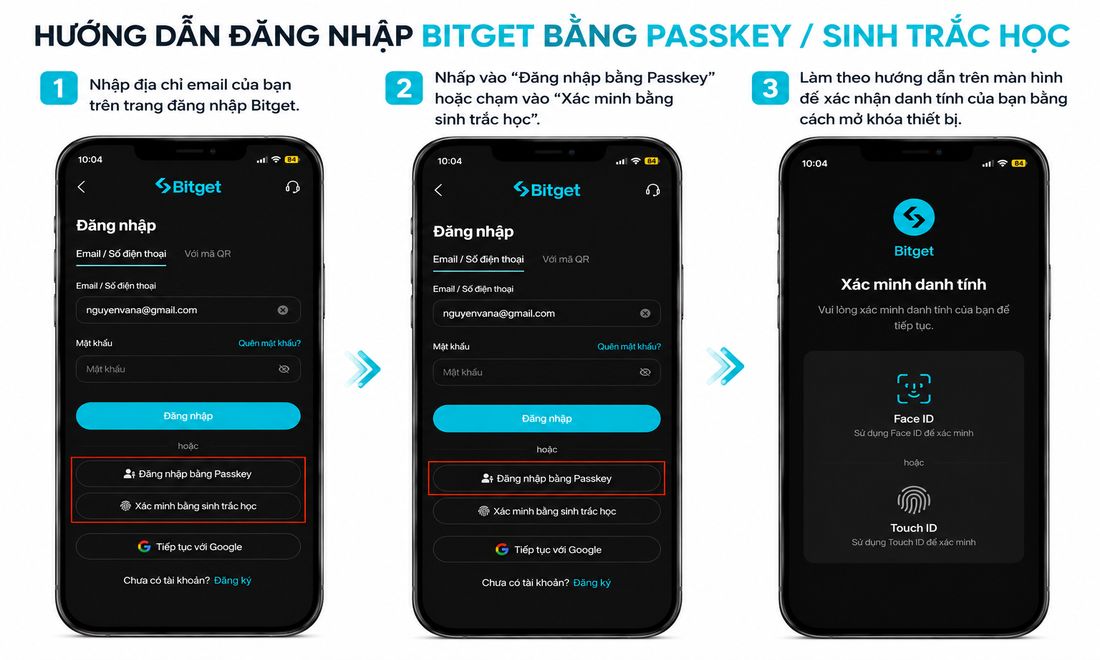
Sau khi thiết lập passkey trên Bitget thành công, người dùng có thể bắt đầu đăng nhập vào sàn Bitget bằng passkey mà không phải điền mật khẩu truyền thống như trước
Sau khi hoàn tất việc tạo Passkey và đăng nhập thành công, người dùng có thể bắt đầu giao dịch trên Bitget. Sau mỗi giao dịch đủ điều kiện hoàn phí, các nhà đầu tư nên truy cập trang check backco/rebate để kiểm tra số tiền được hoàn lại, đồng thời đối chiếu lịch sử giao dịch với khoản rebate đã nhận. Việc kiểm tra thường xuyên giúp coin thủchủ động theo dõi tiền hoàn phí và kịp thời phát hiện nếu khoản hoàn chưa được ghi nhận.
Các lỗi thường gặp khi tạo Passkey trên Bitget và cách xử lý
Trong quá trình thực hiện cách thiết lập Passkey cho tài khoản Bitget, người dùng có thể gặp một số vấn đề liên quan đến thiết bị, trình duyệt hoặc phương thức xác thực. Dưới đây là những lỗi thường gặp khi tạo Passkey trên Bitget và hướng xử lý tương ứng:
– Không thể tạo Passkey hoặc thiết bị không tương thích:
Đây là lỗi thường gặp khi tạo Passkey trên Bitget do điện thoại, máy tính hoặc trình duyệt đang sử dụng phiên bản quá cũ, không hỗ trợ WebAuthn. Để xử lý tình huống này, các nhà đầu tư nên cập nhật hệ điều hành và các trình duyệt như Chrome, Safari hoặc Edge lên phiên bản mới nhất, sau đó thử tạo lại Passkey. Nếu vẫn không thành công, hãy chuyển sang một thiết bị khác có hỗ trợ.
– Bitget yêu cầu bật Bluetooth khi thiết lập Passkey:
Đây là tình trạng có thể xảy ra khi tạo Passkey trên Bitget bằng máy tính và sử dụng điện thoại để quét mã QR xác thực. Để giải quyết tình trạng này, bạn hãy bật Bluetooth trên cả hai thiết bị, đặt chúng ở gần nhau rồi thực hiện lại quá trình kết nối.
– Không tìm thấy Passkey hoặc hệ thống báo Passkey đã tồn tại:
Lỗi thường gặp khi tạo Passkey trên Bitget này có thể xuất phát từ việc Passkey đã bị xóa, đang được lưu trên thiết bị khác hoặc trình quản lý mật khẩu chưa được bật. Để khắc phục, người dùng Apple nên kiểm tra iCloud Keychain, trong khi Android và Chrome cần kiểm tra Google Password Manager. Nếu Passkey cũ gặp lỗi, hãy xóa khóa khỏi thiết bị và tiến hành đăng ký lại trên Bitget.
– Android không hiển thị tùy chọn Passkey:
Nguyên nhân của lỗi thường gặp khi tạo Passkey trên Bitget này thường liên quan đến việc thiết bị Android chưa thiết lập khóa màn hình. Trong trường hợp này, bạn truy cập Cài đặt > Bảo mật > Khóa màn hình, sau đó kích hoạt PIN, hình mở khóa hoặc phương thức sinh trắc học rồi thử thêm Passkey lại.
– Không xác thực được Google Authenticator hoặc Fund Code:
Trong quá trình tạo Passkey, Bitget có thể yêu cầu xác minh bằng Google Authenticator và Fund Code đã thiết lập trước đó. Nếu gặp vấn đề ở bước này, hãy kiểm tra lại mã Google Authenticator hiện tại và nhập chính xác Fund Code. Bạn cũng nên kiểm tra cài đặt đồng bộ của Google Authenticator và thực hiện theo yêu cầu bảo mật của Bitget để quá trình xác minh không bị gián đoạn.
Khám phá thêm: Tuyển dụng IB sàn Bitget thu nhập tới 100 Triệu/Tháng, đào tạo miễn phí từ A-Z
Thiết lập Passkey đúng cách sẽ giúp quá trình đăng nhập Bitget trở nên nhanh gọn hơn, đồng thời bổ sung thêm một lớp xác thực dựa trên chính thiết bị của bạn. Qua hướng dẫn trên của Backcomhub, hy vọng bạn đã nắm được cách thiết lập Passkey cho tài khoản Bitget và biết cách xử lý những vấn đề thường gặp trong quá trình cài đặt. Hãy ưu tiên sử dụng thiết bị cá nhân, duy trì các phương thức bảo mật cần thiết và kiểm tra Passkey trước khi sử dụng để đảm bảo tài khoản luôn được bảo vệ. Trường hợp tài khoản Bitget hiện tại của bạn chưa liên kết với IB nào – Tức chưa đăng ký nhận lại một phần phí giao dịch mà sàn thu thì liên hệ chúng tôi qua hotline/zalo 0941.48.22.99 để được đội ngũ Backcomhub hỗ trợ ngay và luôn.