

 BINANCE
 BYBIT
BYBIT BINGX
BINGX BITGET
 OKX
OKX GATE.IO
 MEXC
MEXC KUCOIN
 EXNESS
 HFM
HFM XM
XM VANTAGE
 IC Markets
 XTB
XTB
Cách thêm passkey cho tài khoản gate.io là một trong những phương án giúp người dùng tăng mức độ an toàn khi đăng nhập và thực hiện các thao tác quan trọng trên sàn. Thay vì phải ghi nhớ mật khẩu, Passkey cho phép xác thực trực tiếp bằng Face ID, vân tay hoặc mã khóa của điện thoại. Nếu chưa biết thiết lập tính năng này ở đâu và cần xác minh những gì, hướng dẫn dưới đây sẽ giúp bạn thực hiện từng bước ngay trên ứng dụng Gate.io.
Hướng dẫn cách thêm Passkey cho tài khoản Gate.io bằng điện thoại
Bước 1: Đăng nhập tài khoản sàn Gate bằng điện thoại
Trước tiên, người dùng cần mở ứng dụng Gate.io trên điện thoại di động và thực hiện đăng nhập vào tài khoản cá nhân.
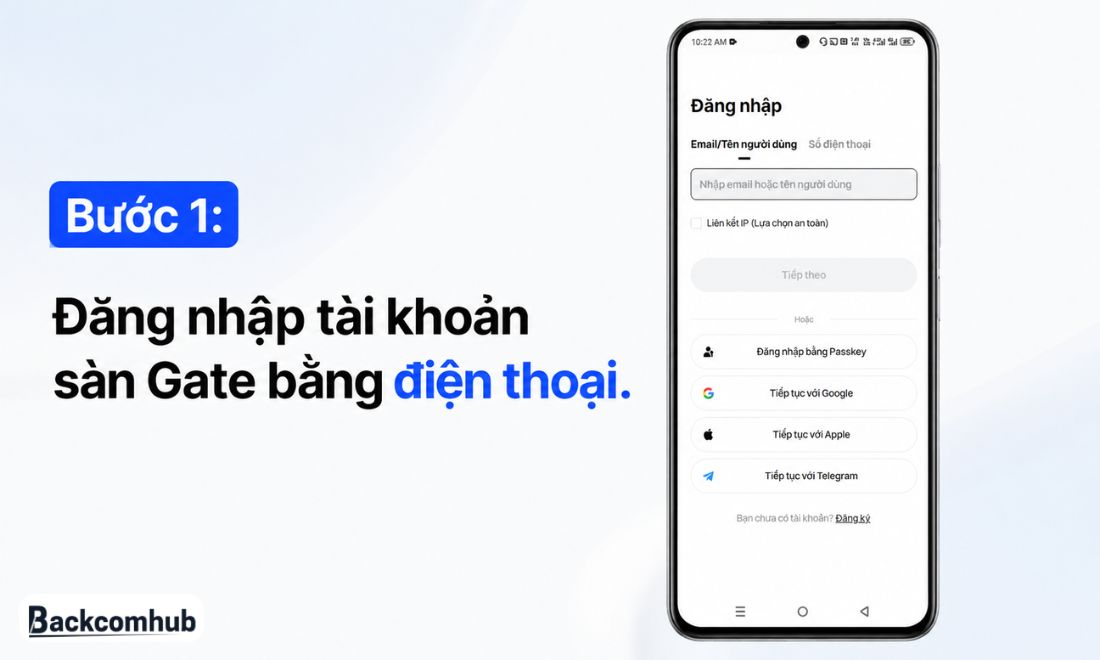
Trước tiên cần truy cập vào tài khoản đã tạo trên app sàn Gate trước đó bằng điện thoại
Nếu chưa có tài khoản Gate.io, bạn hãy đăng ký mới và nhập mã đối tác X1BNVVFd vào ô mã giới thiệu trong quá trình tạo tài khoản (nếu hệ thống hiển thị). Đây là bước cần thiết để kích hoạt cách nhận hoàn phí giao dịch Gate.io tới 100% thông qua Backcomhub – Đối tác cấp cao của Gate.io.
Sau khi đăng ký thành công với mã giới thiệu Gate.io, các giao dịch đủ điều kiện sẽ được áp dụng chính sách hoàn phí tương ứng. Nhờ đó, nhà đầu tư sẽ được giảm một phần phí giao dịch trên Gate.io. Ví dụ, nếu tổng phí giao dịch phát sinh trong một khoảng thời gian là 100 USD và mức hoàn phí được áp dụng là 50%, nhà đầu tư có thể nhận lại 50 USD, qua đó giảm đáng kể khoản phí giao dịch Gate.io.
Bước 2: Truy cập vào trung tâm quản lý bảo mật trên app sàn Gate
Sau khi đảm bảo tài khoản đã đủ điều kiện, tại giao diện chính của sàn tiền mã hóa Gate.io, bạn hãy nhấn vào biểu tượng hồ sơ cá nhân nằm ở góc trên cùng bên trái màn hình. Tiếp theo, hãy chạm vào biểu tượng mũi tên cạnh ID người dùng đã xác minh (KYC), sau đó chọn mục Security (Bảo mật) để bắt đầu thiết lập các lớp an toàn cho tài khoản crypto của mình.
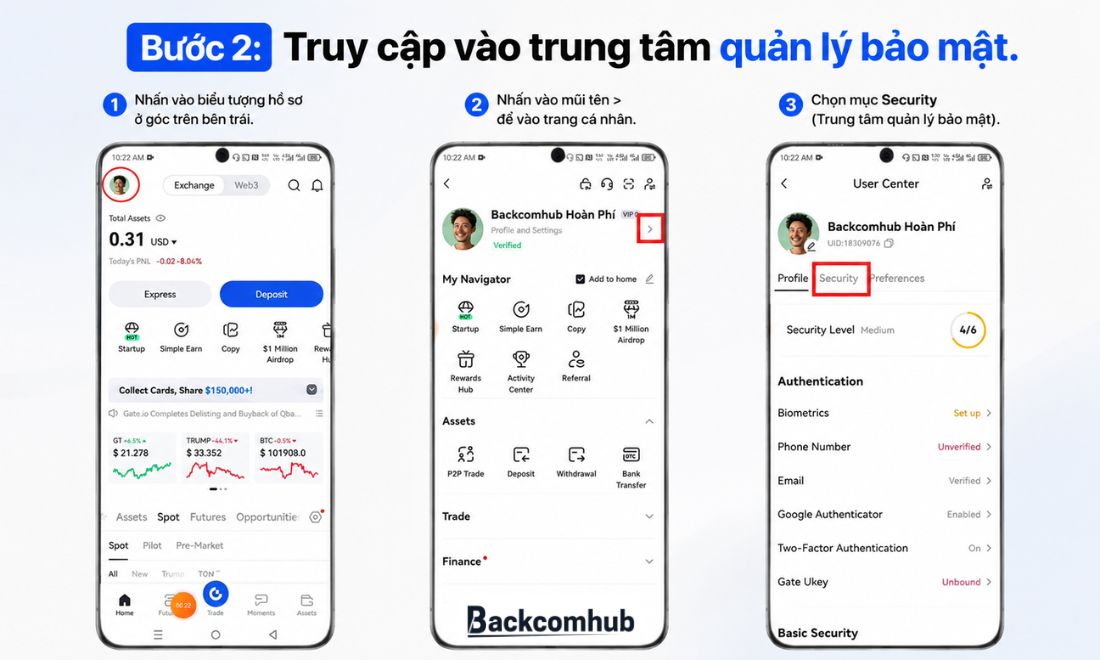
Truy cập vào trung tâm quản lý bảo mật trên app sàn Gate
Bước 3: Khởi tạo quy trình thiết lập khóa bảo mật cho tài khoản sàn Gate
Trong trang bảo mật, bạn sẽ thấy tính năng Biometric Passkey đang ở trạng thái chưa được thiết lập. Hãy nhấn vào nút Setup (Thiết lập). Tại đây, hệ thống sàn giao dịch Gate.io sẽ yêu cầu bạn kích hoạt tính năng cho hai tác vụ trọng yếu là Login (Đăng nhập) và Withdrawal (Rút tiền). Bạn hãy chọn bật (On) để mở rộng các tùy chọn xác thực.
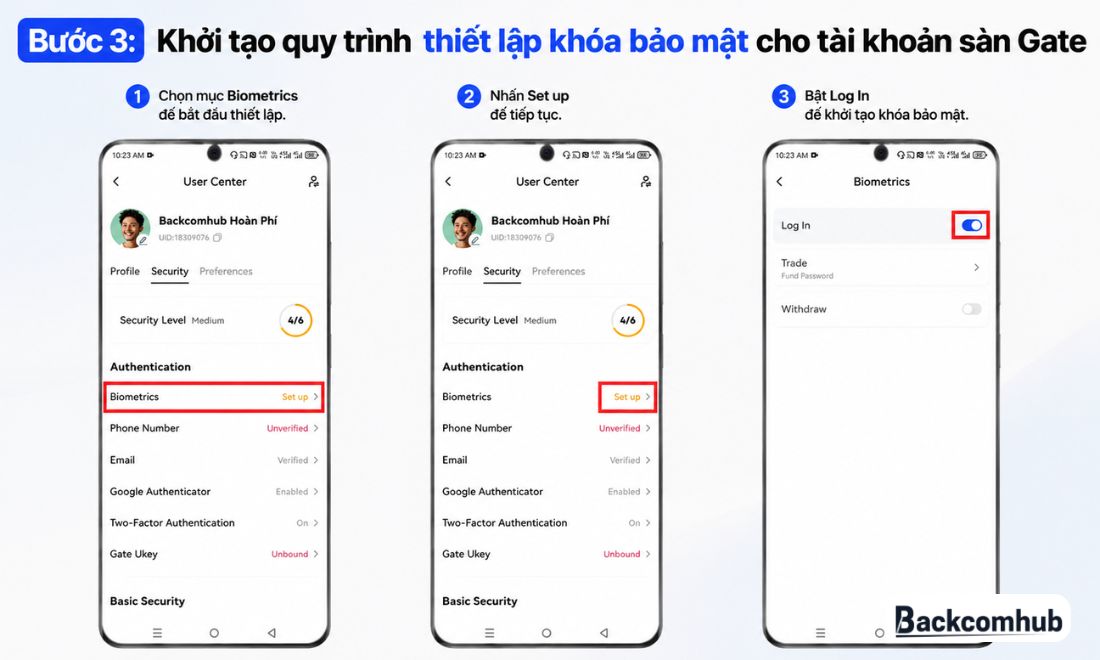
Khởi tạo quy trình thiết lập khóa bảo mật cho tài khoản sàn Gate
Bước 4: Xác minh danh tính qua các kênh bảo mật
Để bảo vệ quyền truy cập, ứng dụng yêu cầu bạn điền mật khẩu quỹ (Fund Password), đồng thời nhập chính xác mã xác thực từ số điện thoại, email và mã Google Authenticator. Sau khi điền đầy đủ các mã này, hãy nhấn xác nhận. Khi hệ thống hiển thị thông báo yêu cầu xác nhận cuối cùng, hãy chọn Yes (Đồng ý) để tiếp tục tiến trình trên thiết bị di động.
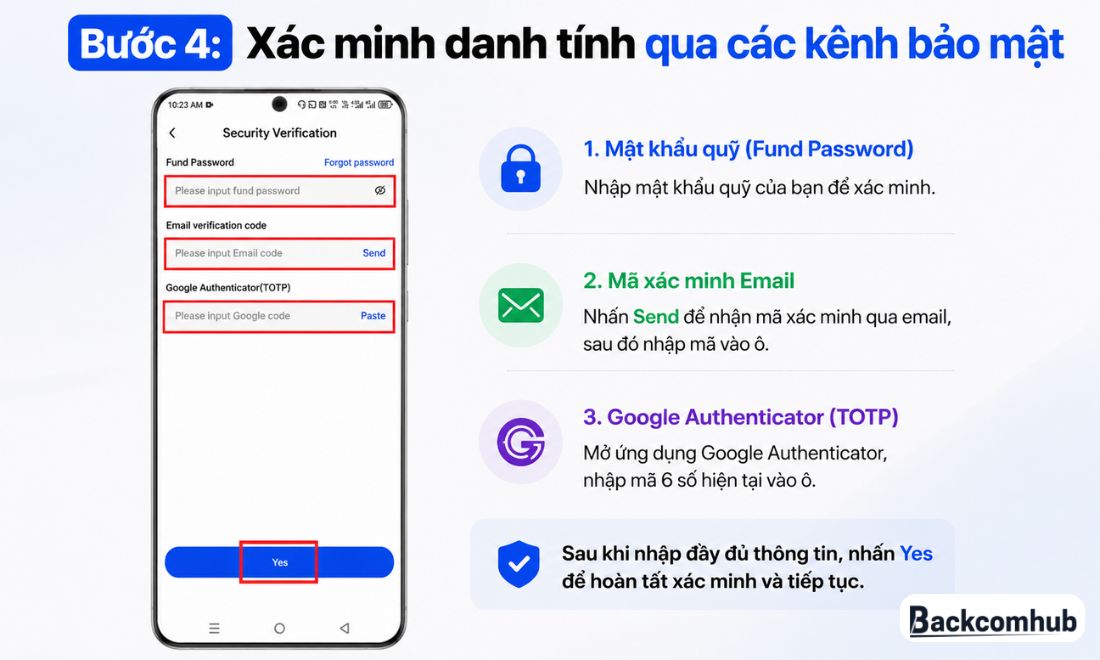
Xác minh danh tính qua các kênh bảo mật
Bước 5: Hoàn tất cấu hình bằng sinh trắc học
Khi nhận được yêu cầu từ thiết bị, bạn hãy tiến hành xác thực bằng cách quét vân tay hoặc nhận diện khuôn mặt theo hướng dẫn cụ thể trên màn hình. Sau cùng, bạn hãy quay lại trang bảo mật và làm mới (refresh) giao diện ứng dụng. Khi trạng thái hiển thị đã thiết lập thành công, bạn có thể dễ dàng đăng nhập hoặc thực hiện các lệnh rút tiền trên ứng dụng di động Gate.io chỉ bằng thao tác sinh trắc học nhanh chóng mà không cần đến mật khẩu truyền thống.
Những điều cần lưu ý trong quá trình tạo passkey trên sàn Gate.io trên điện thoại
Khi thiết lập Passkey trên Gate.io bằng điện thoại, người dùng không chỉ cần thực hiện đúng các bước xác minh mà còn phải chú ý đến cách lưu trữ, đồng bộ và khôi phục khóa bảo mật. Một số lưu ý quan trọng dưới đây sẽ giúp hạn chế nguy cơ mất quyền truy cập tài khoản Gate.io sau khi thiết lập.
– Kiểm tra khả năng đồng bộ Passkey: Trên iPhone, Passkey thường được quản lý thông qua iCloud Keychain. Với Android, khóa có thể được lưu và đồng bộ bằng trình quản lý mật khẩu tương thích. Người dùng nên bật tính năng đồng bộ để có thể khôi phục Passkey khi chuyển sang thiết bị khác.
– Bảo vệ thiết bị đang liên kết với Gate.io: Passkey được mở khóa bằng Face ID, vân tay hoặc mã khóa thiết bị. Vì vậy, không nên cho người khác mượn điện thoại đã đăng nhập tài khoản Gate.io, đặc biệt khi thiết bị đang lưu khóa xác thực.
– Không nhầm Passkey với dữ liệu sinh trắc học: Gate.io không nhận hoặc lưu trực tiếp hình ảnh khuôn mặt hay dấu vân tay của người dùng. Sinh trắc học chỉ được sử dụng trên thiết bị để xác nhận quyền sử dụng Passkey.
– Luôn duy trì phương thức bảo mật dự phòng: Không nên phụ thuộc hoàn toàn vào một Passkey duy nhất. Hãy giữ lại các phương thức xác minh khác như email, số điện thoại hoặc Google Authenticator để có phương án đăng nhập và khôi phục tài khoản khi thiết bị gặp sự cố.
– Nên đăng ký Passkey trên nhiều thiết bị: Nếu Gate.io cho phép thiết lập thêm khóa xác thực, người dùng có thể cân nhắc tạo Passkey trên điện thoại và thiết bị cá nhân khác. Cách này giúp giảm rủi ro mất quyền truy cập khi điện thoại chính bị hỏng hoặc thất lạc.
– Không xóa phương thức bảo mật cũ ngay sau khi thiết lập: Sau khi thực hiện cách thêm Passkey cho tài khoản Gate.io, hãy thử đăng nhập và xác minh Passkey hoạt động bình thường trước khi thay đổi hoặc gỡ các phương thức xác thực khác.
– Xử lý ngay khi mất điện thoại: Nếu điện thoại chứa Passkey bị mất, người dùng cần sử dụng phương thức xác minh dự phòng để truy cập tài khoản Gate.io, kiểm tra các thiết bị đang liên kết và vô hiệu hóa Passkey trên thiết bị không còn kiểm soát được.
Nhìn chung, Passkey giúp tăng cường bảo mật tài khoản Gate.io và giảm sự phụ thuộc vào mật khẩu, nhưng hiệu quả bảo vệ vẫn phụ thuộc nhiều vào việc quản lý thiết bị và phương thức khôi phục. Vì vậy, hãy ưu tiên thiết bị cá nhân, bật khóa màn hình và luôn chuẩn bị ít nhất một phương án xác thực dự phòng.

Trong quá trình tạo lập passkey trên tài khoản sàn giao dịch gate, các nhà đầu tư cần lưu ý những điều trên
Khám phá thêm: Tuyển Dụng IB Sàn Gate.io: Hoa Hồng Đến 60%, Được Hỗ Trợ Từ A – Z
Giải đáp các câu hỏi thường gặp của người dùng về passkey Gate.io
1. Gate.io có bắt buộc phải bật Passkey không?
Không. Passkey là một phương thức bảo mật bổ sung, người dùng có thể lựa chọn kích hoạt hoặc tiếp tục sử dụng các hình thức xác thực khác theo yêu cầu của Gate.io.
2. Tại sao Gate.io yêu cầu nhiều mã xác minh khi tạo Passkey?
Đây là bước xác nhận quyền sở hữu tài khoản trước khi tạo khóa bảo mật mới. Tùy trạng thái tài khoản và thiết bị, Gate.io có thể yêu cầu mật khẩu quỹ cùng mã xác thực email, số điện thoại hoặc Google Authenticator.
3. Không nhận được mã xác minh khi tạo Passkey Gate.io phải làm sao?
Hãy kiểm tra lại số điện thoại, email đăng ký và thư mục Spam/Junk nếu mã được gửi qua email. Người dùng cũng nên kiểm tra kết nối mạng và chờ một khoảng thời gian trước khi yêu cầu gửi lại mã để tránh bị giới hạn xác thực.
4. Tại sao đã bật Passkey nhưng Gate.io vẫn yêu cầu mật khẩu?
Passkey không nhất thiết thay thế toàn bộ các lớp bảo mật của tài khoản. Với một số thao tác nhạy cảm như thay đổi cài đặt hoặc rút tiền, Gate.io vẫn có thể yêu cầu thêm phương thức xác minh khác nhằm tăng mức độ an toàn.
5. Có thể sử dụng Passkey Gate.io khi đổi sang điện thoại mới không?
Có thể, nếu Passkey đã được đồng bộ thông qua hệ thống quản lý khóa tương thích của thiết bị. Sau khi chuyển sang điện thoại mới, người dùng nên kiểm tra khả năng truy cập Passkey trước khi xóa dữ liệu hoặc thiết bị cũ.
6. Passkey Gate.io không hoạt động dù Face ID hoặc vân tay vẫn bình thường thì sao?
Trước tiên, hãy kiểm tra xem Passkey còn được lưu trên thiết bị hay không và tính năng đồng bộ khóa có đang hoạt động không. Nếu vẫn không thể xác thực, hãy sử dụng phương thức bảo mật dự phòng để đăng nhập và kiểm tra lại thiết lập Passkey trong tài khoản.
7. Có thể xóa Passkey cũ khỏi tài khoản Gate.io không?
Có. Tuy nhiên, trước khi xóa, người dùng nên đảm bảo tài khoản vẫn còn ít nhất một phương thức xác thực khác hoặc một Passkey đang hoạt động. Điều này giúp tránh tình trạng mất quyền truy cập sau khi khóa cũ bị gỡ.
8. Mất điện thoại nhưng Passkey vẫn được đồng bộ thì có cần tạo lại không?
Không nhất thiết. Nếu Passkey đã được đồng bộ và có thể truy cập từ thiết bị khác, người dùng có thể tiếp tục sử dụng khóa đó. Tuy nhiên, nếu thiết bị bị mất có nguy cơ bị người khác truy cập, nên kiểm tra và quản lý lại các thiết bị đã liên kết với tài khoản Gate.io.
Thiết lập Passkey không chỉ giúp rút ngắn thao tác xác thực mà còn bổ sung thêm một lớp bảo vệ cho tài khoản Gate.io trên thiết bị di động. Với hướng dẫn trên của Backcomhub, người dùng có thể chủ động hoàn tất cách thêm passkey cho tài khoản gate.io, kiểm tra trạng thái sau khi kích hoạt và chuẩn bị phương án dự phòng nếu điện thoại gặp sự cố. Quan trọng nhất, hãy chỉ tạo Passkey trên thiết bị cá nhân và duy trì các phương thức xác minh khác để tránh bị gián đoạn quyền truy cập tài khoản.