
 BINANCE
 BYBIT
BYBIT BINGX
BINGX BITGET
 OKX
OKX GATE.IO
 MEXC
MEXC KUCOIN
 EXNESS
 HFM
HFM XM
XM VANTAGE
 IC Markets
 XTB
XTB
Passkey giúp người dùng KuCoin tăng cường bảo mật tài khoản mà không cần phụ thuộc hoàn toàn vào mật khẩu truyền thống. Tuy nhiên, nếu chưa quen với phương thức xác thực này, các coin thủ sẽ gặp khó khăn trong quá trình thiết lập. Vậy nên Backcomhub – Đơn vị hoàn phí giao dịch tới 100% cho nhà đầu tư trên sàn Kucoin và các sàn crypto, forex khác sẽ hướng dẫn chi tiết cách tạo Passkey trong KuCoin trên điện thoại và máy tính. Đồng thời chia sẻ một số lưu ý quan trọng trong quá trình thiết lập khóa bảo mật passkey trên Kucoin.
Việc cần làm trước khi tạo passkey trên Kucoin để đảm bảo thành công
Để quá trình thiết lập khóa xác thực Passkey trên sàn giao dịch crypto KuCoin diễn ra suôn sẻ và thành công ngay từ lần đầu tiên trên thiết bị di động, người dùng cần lưu ý và chuẩn bị trước các điều kiện quan trọng sau đây:
– Sở hữu tài khoản KuCoin:
Nhà đầu tư cần có tài khoản chính thức trên sàn KuCoin để tiến hành đăng nhập và sử dụng các tính năng bảo mật trên máy tính hoặc điện thoại. Nếu chưa có tài khoản, hãy tiến hành đăng ký ngay. Trong quá trình mở tài khoản, hãy liên hệ với Backcomhub qua hotline 0941.48.22.99 để nhận mã giới thiệu KuCoin. Việc nhập mã này chính là cách nhận hoàn phí giao dịch KuCoin định kỳ – Giúp coin thủ giảm được một phần phí giao dịch phải trả cho sàn sau này.
– Cập nhật ứng dụng mobile: Nếu sử dụng điện thoại để tạo passkey, hãy chắc chắn rằng bạn đang sử dụng phiên bản ứng dụng KuCoin mới nhất trên điện thoại. Trường hợp chưa có app, hãy tiến hành tải xuống và cài đặt từ các nguồn uy tín như App Store hoặc Google Play Store.
– Đăng nhập tài khoản: Đảm bảo thiết bị di động của bạn đã có kết nối internet ổn định và bạn đã đăng nhập thành công vào tài khoản sàn KuCoin của mình.
– Hoàn tất xác minh danh tính (KYC): Tài khoản giao dịch KuCoin của bạn nên được xác minh danh tính đầy đủ để mở khóa toàn bộ các tính năng bảo mật nâng cao.
– Kiểm tra tính năng sinh trắc học trên thiết bị: Vì Passkey liên quan trực tiếp đến việc sử dụng các phương thức xác thực mạnh, hãy đảm bảo điện thoại thông minh của bạn đã kích hoạt sẵn tính năng nhận diện khuôn mặt (Face ID), cảm biến vân tay hoặc đã thiết lập mã PIN an toàn.

Những việc nhà đầu tư cần làm trước khi thực hiện tạo passkey cho tài khoản Kucoin
Hướng dẫn cách tạo passkey trong Kucoin trên máy tính và điện thoại
Cách thiết lập passkey trên Kucoin bằng máy tính (Website Kucoin)
Quy trình tạo Passkey – Phương thức xác thực không cần dùng mật khẩu trên Kucoin bằng điện thoại như sau:
Bước 1: Đăng nhập vào tài khoản đã tạo trên ứng dụng KuCoin.
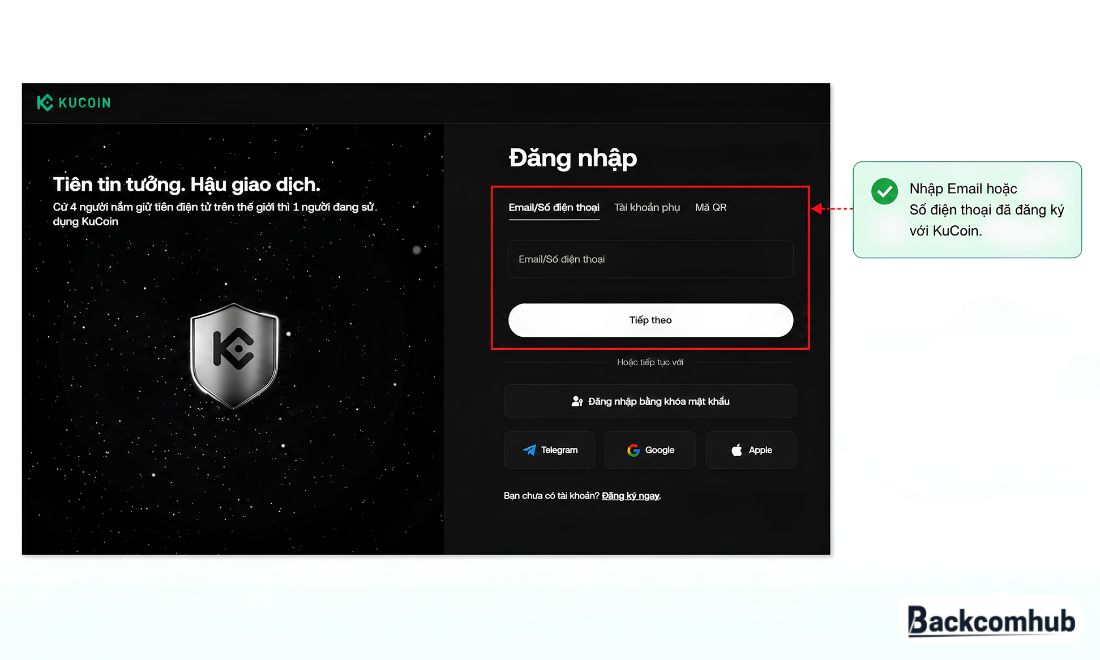
Trước tiên cần truy cập vào website của kucoin theo domain kucoin.com
Bước 2: Nhấn vào biểu tượng cá nhân ở góc trên cùng bên phải màn hình máy tính. Sau đó bấm vào mục “Account Security”.
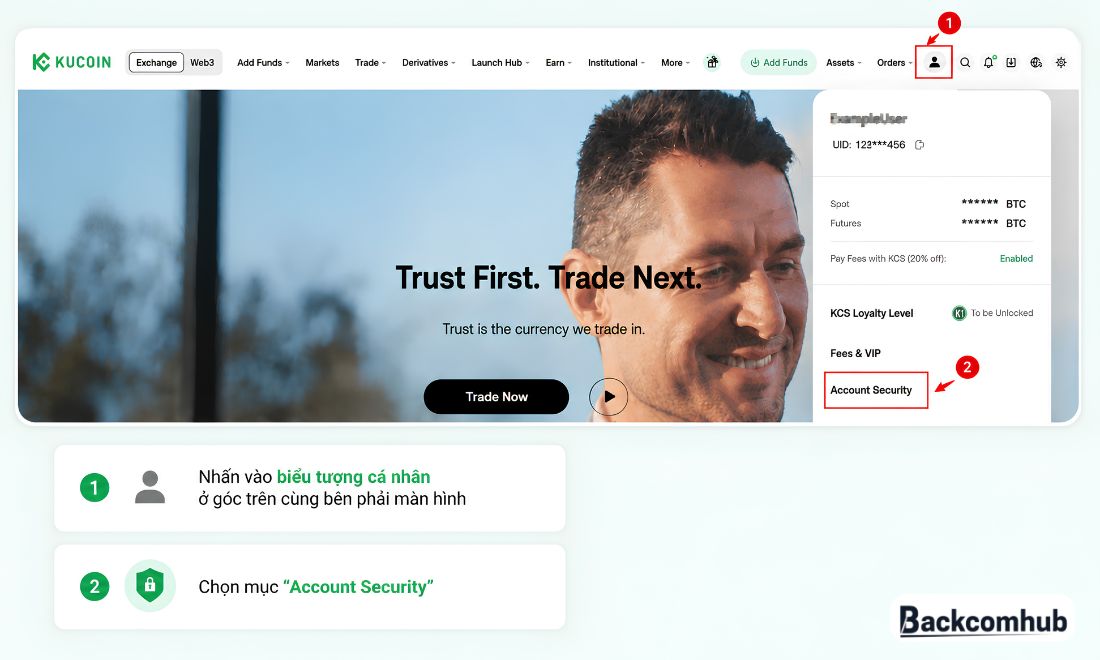
Nhấn vào mục biểu tượng cá nhân ở góc bên phải trên cùng màn hình máy tính
Bước 3: Tại mục bảo mật, nhấn “Passkeys” để mở phần cài đặt Passkey.
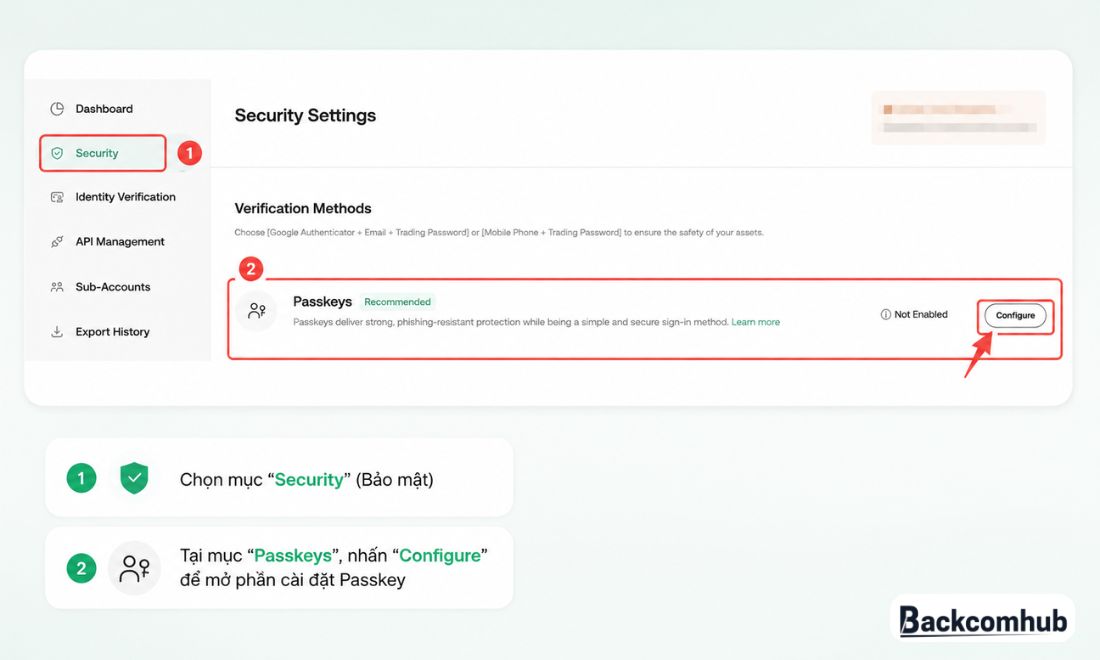
Truy cập vào mục bảo mật trên kucoin
Bước 4: Nhấn “Create Passkey” và thực hiện bước xác minh bảo mật theo yêu cầu của KuCoin. Đến khi màn hình hiển thị yêu cầu của hệ thống là “Confirm” thì bấm vào đó.
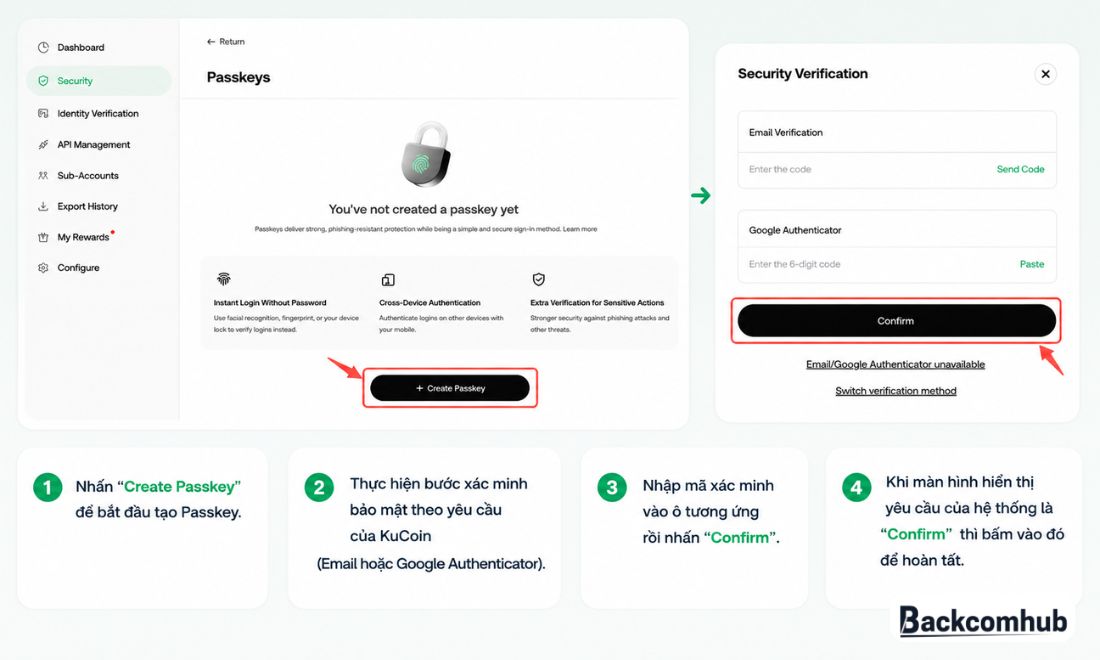
Tạo passkey cho tài khoản kucoin
Bước 5: Tiếp tục thực hiện theo hướng dẫn hiển thị trên KuCoin để hoàn tất việc tạo Passkey. Các nhà đầu tư có thể dùng điện thoại hoặc máy tính bảng quét mã QR, hoặc chọn “Lưu theo cách khác” để thiết lập Passkey bằng Windows Hello hoặc khóa bảo mật bên ngoài.

Hoàn tất các bước thực hiện cách tạo passkey trong kucoin bằng máy tính
Cách thiết lập passkey trên Kucoin bằng điện thoại (App Kucoin)
Bước 1: Khởi động ứng dụng KuCoin trên chiếc điện thoại thông minh của bạn (nếu máy chưa cài đặt app, hãy tiến hành tải xuống từ các nguồn uy tín) và đăng nhập vào tài khoản Kucoin của mình.
Bước 2: Ngay tại giao diện chính của sàn crypto KuCoin, hãy di chuyển đến góc trên bên trái màn hình rồi nhấn vào biểu tượng cá nhân.

Nhấn vào biểu tượng cá nhân ở góc trên cùng bên trái màn hình điện thoại
Bước 3: Tiếp theo, tìm kiếm và nhấp chọn chuyên mục “Bảo mật” để quản lý các tính năng an toàn trên nền tảng di động này.
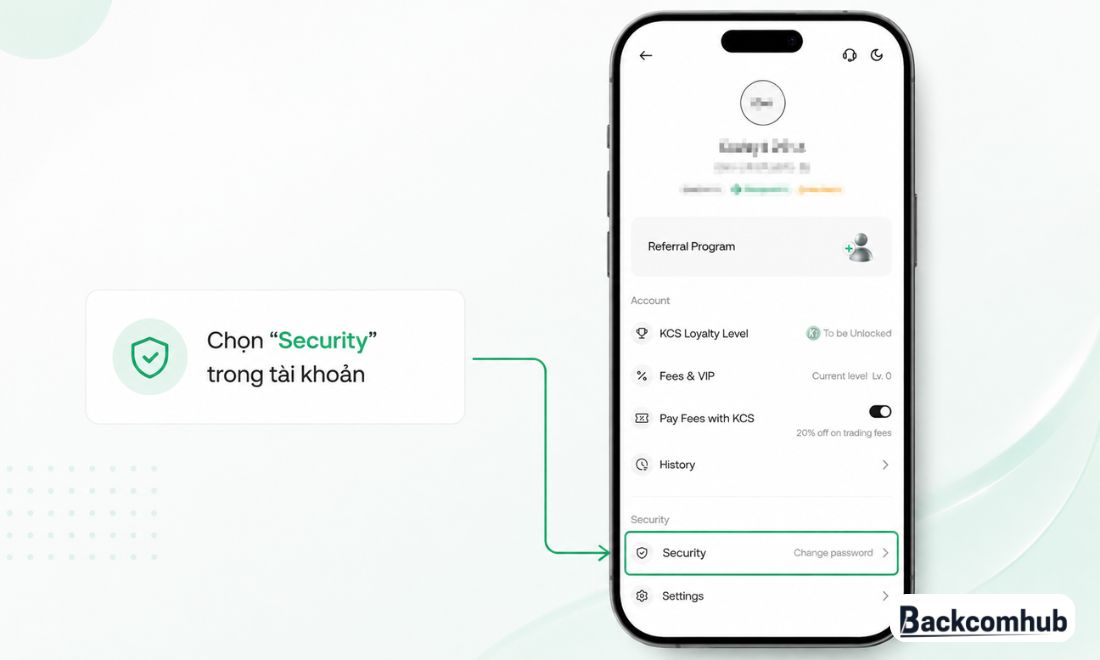
Bấm vào mục Security
Bước 4: Trong danh sách các thiết lập hiển thị, bạn hãy tìm và nhấp vào mục “Passkeys”.
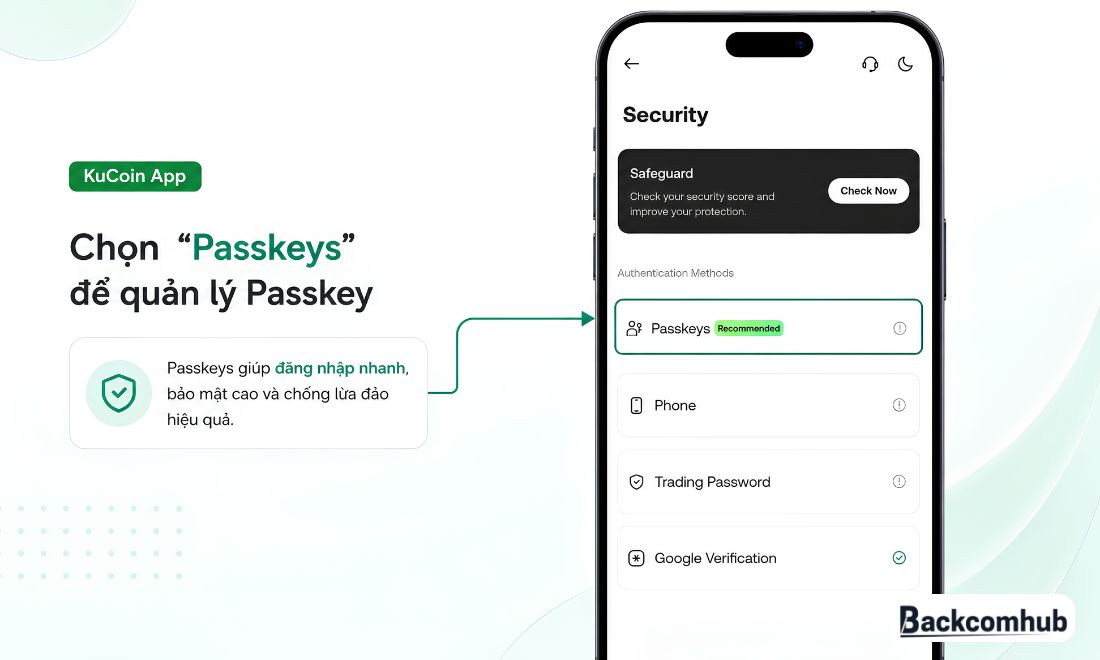
Chọn mục thêm passkey
Bước 5: Ở bước này, hãy nhấn chọn nút “Thêm Passkey” để bắt đầu thiết lập khóa truy cập mới cho ứng dụng mobile.
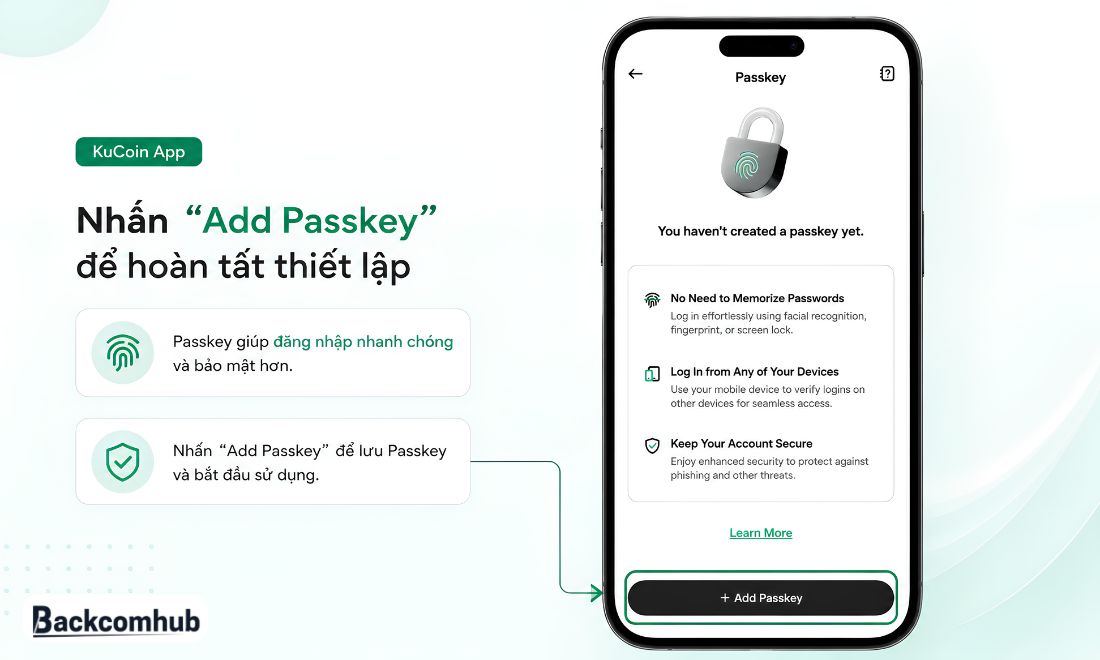
Tiến hành thêm passkey cho tài khoản kucoin
Bước 6: Hệ thống bảo mật sẽ yêu cầu bạn thực hiện các thao tác xác minh danh tính tài khoản trên thiết bị di động. Làm xong thì nhấn vào nút “Confirm” để xác nhận.

Xác minh bảo mật để tiếp tục tạo passkey trên app của kucoin
Bước 7: Cuối cùng, làm theo hướng dẫn trực quan trên màn hình app: bạn có thể bấm vào “Lưu Mật khẩu” rồi chọn “Thêm Passkey” nhằm kích hoạt những phương thức xác thực mạnh mẽ như mã PIN, cảm biến vân tay hoặc Face ID hoặc chọn “Lưu trên Thiết bị Khác” nếu muốn chuyển đổi qua thiết bị di động khác.
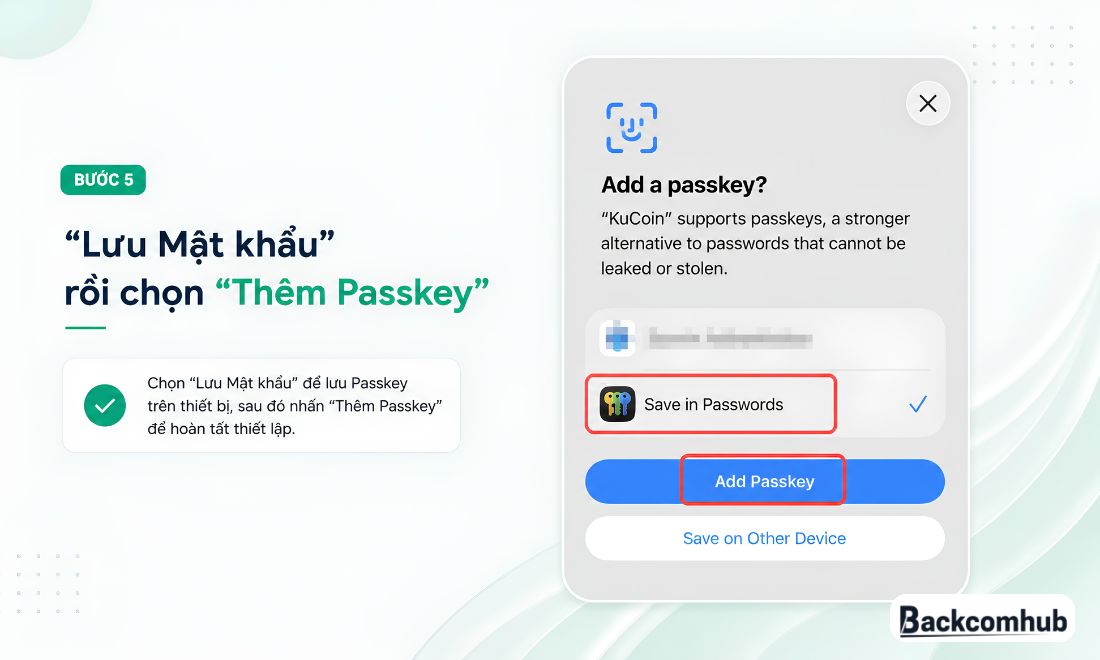
Hoàn tất bước cuối để hoàn thành quy trình tạo khóa bảo mật passkey cho tài khoản kucoin
Những điều quan trọng cần lưu ý khi tạo khóa bảo mật passkey trên Kucoin
Trước khi thực hiện cách tạo Passkey trong KuCoin, bạn nên kiểm tra thiết bị và phương thức lưu khóa để hạn chế rủi ro mất quyền truy cập tài khoản. Một số điểm cần chú ý gồm:
– Ưu tiên thiết bị cá nhân: Chỉ nên thiết lập Passkey trên điện thoại, máy tính hoặc máy tính bảng mà bạn trực tiếp quản lý. Không nên sử dụng máy tính công cộng hay thiết bị của người khác, bởi người có thể mở khóa thiết bị cũng có khả năng sử dụng Passkey đã lưu để xác thực tài khoản KuCoin.
– Kiểm tra khả năng đồng bộ Passkey: Tùy hệ điều hành và trình quản lý mật khẩu, Passkey có thể được đồng bộ với tài khoản đám mây như iCloud hoặc Google Password Manager. Ngược lại, một số Passkey chỉ được lưu trên chính thiết bị đã đăng ký. Nếu sử dụng loại không đồng bộ, bạn nên thiết lập thêm Passkey trên một thiết bị dự phòng để vẫn có phương thức đăng nhập khi điện thoại chính bị mất, hỏng hoặc không thể sử dụng.
– Sinh trắc học không được gửi cho KuCoin: Khi xác nhận Passkey bằng vân tay hoặc nhận diện khuôn mặt, dữ liệu sinh trắc học được xử lý bởi hệ thống bảo mật trên thiết bị. KuCoin chỉ nhận kết quả xác thực cần thiết để kiểm tra Passkey, thay vì nhận trực tiếp dữ liệu vân tay hoặc khuôn mặt của bạn.
– Bật khóa màn hình và Bluetooth khi cần: Thiết bị cần có phương thức khóa màn hình như PIN, mật khẩu, vân tay hoặc nhận diện khuôn mặt để bảo vệ Passkey. Trong một số trường hợp thiết lập Passkey thông qua thiết bị khác, Bluetooth cũng cần được bật để hỗ trợ quá trình xác thực giữa các thiết bị.
Xem thêm: Tuyển dụng IB sàn Kucoin, thu nhập lên tới 120 triệu VNĐ/tháng, hoa hồng đến 55%
Việc thiết lập Passkey trên KuCoin không quá phức tạp và có thể hoàn tất trong vài bước ngay trên thiết bị cá nhân. Hy vọng hướng dẫn trên của Backcomhub – Đơn vị hoàn phí giao dịch Kucoin và các sàn crypto, forex khác đã giúp bạn nắm rõ cách tạo Passkey trong KuCoin cũng như cách lựa chọn phương thức lưu trữ phù hợp. Sau khi thiết lập, hãy bảo vệ thiết bị và chuẩn bị phương án dự phòng để hạn chế nguy cơ mất quyền truy cập tài khoản KuCoin.