
 BINANCE
 BYBIT
BYBIT BINGX
BINGX BITGET
 OKX
OKX GATE.IO
 MEXC
MEXC KUCOIN
 EXNESS
 HFM
HFM XM
XM VANTAGE
 IC Markets
 XTB
XTB
Passkey OKX là một phương thức bảo mật giúp xác minh danh tính người dùng thông qua khóa truy cập được lưu trên thiết bị. Thay vì phải ghi nhớ và nhập mật khẩu mỗi khi đăng nhập, bạn có thể xác nhận bằng Face ID, Touch ID, vân tay, mã PIN hoặc phương thức bảo mật mà thiết bị hỗ trợ. Cách thức này vừa rút ngắn thao tác xác minh, vừa giúp tăng cường khả năng bảo vệ tài khoản trước các rủi ro liên quan đến thông tin đăng nhập.
Muốn sử dụng phương thức bảo mật này, trước hết coin thủ cần thiết lập Passkey cho tài khoản OKX và chọn cách lưu khóa phù hợp với thiết bị đang sử dụng. Từ điều kiện cần chuẩn bị, cách tạo Passkey OKX đến cách xử lý khi khóa không hoạt động hoặc xuất hiện lỗi đều có những điểm cần lưu ý. Nội dung dưới đây sẽ hướng dẫn lần lượt từng phần để bạn có thể hoàn tất thiết lập passkey trên OKX đúng cách, an toàn hơn.
Điều kiện cần để có thể tạo passkey OKX thành công
Để việc tạo Passkey OKX diễn ra thuận lợi thì tài khoản, thiết bị và trình duyệt của coin thủ cần đáp ứng một số yêu cầu nhất định. Hãy kiểm tra lần lượt các điều kiện dưới đây trước khi bắt đầu thiết lập:
– Điều kiện đầu tiên – Tài khoản OKX đã hoàn tất xác minh:
Bạn cần sử dụng tài khoản đã hoàn thành KYC và các bước bảo mật cơ bản theo yêu cầu của OKX, bao gồm xác minh email, số điện thoại trước khi liên kết Passkey lần đầu.
– Điều kiện tiếp theo – Chuẩn bị thiết bị phù hợp:
Cụ thể:
- Nếu sử dụng iPhone hoặc iPad: Thiết bị cần chạy từ iOS 16.0 trở lên. Riêng với thiết bị chạy iOS 18 trở lên, hãy đảm bảo ứng dụng Mật khẩu (Passwords) của Apple đã được cài đặt và hoạt động bình thường bởi Passkey có thể đồng bộ trên các thiết bị sử dụng cùng Apple ID.
- Nếu sử dụng Android: Thiết bị cần chạy Android 9 trở lên và có khả năng truy cập các dịch vụ của Google, bởi Passkey trên Android phụ thuộc vào hệ thống dịch vụ này trong quá trình tạo khóa. Ngoài ra, thiết bị cần được thiết lập phương thức bảo mật như mã PIN, mật khẩu hoặc sinh trắc học để hoàn tất quá trình tạo và xác thực Passkey.
- Nếu sử dụng máy tính: Thiết bị cần chạy Windows 10 hoặc macOS Ventura trở lên để đáp ứng yêu cầu tương thích khi tạo Passkey. Bên cạnh đó, nhà đầu tư cũng cần sử dụng trình duyệt hỗ trợ FIDO2, gồm Chrome 109 trở lên, Safari 16 trở lên hoặc Edge 109 trở lên. Đồng thời, máy tính nên được thiết lập mật khẩu, mã PIN hoặc sinh trắc học để xác nhận khi tạo Passkey. Nếu hệ điều hành hoặc trình duyệt quá cũ, tùy chọn tạo Passkey có thể không xuất hiện hoặc quá trình xác minh bị gián đoạn.
- Nếu sử dụng khóa bảo mật vật lý: Thiết bị cần là khóa bảo mật USB hỗ trợ chuẩn FIDO2 để có thể tạo và xác thực Passkey thay cho phương thức lưu khóa trực tiếp trên điện thoại hoặc máy tính. Ngoài ra, cần kiểm tra khóa có tương thích với thiết bị đang sử dụng và kết nối ổn định trước khi bắt đầu thiết lập.
– Cuối cùng – Đảm bảo thiết bị và kết nối hoạt động ổn định:
Hãy cập nhật hệ điều hành, trình duyệt và các ứng dụng liên quan lên phiên bản phù hợp, đồng thời duy trì kết nối Internet ổn định trong suốt quá trình thiết lập để hạn chế lỗi phát sinh.

Trước khi thiết lập passkey trên OKX cần: Có tài khoản OKX đã xác minh, chuẩn bị thiết bị phù hợp và đảm bảo kết nối mạng luôn ổn định
Hướng dẫn cách tạo passkey OKX nhanh chóng và an toàn
Cách thiết lập Passkey – Khóa bảo mật thông minh trên tài khoản OKX như sau:
Bước 1: Đăng nhập tài khoản OKX đã tạo trước đó
Trước tiên, các coin thủ cần truy cập ứng dụng hoặc website OKX, sau đó đăng nhập tài khoản bằng các thông tin đã tạo trước đó. Hãy kiểm tra kỹ thông tin tài khoản trước khi tiếp tục để tránh thiết lập Passkey trên nhầm tài khoản.
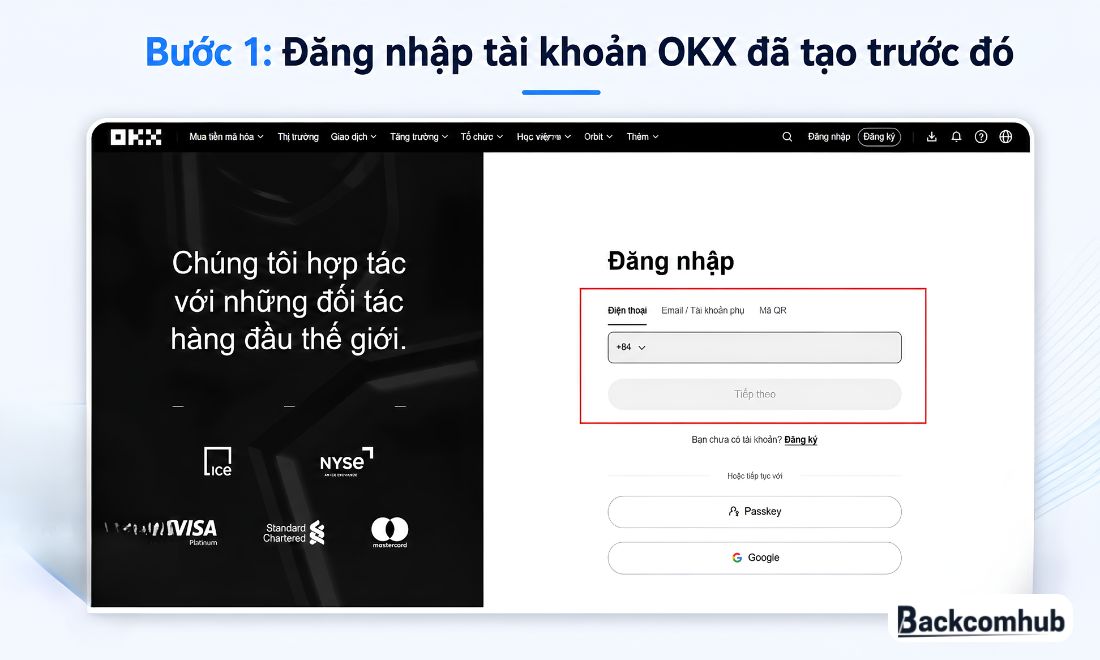
Để tạo khóa bảo mật trên tài khoản OKX thì trước tiên phải đăng nhập tài khoản OKX đã tạo trước đó
Lưu ý:
– Nếu bạn chưa có tài khoản OKX, có thể đăng ký thông qua link giới thiệu của Backcomhub để được hỗ trợ nhận lại một phần phí giao dịch phải trả cho sàn đối với các giao dịch phát sinh sau này. Với vị thế Tier 3 – Cấp đối tác cao nhất của OKX, Backcomhub cam kết hoàn lại 100% khoản hoa hồng nhận được từ sàn cho nhà đầu tư. Trong khi đó, nhiều IB khác chỉ chia lại khoảng 50 – 60% hoa hồng, phần còn lại được giữ lại như thu nhập của IB.
Trường hợp nhà đầu tư đã có tài khoản OKX nhưng chưa từng đăng ký hoàn phí giao dịch, hoặc đây là lần đầu nghe đến khái niệm hoàn phí và chưa biết hoàn phí OKX là gì thì đừng vội tiếp tục các bước thiết lập. Hãy liên hệ Backcomhub qua hotline 0941.48.22.99 để được kiểm tra tình trạng tài khoản và hướng dẫn cách nhận hoàn phí giao dịch OKX thông qua việc chuyển ref OKX, từ đó có thể đăng ký nhận lại một phần phí giao dịch cho các giao dịch phát sinh sau này.
Bước 2: Truy cập vào phần bảo mật trên OKX
Sau khi đăng nhập vào tài khoản OKX thành công thì tại màn hình chính, nhấn biểu tượng menu (9 dấu chấm) ở góc trên cùng bên trái. Sau đó chọn mục “Cài đặt tài khoản” và nhấn vào tab “Bảo mật”.
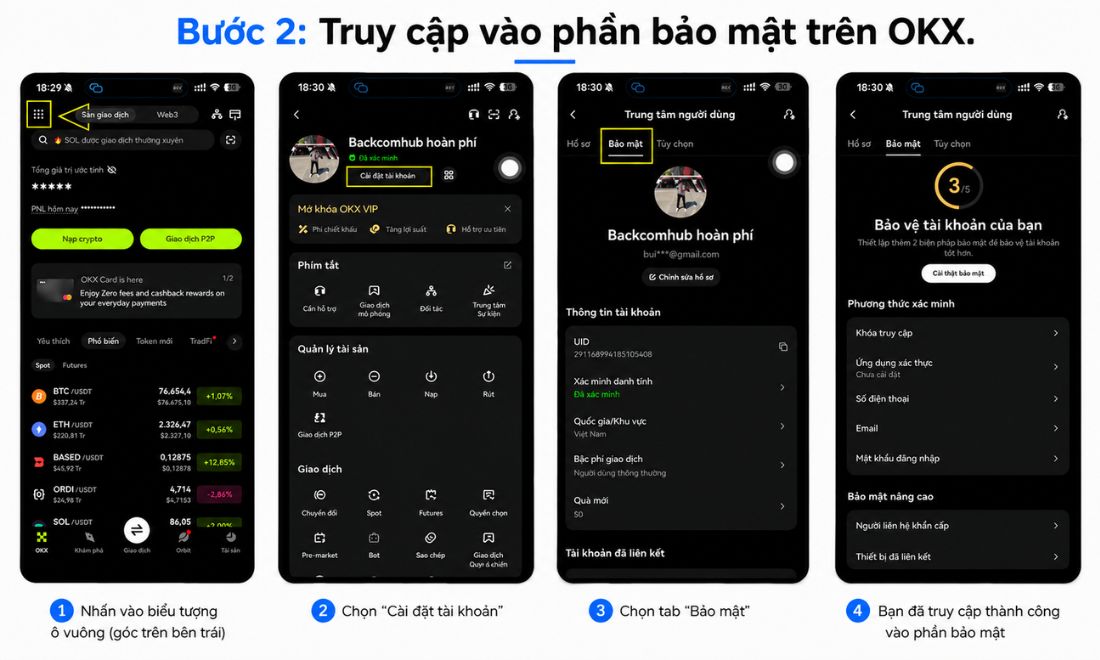
Tiếp theo, truy cập vào phần “bảo mật”
Bước 3: Kích hoạt quy trình tạo Passkey
Tại giao diện cả phần “Bảo mật”, nhấn chọn “Khóa truy cập”. Hệ thống sẽ hiển thị lựa chọn Tạo passkey mới. Lưu ý rằng mỗi tài khoản OKX chỉ giới hạn một khóa truy cập duy nhất cho mỗi ID Apple hoặc Google tương ứng.
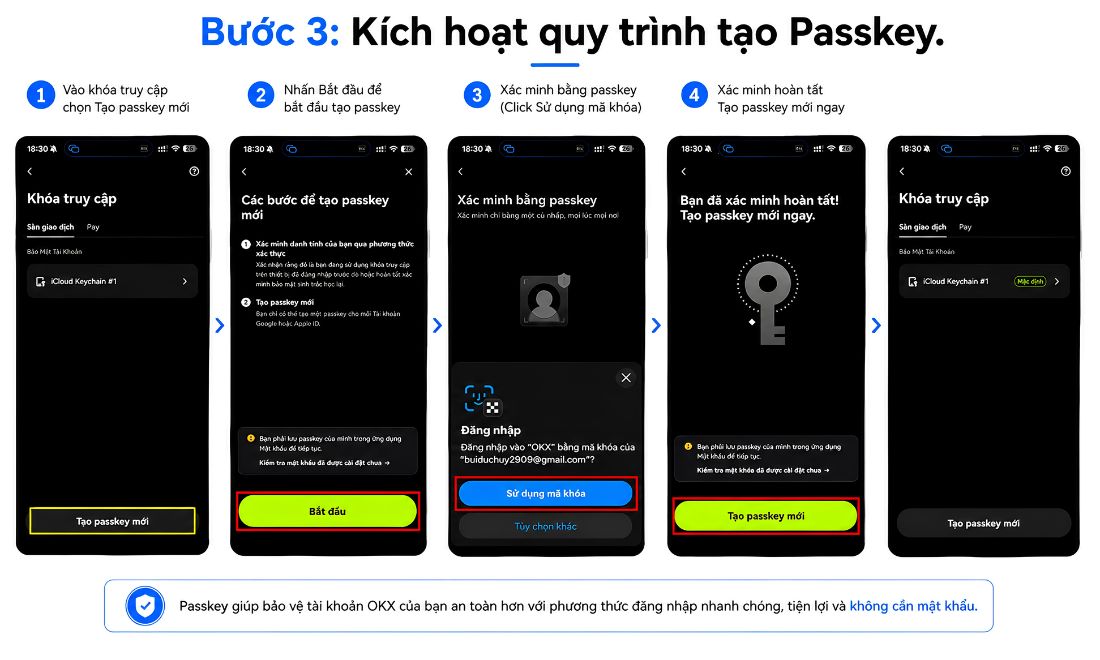
Tiến hành kích hoạt quy trình tạo passkey trên okx
Bước 4: Đồng bộ với Google Authenticator
Để hoàn thiện, bạn cần sử dụng ứng dụng Google Authenticator làm công cụ xác thực:
- Tải và cài đặt Google Authenticator về thiết bị di động.
- Trong ứng dụng OKX, chọn xác nhận tạo khóa mới để nhận mã thiết lập.
- Mở Google Authenticator, chọn nhập khóa thiết lập thủ công, đặt tên hiển thị là “OKX” và dán đoạn mã vừa nhận được từ sàn OKX vào ô khóa bảo mật.
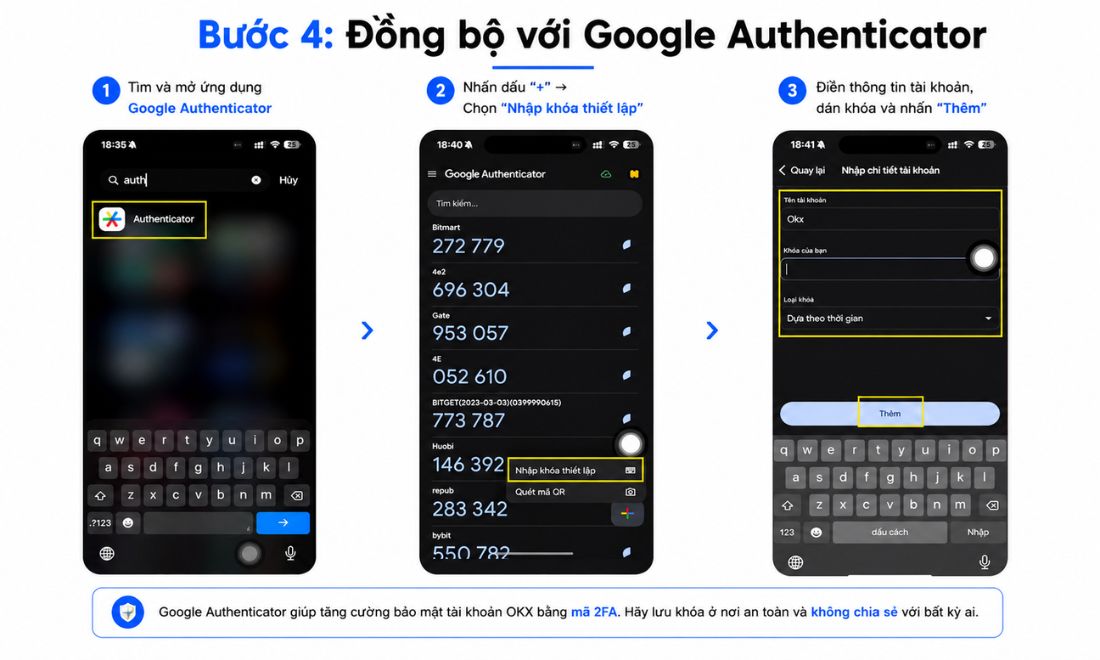
Đồng bộ với Google Authenticator
Bước 5: Hoàn tất xác nhận mã 6 số
Sau khi nhấn “Thêm” trong ứng dụng xác thực, hệ thống sẽ tạo ra một dãy số gồm 6 chữ số. Hãy copy đoạn mã này, quay trở lại ứng dụng OKX và nhập vào ô yêu cầu để xác thực lần cuối. Quá trình thiết lập Passkey của bạn sẽ chính thức hoàn thành sau bước này.
Các lỗi thường gặp khi tạo Passkey OKX và cách xử lý
Dù cách tạo Passkey OKX khá đơn giản, quá trình thiết lập vẫn có thể phát sinh lỗi do thiết bị, hệ điều hành, trình duyệt hoặc phương thức xác thực. Dưới đây là những trường hợp thường gặp và cách xử lý tương ứng.
1. Lỗi Passkey 50162 trên Android:
Nguyên nhân: Lỗi 50162 có thể xuất hiện khi Google Play Services gặp vấn đề trong quá trình xác minh Passkey trên thiết bị Android.
Cách khắc phục:
- Truy cập Cài đặt -> Ứng dụng -> Dịch vụ Google Play trên điện thoại.
- Chọn menu và thực hiện Gỡ cài đặt bản cập nhật (Uninstall updates).
- Tiếp tục mở trang ứng dụng Google Play Services trên Google Play Store và chọn Cập nhật lên phiên bản mới nhất.
- Khởi động lại thiết bị rồi quay lại OKX để thử xác minh Passkey.
Nếu lỗi 50162 vẫn xuất hiện, OKX hướng dẫn kiểm tra Google Password Manager và xóa Passkey OKX bị lỗi, sau đó tạo lại Passkey.
2. Không thể tạo Passkey trên iOS 18
Nguyên nhân: Sau khi nâng cấp lên iOS 18, ứng dụng Mật khẩu (Passwords) trên thiết bị Apple có thể bị xóa hoặc hoạt động không bình thường, khiến quá trình tạo Passkey không thực hiện được.
Cách khắc phục: Kiểm tra thiết bị đang chạy iOS 18 trở lên. Nếu ứng dụng Mật khẩu bị thiếu, hãy cài đặt lại từ App Store rồi thử tạo Passkey một lần nữa.
3. Thông báo “Không tìm thấy Passkey”
Nguyên nhân: Thiết bị hiện tại không lưu Passkey mà bạn đã tạo trước đó. Ví dụ, nếu Passkey được tạo trên Android nhưng bạn chuyển sang iPhone để xác minh, thiết bị mới có thể không tìm thấy khóa.
Cách khắc phục: Chọn tùy chọn sử dụng thiết bị khác, sau đó quét mã QR bằng thiết bị đang lưu Passkey và hoàn tất xác minh trên thiết bị đó.
4. Không thể xác minh Passkey bằng thiết bị Apple ban đầu
Nguyên nhân: Nếu ngay cả khi sử dụng thiết bị gốc và Apple ID mà OKX vẫn yêu cầu quét mã QR, nguyên nhân có thể đến từ phiên bản iOS chưa hỗ trợ đầy đủ tính năng Passkey.
Cách khắc phục: Cập nhật iPhone lên phiên bản iOS mới nhất rồi thực hiện lại quá trình xác minh Passkey.
5. Không xuất hiện cửa sổ xác thực Passkey trên iPhone
Nguyên nhân: OKX cho biết tình trạng này có thể liên quan đến cấu hình Tự động điền & Mật khẩu (AutoFill & Passwords) trên iPhone.
Cách khắc phục: Vào Cài đặt -> Cài đặt chung -> Tự động điền & Mật khẩu, kiểm tra để đảm bảo Mật khẩu đã được bật và Trình xác thực đã được tắt theo hướng dẫn của OKX.
6. Passkey ngừng hoạt động sau khi cài đặt lại ứng dụng OKX trên Android
Nguyên nhân: Việc gỡ ứng dụng OKX rồi cài đặt lại có thể xóa dữ liệu bảo mật cục bộ, khiến Passkey đã liên kết trước đó không còn hoạt động.
Cách xử lý: Khi cần cập nhật OKX, nên cập nhật trực tiếp thông qua Google Play Store thay vì gỡ ứng dụng rồi cài lại. Nếu Passkey đã mất hiệu lực sau khi cài lại, bạn cần thực hiện lại quá trình liên kết Passkey.
7. Không thể tạo thêm Passkey vì đã đạt giới hạn
OKX quy định tài khoản có thể liên kết tối đa 10 Passkey. Nếu đã đạt giới hạn, bạn cần quản lý các khóa hiện có và xóa một Passkey không còn sử dụng trước khi thêm khóa mới.
Lưu ý: Nếu tài khoản chỉ còn một Passkey, bạn không thể xóa trực tiếp khóa đó vì OKX yêu cầu tài khoản luôn duy trì ít nhất một Passkey. Trong trường hợp này, cần sử dụng chức năng Đặt lại Passkey để thay thế khóa hiện tại.
8. Passkey không được hỗ trợ tại khu vực đang sử dụng
Nếu xuất hiện thông báo Passkey không được hỗ trợ tại khu vực, OKX cho biết nguyên nhân có thể liên quan đến phiên bản ứng dụng đã lỗi thời. Bạn nên kiểm tra và cập nhật ứng dụng OKX lên phiên bản mới nhất trước khi thử lại.
9. Không thể tạo Passkey bằng thiết bị hoặc khóa bảo mật khác
Khi lựa chọn thiết bị khác, người dùng cần quét mã QR bằng trình quét QR gốc trên điện thoại hoặc máy tính bảng rồi hoàn tất xác thực trên thiết bị đó. Nếu sử dụng khóa bảo mật USB, khóa phải hỗ trợ chuẩn FIDO2 và được kết nối đúng cách.
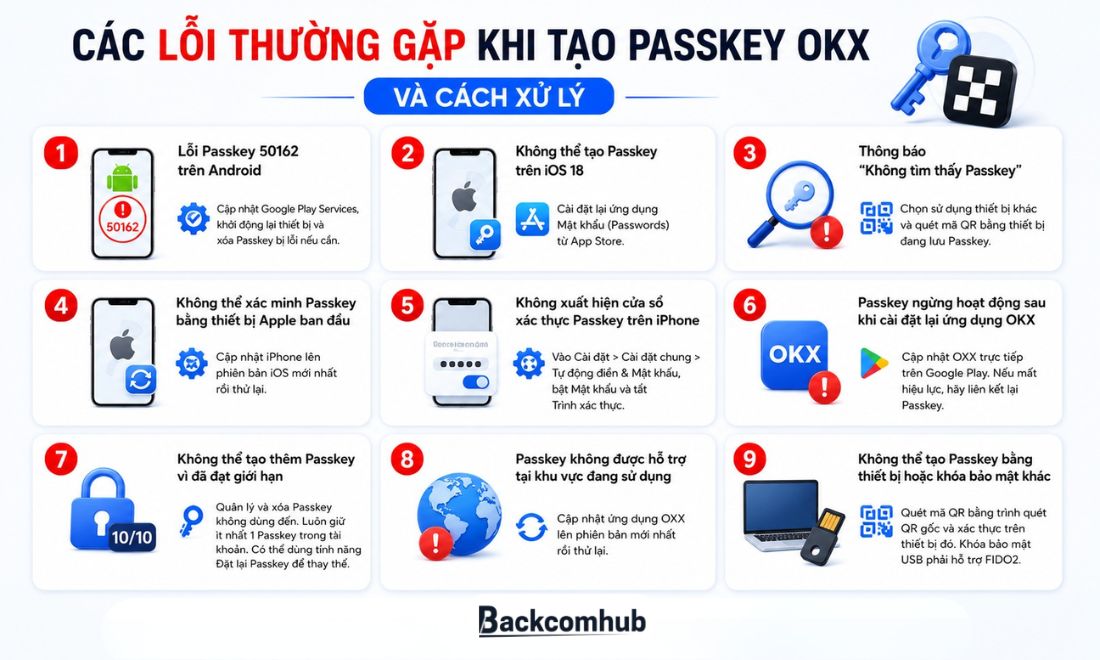
9 lỗi thường gặp trong khi thực hiện cách tạo passkey OKX và cách xử lý
Nếu bạn đang quan tâm đến cơ hội hợp tác thay vì chỉ giao dịch trên OKX, có thể tìm hiểu thêm chương trình tuyển dụng IB sàn OKX để biết điều kiện tham gia, cơ chế hoa hồng và các chính sách dành cho đối tác.
(FAQ) Giải đáp các thắc mắc thường gặp xoay quanh cách tạo mật khẩu passkey OKX
1. Passkey OKX có bắt buộc phải thiết lập không?
Không bắt buộc, nhưng OKX khuyến nghị kích hoạt Passkey để tăng cường bảo mật và hỗ trợ đăng nhập mà không cần nhập mật khẩu.
2. Có thể dùng vân tay để xác thực Passkey trên Android không?
Có. Android hỗ trợ các phương thức sinh trắc học như vân tay hoặc nhận diện khuôn mặt để xác thực và sử dụng Passkey.
3. Một tài khoản OKX có thể liên kết nhiều Passkey trên thiết bị Apple không?
Theo thông tin bạn cung cấp, mỗi tài khoản chỉ có thể liên kết một Passkey trên thiết bị Apple.
4. Vì sao iPhone không hiển thị tùy chọn “Sử dụng Passkey”?
Nguyên nhân thường nằm ở thiết lập Tự động điền & Mật khẩu. Bạn vào Cài đặt -> Cài đặt chung -> Tự động điền & Mật khẩu, bật Mật khẩu và tắt Trình xác thực, sau đó thử lại.
5. Có thể đổi tên Passkey đã tạo trên OKX không?
Có. Vào Hồ sơ -> Bảo mật-> Trung tâm bảo mật -> Passkey -> Quản lý, sau đó chọn Đổi tên. Thay đổi này chỉ cập nhật tên hiển thị trong trang quản lý Passkey của OKX, không đổi tên thiết bị.
6. Khi nào cần đặt lại Passkey OKX?
Nếu tài khoản chỉ còn một Passkey, bạn sẽ không thể xóa trực tiếp mà phải chọn Đặt lại. Passkey hiện tại sẽ được thay thế bằng một khóa mới sau khi hoàn tất xác minh.
7. Làm thế nào để đặt lại Passkey trên OKX?
Truy cập Hồ sơ -> Bảo mật -> Trung tâm bảo mật -> Passkey -> Quản lý -> Đặt lại, hoàn thành bước xác minh được yêu cầu, sau đó tạo Passkey mới theo hướng dẫn hiển thị.
8. Có thể xóa Passkey không còn sử dụng không?
Có, nhưng tài khoản phải có từ 2 Passkey trở lên. Chọn Xóa bên cạnh khóa muốn gỡ rồi hoàn tất xác minh. Nếu đã có 10 Passkey, bạn cũng cần xóa một khóa trước khi tạo thêm.
9. Xóa hoặc đặt lại Passkey có ảnh hưởng đến việc rút tiền không?
Có thể. Vì lý do bảo mật, OKX có thể áp dụng hạn chế rút tiền và giao dịch P2P trong 24 giờ sau khi đặt lại Passkey hoặc khi xóa Passkey mà không còn phương thức Passkey khác để xác minh.
10. Phải làm gì khi OKX báo Passkey không được hỗ trợ tại khu vực?
Trước tiên, hãy cập nhật ứng dụng OKX lên phiên bản mới nhất. Sau đó thực hiện theo hướng dẫn trên màn hình để xử lý Passkey nếu hệ thống yêu cầu đặt lại hoặc xóa khóa.
Cách tạo Passkey OKX không khó – Chỉ cần thực hiện đúng 5 bước mà Backcomhub đã hướng dẫn chi tiết kèm hình ảnh minh họa rõ nét ở trên, các coin thủ có thể hoàn tất thiết lập khóa bảo mật một cách nhanh chóng. Và từ đó trở đi, Passkey sẽ giúp quá trình đăng nhập, xác minh tài khoản trở nên thuận tiện hơn mà vẫn tăng thêm một lớp bảo vệ cho tài sản trên OKX.