
 BINANCE
 BYBIT
BYBIT BINGX
BINGX BITGET
 OKX
OKX GATE.IO
 MEXC
MEXC KUCOIN
 EXNESS
 HFM
HFM XM
XM VANTAGE
 IC Markets
 XTB
XTB
Cách giao dịch trên sàn Bitget bằng máy tính qua website của sàn có nhiều ưu điểm so với việc giao dịch trên điện thoại qua app, chẳng hạn như màn hình rộng, dễ quan sát biểu đồ, sổ lệnh và các thông số cùng lúc. Bên cạnh đó, thao tác đặt và quản lý lệnh cũng thuận tiện hơn, đặc biệt khi cần theo dõi nhiều dữ liệu trong quá trình giao dịch. Vì vậy, trong bài viết dưới đây, Backcomhub sẽ hướng dẫn chi tiết cách đặt lệnh giao dịch trên Bitget qua website bitget.com. Từ bước truy cập khu vực giao dịch, lựa chọn thị trường và cặp giao dịch cho đến cách đặt, theo dõi và quản lý lệnh. Nội dung được trình bày theo từng bước để người mới có thể dễ dàng thực hiện, dù giao dịch Spot hay Futures.
3 Việc cần làm trước khi thực hiện giao dịch trên website của sàn Bitget
Trước khi áp dụng cách giao dịch trên sàn Bitget mà Backcomhub hướng dẫn dưới đây, nhà đầu tư coin cần làm 3 việc sau:
– Việc thứ nhất – Kiểm tra xem tài khoản Bitget hiện tại đã đăng ký nhận hoàn phí giao dịch thành công từ IB hay chưa:
Chỉ cần cung cấp UID tài khoản Bitget và gửi cho Backcomhub qua Hotline 0941.48.22.99, đội ngũ hỗ trợ sẽ kiểm tra tình trạng đăng ký hoàn phí và phản hồi kết quả trong khoảng 2 phút. Trường hợp tài khoản chưa được liên kết đúng mã giới thiệu, trader có thể tìm hiểu cách chuyển ref sàn Bitget để được hỗ trợ thiết lập lại trước khi giao dịch. Ngược lại, nếu tài khoản chưa được đăng ký đúng, Backcomhub sẽ hỗ trợ trực tiếp 1:1 qua Ultraview hoặc Video Call – Hướng dẫn từng bước để trader thiết lập hoàn phí giao dịch Bitget lên tới 100% một cách nhanh chóng và chính xác.
– Việc thứ hai – Phải nạp tiền vào tài khoản trên sàn Bitget:
Bởi nạp tiền vào tài khoản thì trader mới có vốn để mua coin và thực hiện giao dịch trên sàn Bitget. Do quá trình này có thể cần thao tác chuyển khoản trên ứng dụng ngân hàng, Backcomhub khuyên bạn thực hiện bước nạp tiền trực tiếp trên app Bitget bằng điện thoại để thuận tiện hơn. Nạp xong hãy thực hiện giao dịch trên máy tính sau.
Để nạp tiền vào tài khoản Bitget, trader có 3 lựa chọn:
- Mua tiền điện tử bằng VNĐ.
- Giao dịch P2P: Mua tiền điện tử qua thương nhân đã được xác minh.
- Nạp tiền qua ngân hàng: Nạp tiền fiat bằng chuyển khoản ngân hàng.
Lưu ý: Coin và mạng chuyển tiền phải trùng khớp ở cả hai phía (chẳng hạn USDT – TRC20). Tuyệt đối kiểm tra kỹ trước khi xác nhận, bởi chọn sai mạng có thể khiến tài sản không được ghi nhận hoặc bị mất.
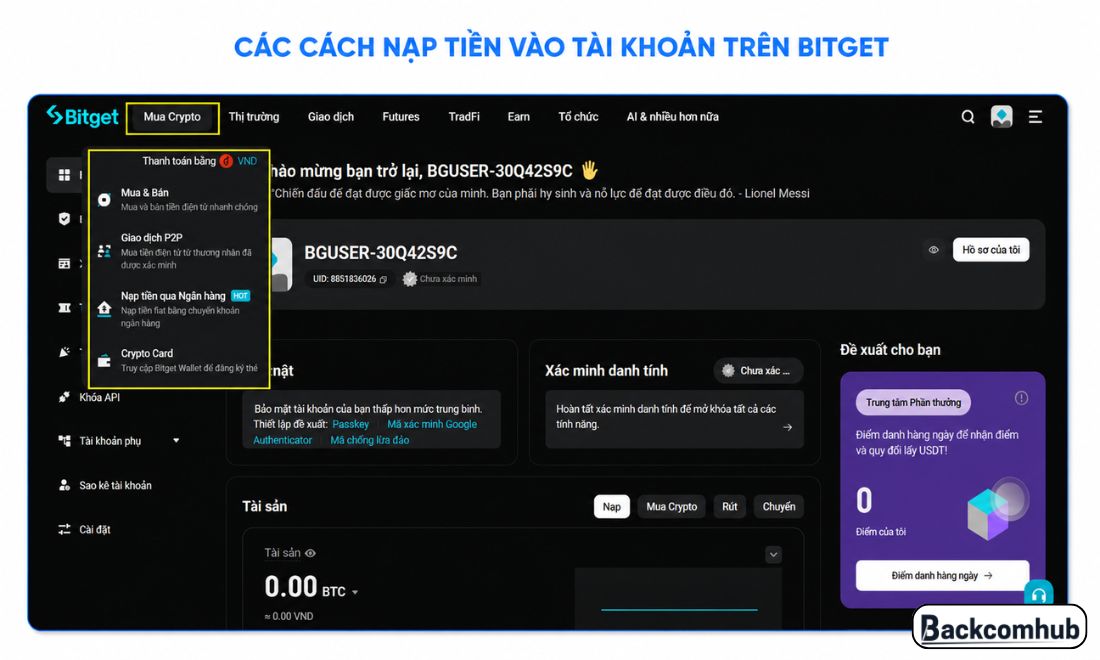
Các cách nạp tiền vào tài khoản Bitget để có vốn thực hiện giao dịch trên sàn này
– Việc thứ ba – Chuyển tiền vào đúng ví trước khi giao dịch:
Sau khi nạp tiền vào Bitget, trader cần chuyển tài sản sang đúng ví tùy theo nhu cầu giao dịch:
- Giao dịch Spot: Chuyển tiền sang Spot Account.
- Giao dịch Futures: Chuyển tiền sang Futures Account tương ứng.
- Thực hiện tại mục Transfer/Chuyển tiền, chọn đúng tài khoản nguồn, tài khoản nhận và loại tài sản.
- Kiểm tra lại số dư sau khi chuyển. Khi tiền đã được ghi nhận ở đúng ví, trader mới có thể tiến hành đặt lệnh.
Sau khi hoàn tất việc kiểm tra tài khoản và chuẩn bị vốn, trader cũng nên tìm hiểu cách nhận hoàn phí giao dịch Bitget để tối ưu chi phí trong quá trình mua bán coin.
Hướng dẫn cách giao dịch trên sàn Bitget đối với thị trường spot bằng máy tính
Bước 1: Truy cập thị trường Spot trên website Bitget
Sau khi đăng nhập tài khoản Bitget trên máy tính, trader đưa chuột đến mục “Giao dịch” trên thanh menu và chọn “Spot” để mở giao diện mua bán tài sản giao ngay. Đây là khu vực cho phép người dùng mua hoặc bán coin theo giá thị trường hiện tại, đồng thời có thể theo dõi biểu đồ và các dữ liệu liên quan ngay trên website Bitget.
Lưu ý: Nếu gặp tình trạng không thể truy cập website, trader có thể tham khảo cách đăng nhập Bitget khi bị chặn để tiếp tục sử dụng nền tảng.
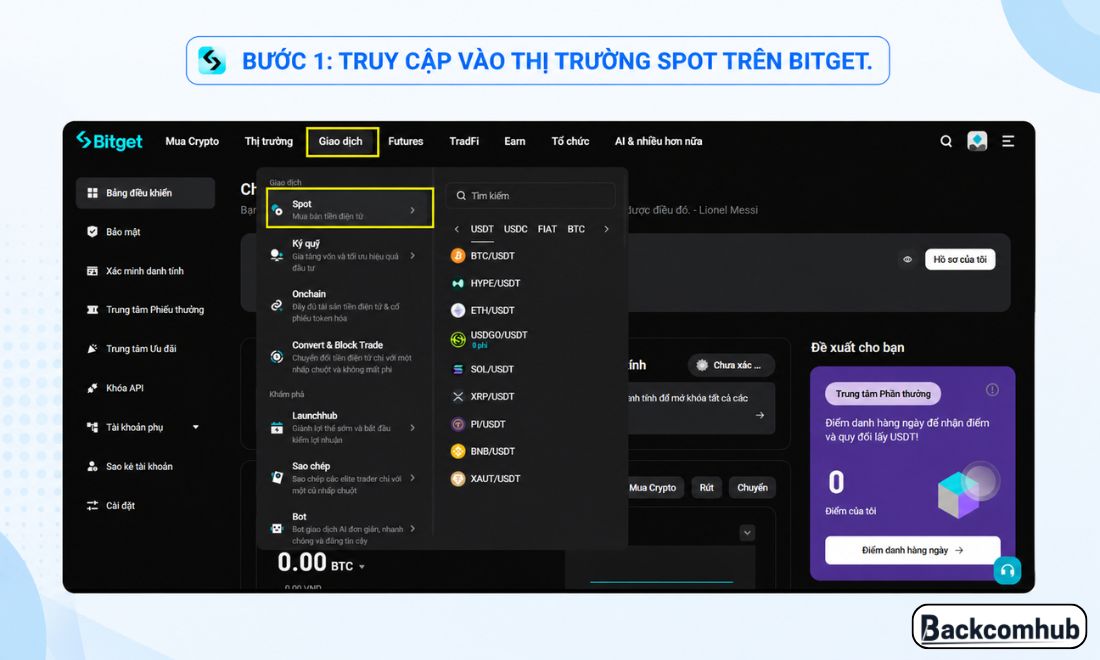
Muốn giao dịch spot trên website Bitget, trước tiên cần truy cập vào thị trường spot
Tại giao diện Spot, Bitget bố trí nhiều khu vực thông tin như biểu đồ giá, danh sách cặp giao dịch, sổ lệnh và khung đặt lệnh. Nếu mới sử dụng website Bitget, trader nên làm quen với từng khu vực trước khi thực hiện giao dịch để tránh chọn nhầm sản phẩm hoặc nhập sai thông số.
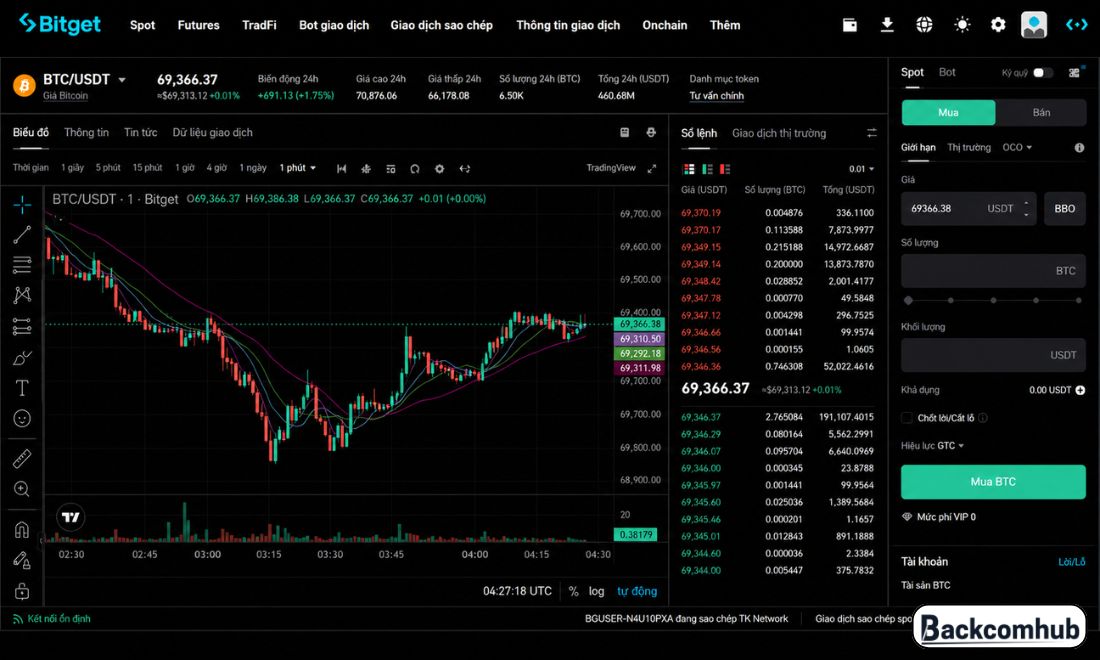
Giao diện thị trường spot trên sàn Bitget
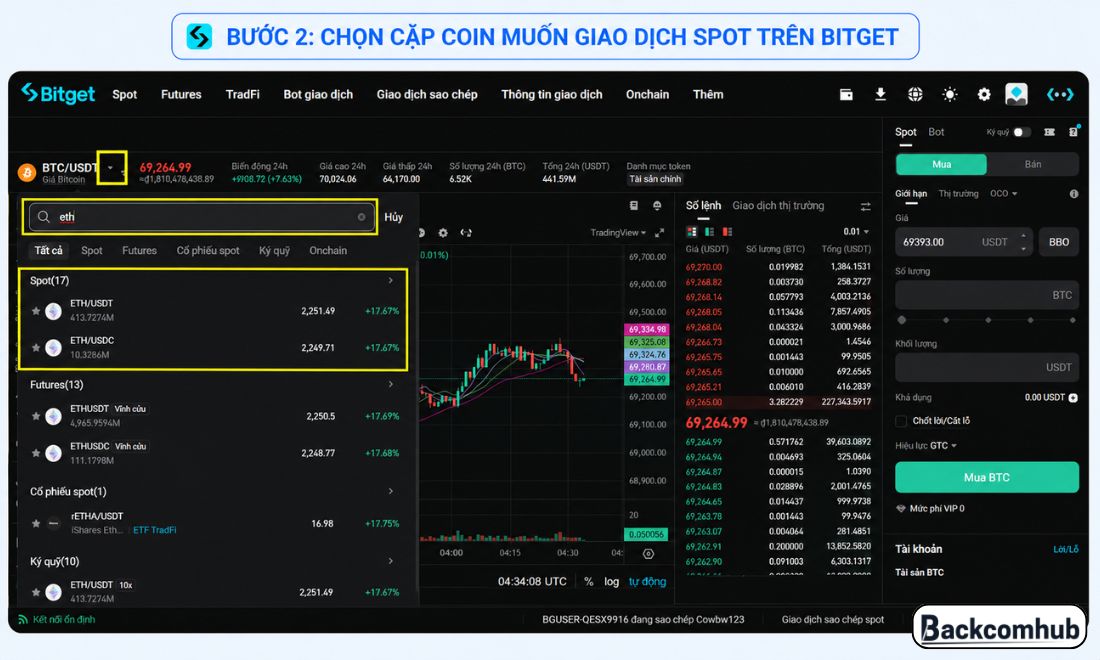
Bước 2: Chọn cặp giao dịch Spot muốn giao dịch trên Bitget
Tại giao diện Spot trên website Bitget, trader sẽ thấy “cặp giao dịch” đang được chọn mặc định ở góc trái màn hình, chẳng hạn “BTC/USDT”. Nếu muốn chuyển sang một cặp coin khác, nhấn vào “mũi tên” bên cạnh tên cặp giao dịch để mở danh sách thị trường.
Tiếp theo, nhập tên coin hoặc cặp giao dịch muốn tìm vào “ô tìm kiếm”, chẳng hạn “ETH”, “PEPE” hoặc “DOGE”. Bitget sẽ hiển thị các cặp giao dịch tương ứng. Trader chỉ cần nhấn vào “cặp coin” phù hợp để mở biểu đồ và chuyển sang bước thiết lập lệnh mua hoặc bán.
Ví dụ, nếu Backcomhub muốn thực hiện giao dịch Spot với “ETH”, chỉ cần nhập “ETH” vào ô tìm kiếm. Hệ thống Bitget sẽ hiển thị các cặp giao dịch liên quan, chẳng hạn “ETH/USDT” và “ETH/USDC”. Tại đây, trader lựa chọn cặp phù hợp với đồng tiền thanh toán muốn sử dụng để chuyển sang giao diện giao dịch. Riêng Backcomhub chọn cặp ETH/USDT.
Khi đó, Bitget sẽ chuyển giao diện giao dịch sang đúng cặp ETH/USDT.
Trong quá trình thực hiện giao dịch trên sàn Bitget, dù là thị trường spot hay futures, nhà đầu tư cũng cần dành chút thời gian để quan sát qua trước khi thực hiện các bước tiếp theo. Cụ thể, cần xem:
- Tên cặp giao dịch ở góc trên bên trái, ví dụ “ETH/USDT”.
- Biểu đồ giá ETH ở khu vực trung tâm để theo dõi biến động.
- Sổ lệnh (Order Book), hiển thị các mức giá và khối lượng ETH đang chờ mua/bán ở phía bên phải màn hình.
- Khu vực “Mua ETH” và “Bán ETH” để nhập thông số và đặt lệnh cũng ở góc phải màn hình.
- Các thông tin như giá ETH hiện tại, giá cao nhất/thấp nhất, khối lượng giao dịch và một số dữ liệu thị trường khác.
Bước 3: Chọn loại lệnh trên giao diện thị trường spot của Bitget
Sau khi vào thị trường Spot trên website Bitget, trader cần xác định “loại lệnh” muốn sử dụng. Với người mới, hai loại lệnh phổ biến nhất là “Market Order” và “Limit Order”:
- Market Order (lệnh thị trường): Lệnh mua hoặc bán được thực hiện ngay theo mức giá đang có trên thị trường. Trader không cần tự nhập giá, phù hợp khi ưu tiên khớp lệnh nhanh.
- Limit Order (lệnh giới hạn): Trader tự đặt mức giá muốn mua hoặc bán. Lệnh chỉ được khớp khi thị trường xuất hiện mức giá phù hợp với điều kiện đã đặt.
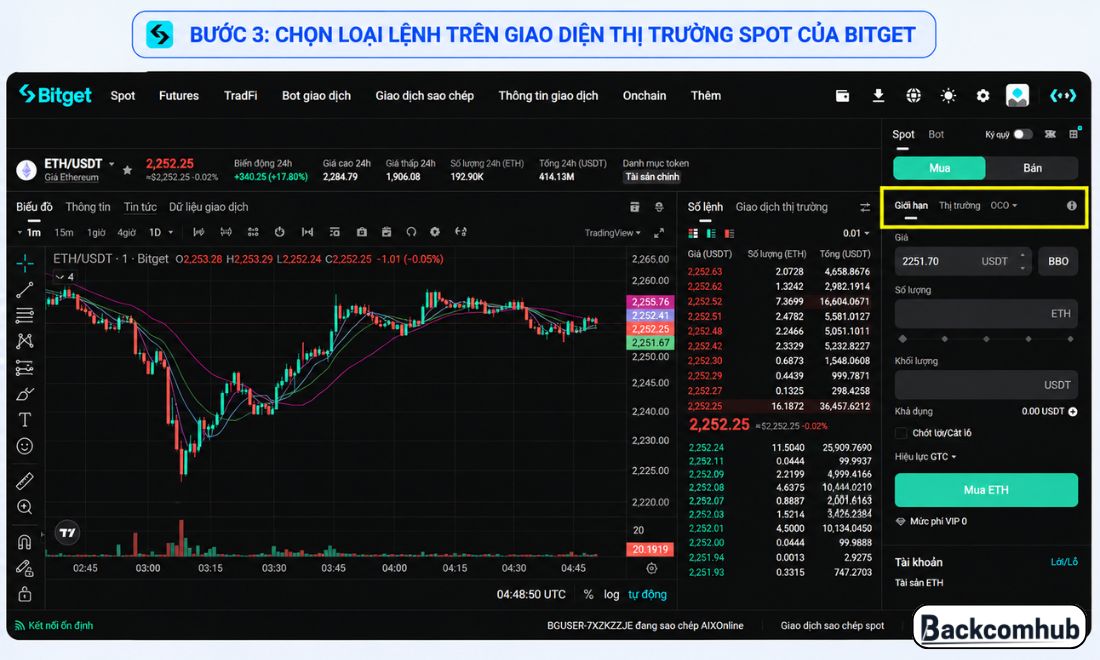
Bước 3: Chọn loại lệnh trên giao diện thị trường spot của Bitget
Tùy giao diện và sản phẩm, Bitget còn cung cấp thêm các loại lệnh nâng cao. Tuy nhiên, nếu chưa có nhiều kinh nghiệm, trader nên nắm rõ Market và Limit trước khi chuyển sang các thiết lập phức tạp hơn.
Bước 4: Điền khối lượng giao dịch và đặt lệnh mua trên Bitget
Sau khi chọn loại lệnh ở bước trước, trader cần nhập các thông số giao dịch tương ứng rồi tiến hành mua ETH trên giao diện Spot của Bitget.
Nếu chọn “Lệnh giới hạn (Limit Order): Trader cần nhập mức giá muốn mua và khối lượng ETH cần giao dịch. Lệnh sẽ chỉ được thực hiện khi thị trường xuất hiện mức giá phù hợp với mức đã đặt. Sau khi kiểm tra lại thông tin, nhấn “Mua ETH” để gửi lệnh lên hệ thống.
Nếu chọn “Lệnh thị trường (Market Order): Trader không cần tự thiết lập giá mua. Bitget sẽ thực hiện lệnh theo mức giá khả dụng trên thị trường tại thời điểm đặt lệnh. Trader chỉ cần nhập số lượng ETH muốn mua hoặc số tiền USDT dự kiến sử dụng, sau đó nhấn “Mua ETH” để xác nhận.
Trước khi bấm nút mua, trader nên kiểm tra lại giá, khối lượng và tổng giá trị giao dịch để hạn chế thao tác nhầm, đặc biệt khi giao dịch với số vốn lớn. Đồng thời, trader nên kiểm tra phí giao dịch Bitget để chủ động tính toán chi phí trước khi xác nhận lệnh.
Bước 5: Kiểm tra và theo dõi lệnh Spot trên Bitget
Sau khi gửi lệnh trên website Bitget bằng máy tính, trader có thể kiểm tra tiến trình thực hiện tại khu vực “Lệnh đang mở (Open Orders)” ở phía dưới giao diện giao dịch. Tại đây, bạn sẽ biết lệnh đã được khớp, đang chờ khớp hay vẫn còn hiệu lực.
Với “Limit Order”, nếu giá thị trường chưa chạm đến mức giá trader đặt, lệnh sẽ tiếp tục được giữ trong danh sách chờ. Khi điều kiện về giá được đáp ứng, Bitget sẽ khớp lệnh và số coin hoặc số dư tương ứng sẽ được cập nhật vào tài khoản Spot.
Nếu không muốn tiếp tục chờ, trader có thể nhấn “Hủy (Cancel)” đối với lệnh Limit chưa khớp. Sau khi lệnh hoàn tất, nên kiểm tra lại số dư trong tài khoản Spot để đảm bảo giao dịch đã được ghi nhận chính xác.
Hướng dẫn cách giao dịch Futures trên sàn Bitget bằng máy tính
Nếu giao dịch Spot chủ yếu xoay quanh việc mua và bán coin đang sở hữu, thì Futures trên Bitget có cách vận hành khác: Trader mở một vị thế dựa trên dự đoán giá sẽ tăng hoặc giảm, đồng thời có thể sử dụng đòn bẩy và ký quỹ để kiểm soát vị thế có giá trị lớn hơn số vốn thực bỏ ra. Vì vậy, khi thực hiện cách giao dịch trên sàn Bitget đối với thị trường futures bằng máy tính, trader cần thiết lập nhiều thông số hơn so với Spot trước khi gửi lệnh.
Bước 1: Truy cập thị trường Futures trên website Bitget
Sau khi đăng nhập Bitget trên máy tính, trader đưa chuột đến mục “Giao dịch” trên thanh menu và chọn “Futures”. Tại đây, Bitget sẽ đưa bạn đến giao diện dành riêng cho giao dịch hợp đồng.
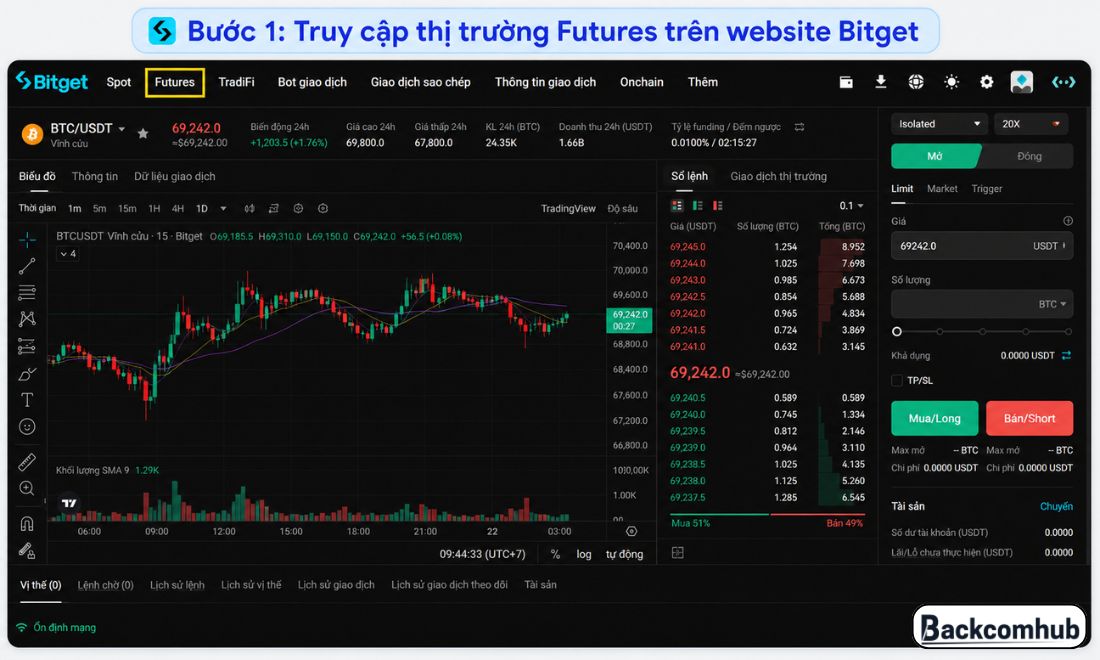
Bước 1: Truy cập thị trường Futures trên website Bitget
Nếu đã thực hiện giao dịch Spot trên website Bitget, trader sẽ nhận thấy một số khu vực quen thuộc như biểu đồ giá, sổ lệnh và khung nhập lệnh. Tuy nhiên, giao diện Futures bổ sung thêm những thông tin đặc trưng như “Đòn bẩy”, “Ký quỹ”, “Vị thế”, “Giá thanh lý” và “PNL”. Đây là những thông số trader cần quan tâm xuyên suốt thời gian giữ lệnh.
Bước 2: Chọn loại hợp đồng Futures và đồng coin muốn giao dịch trên Bitget
Tại góc trên của giao diện Futures, Bitget hiển thị “hợp đồng đang được chọn”. Nếu muốn giao dịch một hợp đồng khác, trader nhấn vào tên hợp đồng để mở danh sách, sau đó tìm và lựa chọn sản phẩm phù hợp.
Bitget cung cấp nhiều nhóm hợp đồng Futures, trong đó “USDT-M Futures” là lựa chọn phổ biến khi tài sản ký quỹ và thanh toán PNL được tính bằng USDT. Ngoài ra, trader còn có thể bắt gặp “USDC-M Futures” và “Coin-M Futures” tùy loại sản phẩm muốn giao dịch.
Ví dụ, nếu muốn giao dịch Ethereum, trader nhập “ETH” vào ô tìm kiếm rồi chọn “ETHUSDT”. Sau khi lựa chọn, biểu đồ giá, sổ lệnh và khung đặt lệnh trên website Bitget sẽ chuyển sang hợp đồng ETHUSDT.
Trường hợp trader chỉ muốn Long hoặc Short BTC, nếu hợp đồng “BTCUSDT” đang được hiển thị mặc định thì có thể bỏ qua bước chọn hợp đồng và chuyển thẳng sang bước thiết lập ký quỹ, đòn bẩy và các thông số để đặt lệnh.
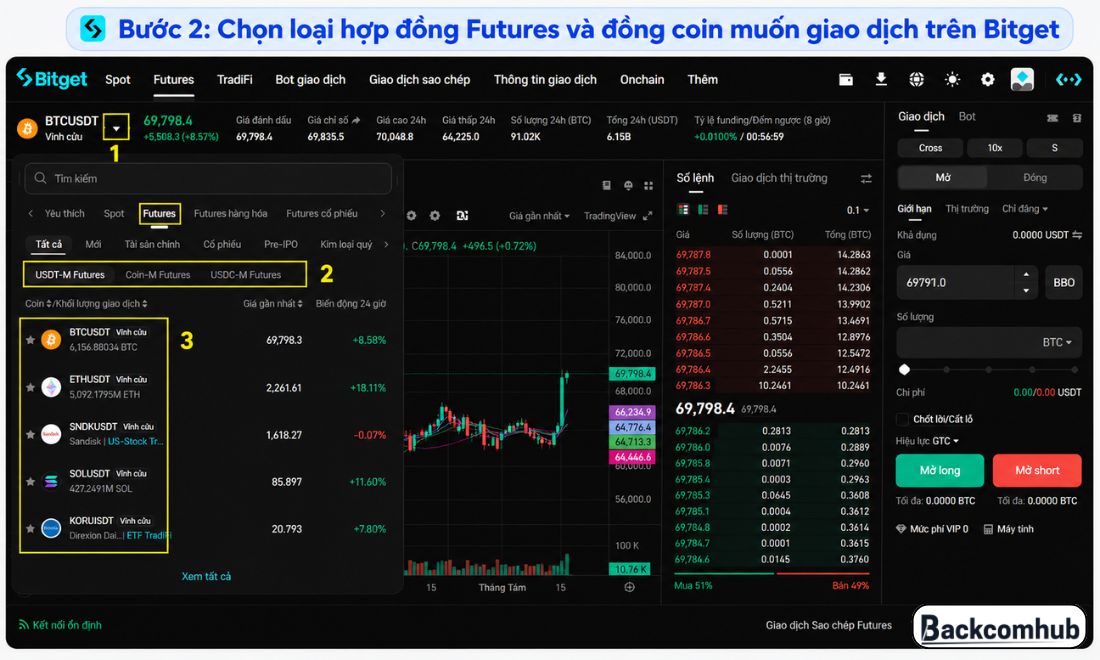
Bước 2: Chọn loại hợp đồng Futures và đồng coin muốn giao dịch trên Bitget
Bước 3: Thiết lập chế độ ký quỹ và đòn bẩy trên Bitget
Sau khi chọn đúng hợp đồng Futures, trader chuyển sang khung “Giao dịch” ở bên phải màn hình. Ngay phía trên khu vực đặt lệnh, Bitget hiển thị các thiết lập “Cross”, “10x” và chế độ vị thế hiện tại.
Đầu tiên là “Cross”, đây là chế độ ký quỹ chéo (Cross Margin) đang được chọn. Nếu muốn thay đổi, trader nhấn vào mục này để lựa chọn chế độ ký quỹ phù hợp. Với Cross Margin, số dư khả dụng theo cơ chế ký quỹ của tài khoản có thể được sử dụng để hỗ trợ vị thế. Bitget cũng hỗ trợ Isolated Margin, trong đó phần ký quỹ được tách riêng cho từng vị thế.
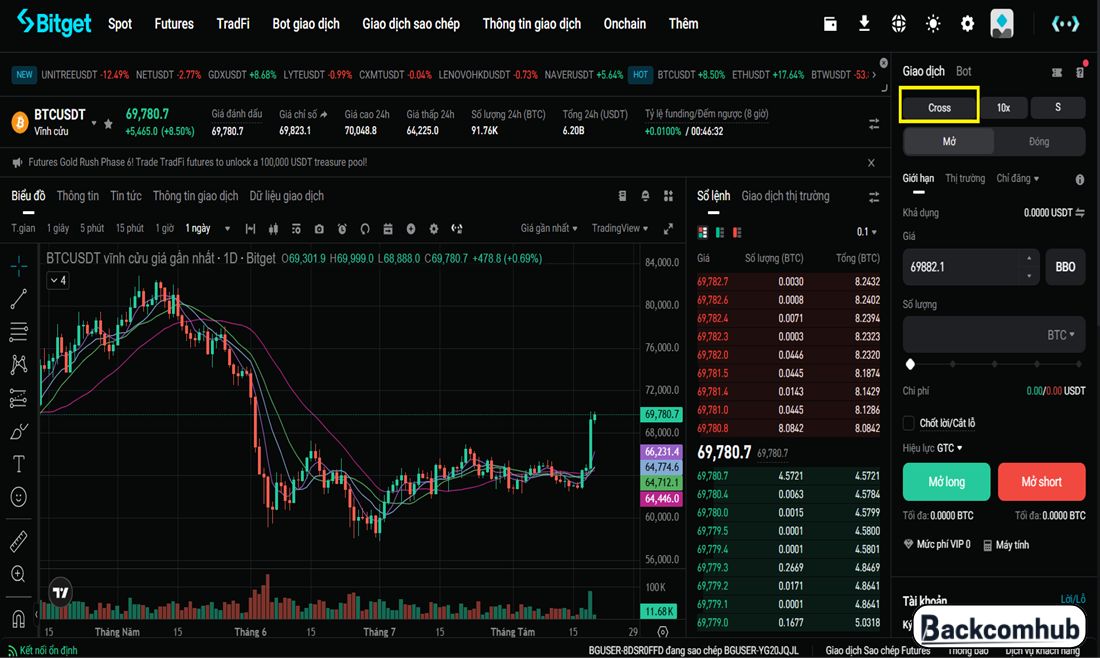
Bấm vào ô “Cross” để mở các chế độ ký quỹ trên futures Bitget
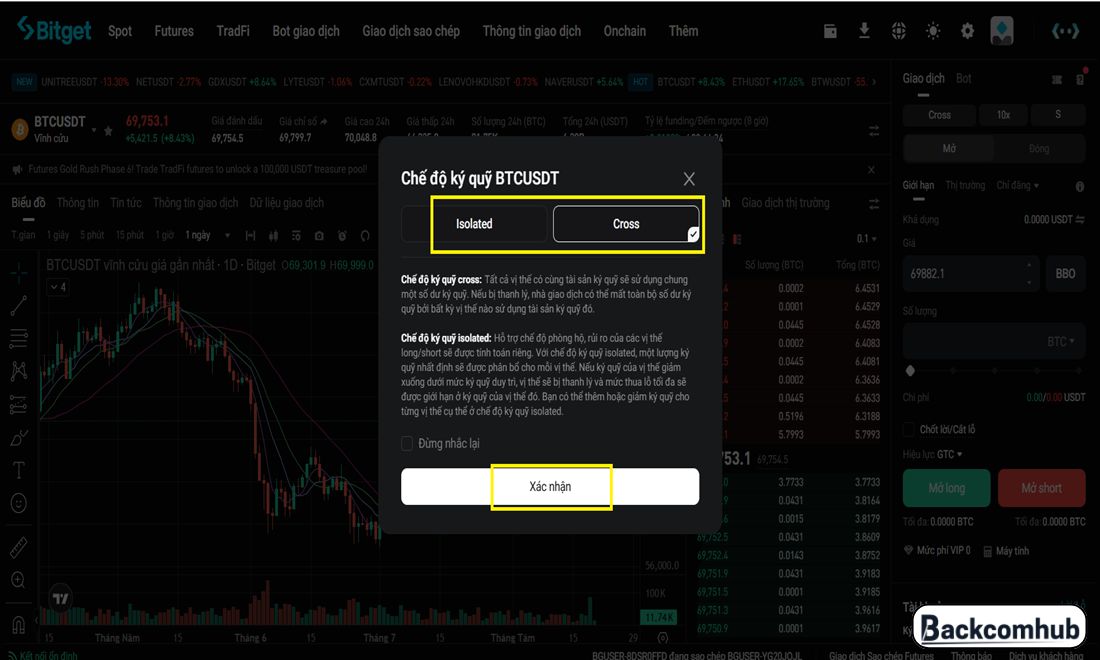
Có hai chế độ ký quỹ cho trader lựa chọn
Tiếp theo là “10x”, thể hiện mức đòn bẩy đang sử dụng. Trader nhấn vào đây để điều chỉnh hệ số đòn bẩy trước khi đặt lệnh. Đòn bẩy càng cao thì trader có thể mở vị thế với quy mô lớn hơn so với số tiền ký quỹ, nhưng đồng thời mức độ biến động lãi/lỗ và rủi ro thanh lý cũng tăng lên. Đây là thông số trader cần đặc biệt lưu ý khi thực hiện cách giao dịch trên sàn Bitget với hợp đồng Futures.
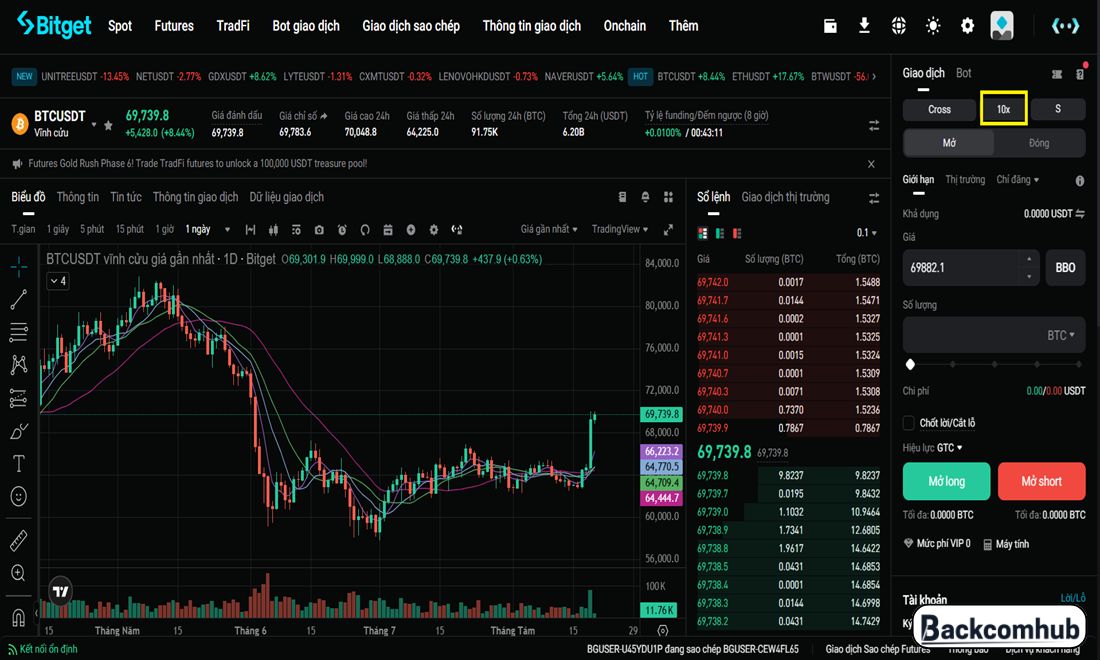
Bấm vào ô “10x” để mở hộp thoại cho phép trader điều chỉnh mức đòn bẩy
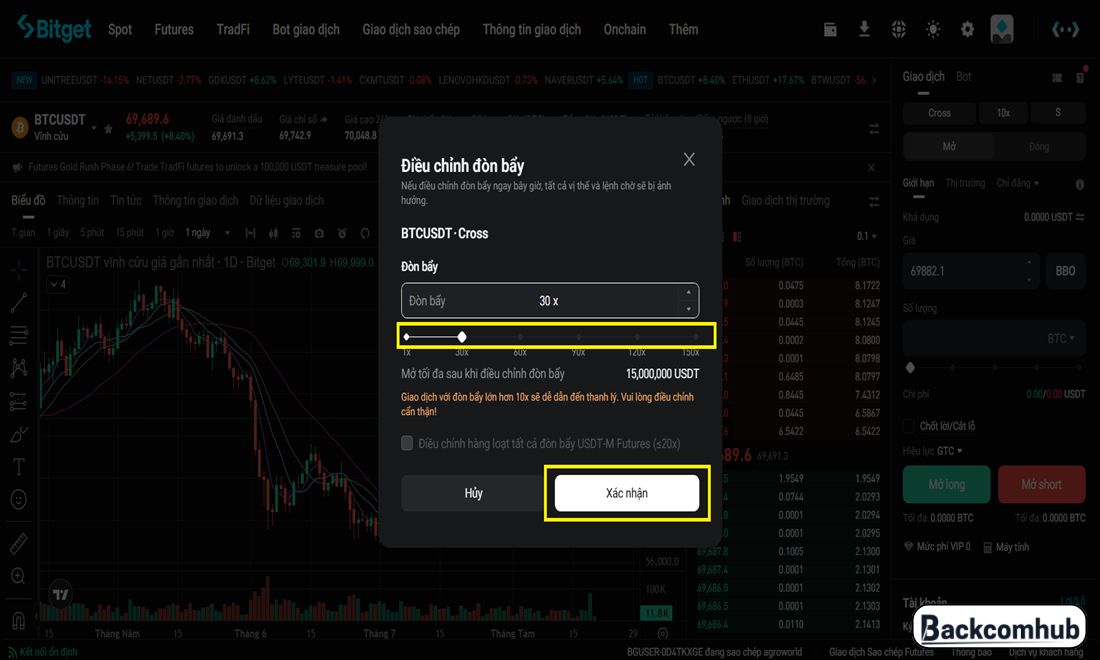
Bitget cung cấp mức đòn bẩy từ 1x đến 150x, trader có thể dùng thanh trượt hoặc điền số trực tiếp vào ô đòn bẩy để sử dụng mức đòn bẩy mong muốn
Bước 4: Chọn loại lệnh và thiết lập khối lượng giao dịch Futures trên Bitget
Sau khi hoàn tất phần ký quỹ và đòn bẩy, trader chuyển xuống khu vực đặt lệnh. Tại đây, Bitget hiển thị hai tab “Mở” và “Đóng”. Vì đang thực hiện giao dịch mới, trader giữ nguyên tab “Mở” để tạo vị thế Futures.
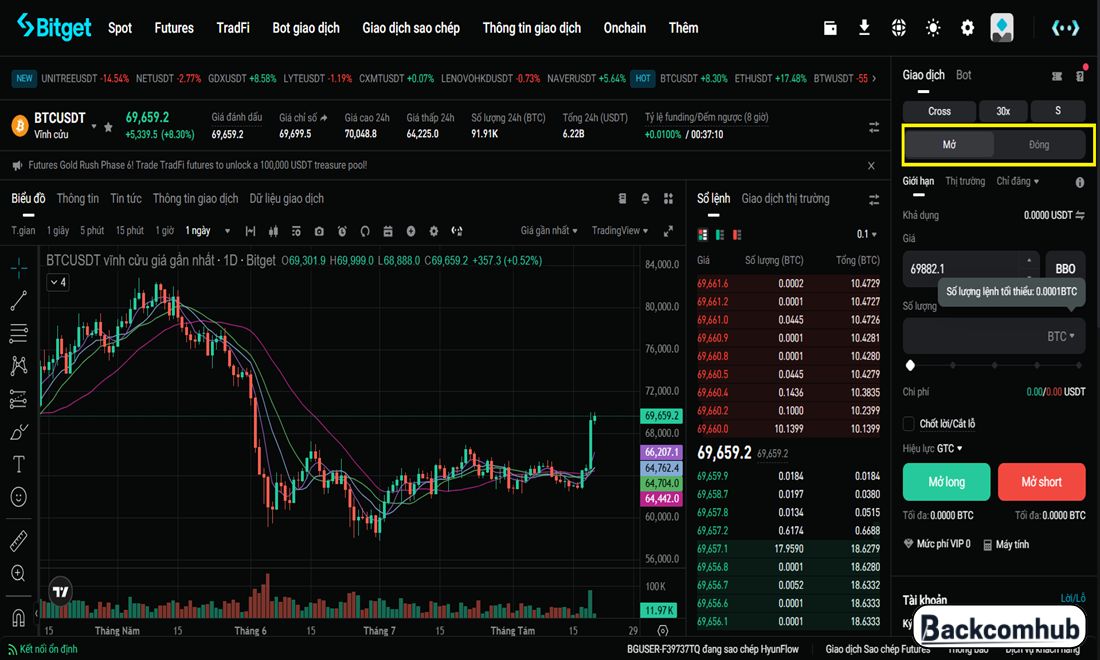
Chọn lệnh Đóng/Mở
Ngay bên dưới là các lựa chọn loại lệnh gồm “Giới hạn”, “Thị trường” và “Chỉ đăng”:
– Nếu chọn “Giới hạn” (Limit Order), trader cần nhập “Giá” muốn mở vị thế. Sau đó nhập “Số lượng” hợp đồng muốn giao dịch. Lệnh sẽ được đưa lên sổ lệnh và chờ khớp khi thị trường đạt mức giá phù hợp.
– Nếu chọn “Thị trường” (Market Order), trader không cần tự nhập mức giá cụ thể. Bitget sẽ thực hiện lệnh theo mức giá khả dụng trên thị trường tại thời điểm lệnh được gửi. Trader chủ yếu cần xác định số lượng muốn mở.
Ngoài ra, Bitget còn có tùy chọn “Chỉ đăng” (Post Only). Đây là loại lệnh được sử dụng để đưa lệnh vào sổ lệnh với mục đích trở thành Maker; nếu lệnh có khả năng khớp ngay với lệnh đang có trên thị trường thì hệ thống sẽ không thực hiện theo cơ chế Post Only.
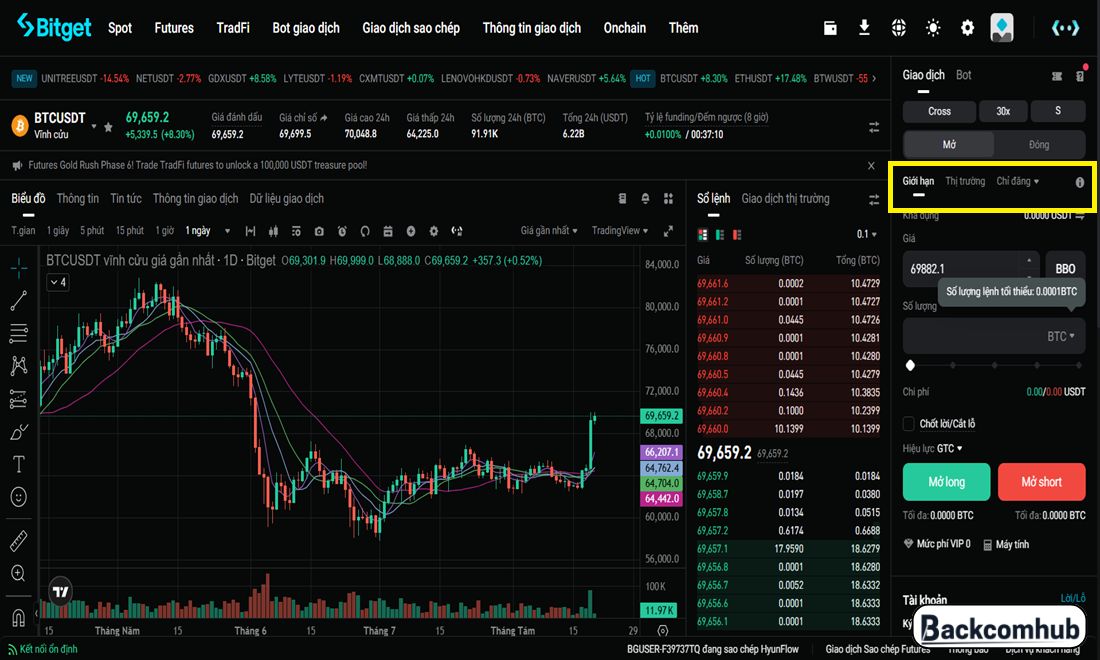
Chọn loại thị trường trong các loại thị trường mà Bitget cung cấp
Bên dưới ô nhập khối lượng, trader có thể sử dụng thanh điều chỉnh tỷ lệ để lựa chọn nhanh phần ký quỹ muốn sử dụng. Trên giao diện cũng hiển thị “Chi phí” để trader ước tính lượng tài sản cần dùng cho lệnh.
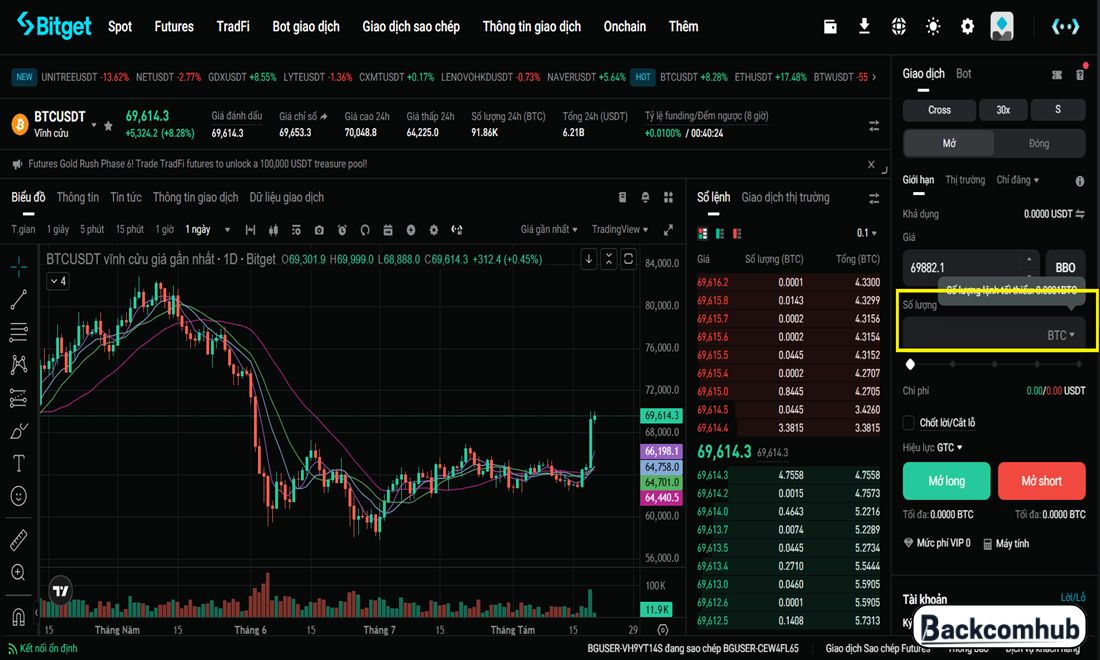
Điền khối lượng muốn mua coin để chơi futures trên Bitget
Bước 5: Đặt lệnh Long hoặc Short trên Bitget
Sau khi chọn loại lệnh và nhập đầy đủ thông số, trader cần xác định hướng giao dịch. Trên giao diện Bitget hiện có hai nút “Mở long” và “Mở short”.
Nếu dự đoán giá hợp đồng sẽ tăng, trader chọn “Mở long”. Khi giá tăng theo đúng kỳ vọng, vị thế Long có thể phát sinh lợi nhuận; nếu giá đi ngược xuống, vị thế sẽ chịu lỗ. Ngược lại, nếu nhận định giá có khả năng giảm, trader chọn “Mở short”. Khi giá giảm, vị thế Short có thể tạo lợi nhuận; nếu giá tăng ngược dự đoán, trader sẽ chịu khoản lỗ tương ứng.
Ví dụ, với hợp đồng BTCUSDT đang hiển thị trên giao diện, nếu trader kỳ vọng Bitcoin tăng giá, có thể chọn loại lệnh, nhập giá và số lượng rồi nhấn “Mở long”. Nếu kỳ vọng BTC giảm, thực hiện các thiết lập tương tự nhưng chọn “Mở short”.
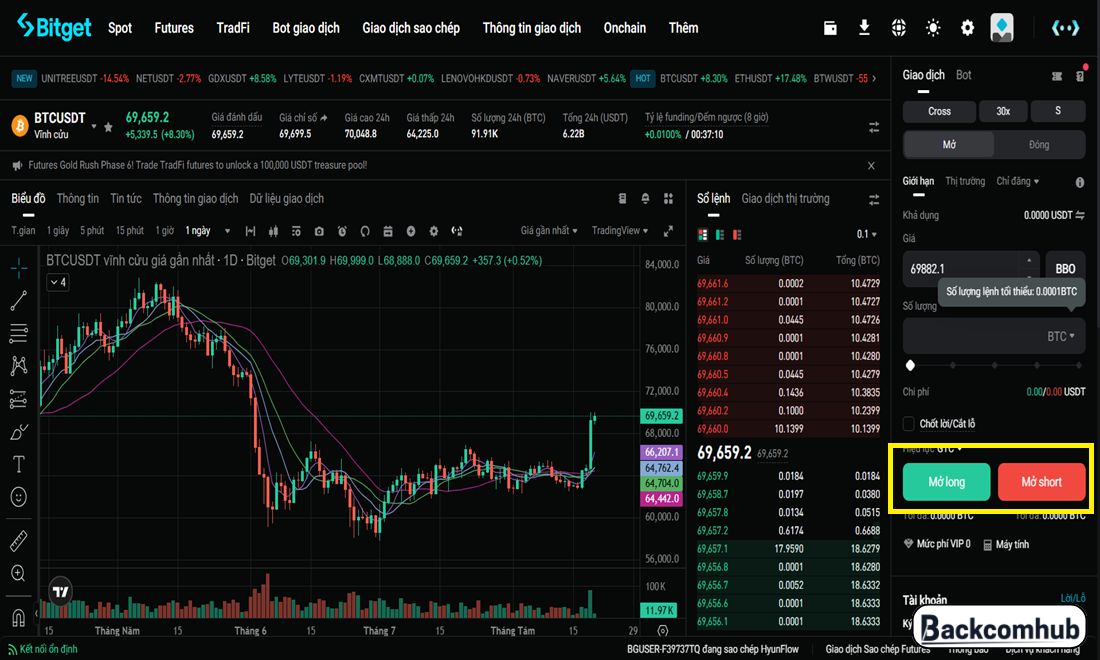
Đặt lệnh Long hoặc Short
Trước khi xác nhận, nên kiểm tra lại hợp đồng, Cross/Isolated, đòn bẩy, loại lệnh, giá và số lượng để tránh mở nhầm vị thế.
Bước 6: Theo dõi và quản lý vị thế Futures trên Bitget
Sau khi lệnh được khớp, trader không cần tiếp tục thao tác tại khung “Mở” mà chuyển xuống khu vực quản lý vị thế ở phía dưới giao diện Futures. Tại đây, Bitget hiển thị các thông tin liên quan đến vị thế đang nắm giữ để trader theo dõi diễn biến giao dịch.
Một số thông tin quan trọng gồm giá vào lệnh, giá đánh dấu, khối lượng vị thế, PNL chưa thực hiện và giá thanh lý. Trong đó, PNL chưa thực hiện (Unrealized PNL) thể hiện khoản lãi/lỗ tạm tính của vị thế khi chưa đóng, còn giá thanh lý (Liquidation Price) là mức giá liên quan đến nguy cơ vị thế bị hệ thống thanh lý khi điều kiện ký quỹ không còn đáp ứng yêu cầu.
Ngay tại khung đặt lệnh, Bitget cũng có tùy chọn “Chốt lời/Cắt lỗ”. Trader có thể kích hoạt chức năng này và thiết lập mức giá phù hợp để chủ động chốt lợi nhuận hoặc giới hạn thua lỗ khi thị trường biến động.
Bước 7: Đóng vị thế và kiểm tra kết quả giao dịch Futures trên Bitget
Khi muốn kết thúc vị thế, trader quay lại khu vực giao dịch và chuyển từ tab “Mở” sang “Đóng”. Sau đó lựa chọn cách đóng vị thế theo nhu cầu, nhập khối lượng muốn đóng và xác nhận giao dịch.
Nếu muốn thoát toàn bộ, trader nhập toàn bộ khối lượng vị thế đang nắm giữ. Trường hợp chỉ muốn chốt một phần, có thể nhập khối lượng nhỏ hơn để duy trì phần vị thế còn lại.
Sau khi vị thế được đóng, Backcomhub khuyên trader: Nên kiểm tra lại PNL đã thực hiện (Realized PNL), phí giao dịch và số dư tài khoản Futures để đánh giá kết quả thực tế. Realized PNL là phần lãi/lỗ đã được ghi nhận sau khi vị thế được đóng, khác với Unrealized PNL vẫn chỉ là khoản lãi/lỗ tạm tính của vị thế đang mở. Bên cạnh đó, trader có thể check backcom/rebate tự động để theo dõi khoản hoàn phí được ghi nhận sau mỗi giao dịch.
Nhìn chung, cách giao dịch trên sàn Bitget bằng máy tính qua website không quá phức tạp nếu trader nắm được vị trí của từng công cụ và thực hiện đúng trình tự. Với Spot, quy trình chủ yếu xoay quanh việc chọn cặp coin, loại lệnh, khối lượng và theo dõi trạng thái khớp lệnh. Trong khi đó, Futures yêu cầu thêm các thiết lập về ký quỹ, đòn bẩy, hướng Long/Short và quản lý vị thế.
Dù lựa chọn hình thức nào, trader cũng nên kiểm tra kỹ số dư, loại tài sản, giá, khối lượng và các thông số trước khi xác nhận lệnh. Đặc biệt với Futures, không nên sử dụng đòn bẩy cao chỉ để gia tăng quy mô giao dịch mà bỏ qua khả năng thua lỗ và thanh lý. Thực hiện đúng từng bước sẽ giúp quá trình giao dịch trên website Bitget chủ động và dễ kiểm soát hơn.
Khám phá thêm: Tuyển Dụng IB Sàn Bitget Thu Nhập Đến 100 Triệu/Tháng, Đào Tạo Miễn Phí Từ A – Z.