

 BINANCE
 BYBIT
BYBIT BINGX
BINGX BITGET
 OKX
OKX GATE.IO
 MEXC
MEXC KUCOIN
 EXNESS
 HFM
HFM XM
XM VANTAGE
 IC Markets
 XTB
XTB
Tình trạng các nhà mạng tại Việt Nam hạn chế quyền truy cập vào một số trang web tài chính quốc tế, bao gồm XTB, là một trong những rào cản phổ biến khiến nhà đầu tư gặp khó khăn. Việc gián đoạn kết nối đến trang chủ xtb.com chắc chắn làm lỡ mất các thời điểm vàng vào lệnh hoặc thao tác nạp rút quan trọng đối với nhà đầu tư. Để giúp bạn khôi phục kết nối mượt mà, Backcomhub tổng hợp chi tiết các cách đăng nhập XTB khi bị chặn bởi nhà mạng Việt Nam trong bài viết dưới đây.
7 Cách đăng nhập XTB khi bị chặn bởi nhà mạng Việt Nam hiệu quả
Cách 1: Hướng dẫn thay đổi DNS trên máy tính để vào XTB không bị chặn
Để mở lại trang web XTB khi nhà mạng chặn, phương pháp đơn giản và triệt để nhất là thay đổi DNS mặc định của nhà mạng sang các hệ thống DNS công cộng quốc tế uy tín như Google DNS (8.8.8.8 / 8.8.4.4) hoặc Cloudflare DNS (1.1.1.1 / 1.0.0.1). Việc thay đổi DNS có thể giúp thiết bị phân giải tên miền thông qua máy chủ DNS khác thay vì DNS mặc định của nhà mạng.
Hướng dẫn chi tiết đổi DNS trên hệ điều hành Windows 10 và Windows 11:
Bước 1: Nhấn tổ hợp phím Windows + R trên bàn phím để kích hoạt hộp thoại Run. Sau đó, nhập lệnh ncpa.cpl và nhấn phím Enter (hoặc nhấn nút OK) để truy cập trực tiếp vào cửa sổ quản lý Network Connections.
Bước 2: Bấm chuột phải vào biểu tượng thẻ mạng bạn đang sử dụng (Chọn kết nối Wi-Fi nếu dùng mạng không dây hoặc chọn Ethernet nếu đang cắm mạng LAN) và nhấn vào mục Thuộc tính.
Bước 3: Trong bảng danh sách các giao thức xuất hiện trong tab Networking, bạn tìm đến dòng Internet Protocol Version 4 (TCP/IPv4). Bạn nhấp đúp chuột vào dòng này hoặc chọn nó rồi nhấn nút Thuộc tính ở ngay bên dưới.
Bước 4: Bấm chọn vào ô tròn Sử dụng các địa chỉ máy chủ DNS sau. Tới đây, bạn tiến hành nhập dải địa chỉ DNS của Google hoặc Cloudflare vào hai ô tương ứng như sau:
– Trường hợp lựa chọn Google DNS: Ô Preferred DNS server nhập 8.8.8.8 | Ô Máy chủ DNS thay thế nhập 8.8.4.4
– Trường hợp lựa chọn Cloudflare DNS: Ô Preferred DNS server nhập 1.1.1.1 | Ô Máy chủ DNS thay thế nhập 1.0.0.1
– Trường hợp lựa chọn OpenDNS: Ô Preferred DNS server nhập 208.67.222.222 | Ô Máy chủ DNS thay thế nhập 208.67.220.220.
Bước 5: Đánh dấu tích vào ô tùy chọn Xác thực cài đặt khi thoát rồi nhấn OK ở tất cả các cửa sổ để lưu lại các cài đặt mới.
Bước 6 (Khuyên dùng để xóa bộ đệm): Bạn mở cửa sổ Dấu nhắc lệnh bằng cách nhấn phím Windows, nhập từ khóa cmd, nhấp chuột phải chọn Chạy với tư cách quản trị viên, sau đó nhập lệnh ipconfig /flushdns và nhấn phím Enter để xóa toàn bộ bộ đệm DNS cũ. Cuối cùng, bạn khởi động lại trình duyệt web (Chrome, Edge, Firefox) và đăng nhập lại vào tài khoản XTB.
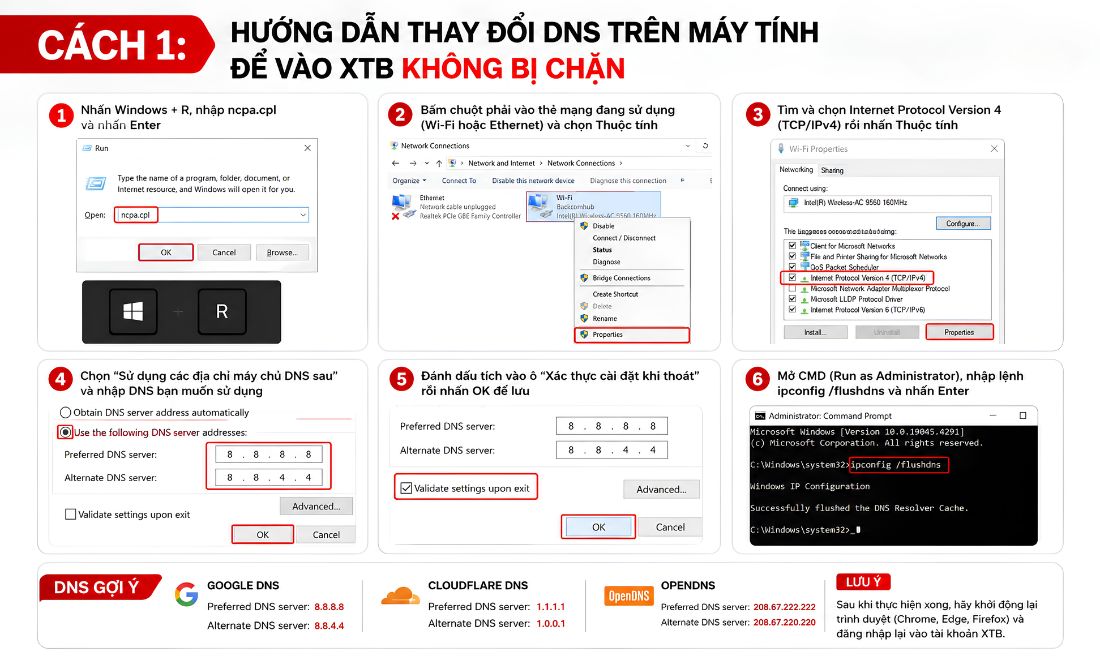
Cách đổi DNS trên hệ điều hành Windows 10 và Windows 11 để truy cập vào sàn XTB khi domain chính bị chặn
Lưu ý: Nếu sử dụng MacBook, iMac hoặc Mac mini, bạn vào System Settings → Network → chọn mạng đang sử dụng → DNS. Sau đó thêm 1.1.1.1 và 1.0.0.1 hoặc 8.8.8.8 và 8.8.4.4, nhấn Apply, rồi mở lại trình duyệt và truy cập website XTB để kiểm tra kết nối.
Xem thêm: Cách nhận backcom XTB lên tới 100% tại Backcomhub
Cách 2: Sử dụng ứng dụng 1.1.1.1 WARP để truy cập XTB khi bị chặn
Sử dụng ứng dụng 1.1.1.1 WARP của Cloudflare là một trong những giải pháp hiệu quả giúp khắc phục tình trạng không thể truy cập XTB hoặc xStation 5 khi bị nhà mạng chặn. Ứng dụng giúp tối ưu đường truyền, duy trì kết nối ổn định và giảm độ trễ (ping), từ đó hỗ trợ quá trình đăng nhập và giao dịch diễn ra mượt mà hơn.
Khác với nhiều dịch vụ VPN truyền thống có thể làm giảm tốc độ kết nối, 1.1.1.1 WARP sử dụng hạ tầng mạng toàn cầu của Cloudflare để tối ưu việc định tuyến lưu lượng, giúp cải thiện tốc độ truy cập mà vẫn đảm bảo tính ổn định và an toàn của kết nối.
Cài đặt và kích hoạt 1.1.1.1 WARP trên điện thoại di động (iOS / Android):
- Bước 1: Mở App Store trên iPhone/iPad hoặc Google Play Store trên thiết bị Android.
- Bước 2: Tìm kiếm ứng dụng 1.1.1.1: Faster & Safer Internet do Cloudflare phát triển và tải ứng dụng về thiết bị.
- Bước 3: Mở ứng dụng vừa cài đặt, đọc và chấp nhận các điều khoản dịch vụ. Khi được yêu cầu, cho phép ứng dụng thiết lập cấu hình kết nối VPN trên thiết bị.
- Bước 4: Tại giao diện chính, bật công tắc để chuyển trạng thái từ DISCONNECTED sang CONNECTED. Khi WARP được kích hoạt, ứng dụng sẽ hiển thị trạng thái kết nối tương ứng.
- Bước 5: Mở ứng dụng XTB Mobile hoặc nền tảng xStation 5 trên điện thoại, nhập email và mật khẩu để đăng nhập tài khoản và thực hiện giao dịch.


Cách dùng 1.1.1.1 WARP trên điện thoại di động để truy cập website XTB khi link chính bị chặnCài đặt và sử dụng Cloudflare WARP trên máy tính (Windows / macOS):
- Bước 1: Truy cập website chính thức của Cloudflare WARP bằng trình duyệt trên máy tính và tải xuống phiên bản phù hợp với Windows hoặc macOS.
- Bước 2: Mở tệp cài đặt vừa tải về và thực hiện các bước cài đặt theo hướng dẫn trên màn hình.
- Bước 3: Sau khi cài đặt hoàn tất, biểu tượng Cloudflare sẽ xuất hiện trên khay hệ thống ở Windows hoặc thanh menu trên macOS.
- Bước 4: Nhấp vào biểu tượng Cloudflare WARP và bật công tắc sang trạng thái Connected. Sau đó, bạn có thể mở website XTB hoặc ứng dụng xStation 5 Desktop để kiểm tra kết nối.
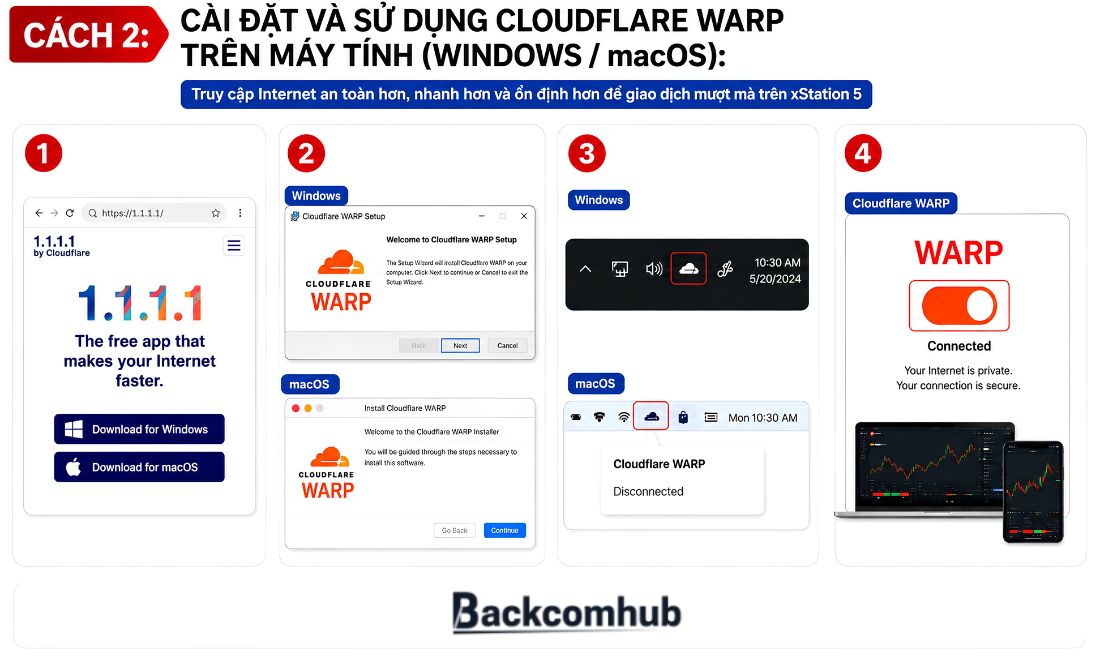
Cách dùng Cloudflare WARP để truy cập vào sàn XTB khi xtb.com bị nhà mạng chặn
Cách 3: Kết nối tài khoản XTB qua mạng VPN ảo riêng an toàn
Việc kết nối tài khoản XTB thông qua VPN (Virtual Private Network – mạng riêng ảo) có thể giúp định tuyến kết nối của bạn qua máy chủ tại một quốc gia khác như Singapore, Nhật Bản hoặc Hồng Kông. Đây là phương án dự phòng trong trường hợp việc thay đổi DNS không giải quyết được tình trạng truy cập do nhà mạng áp dụng các cơ chế kiểm soát hoặc kiểm tra lưu lượng mạng.
Để đảm bảo kết nối ổn định và hạn chế ảnh hưởng đến quá trình đăng nhập, giao dịch, bạn nên ưu tiên lựa chọn các dịch vụ VPN uy tín, có tốc độ kết nối tốt và máy chủ tại khu vực gần Việt Nam.
- Surfshark VPN: Cung cấp kết nối ổn định, băng thông không giới hạn và nhiều lựa chọn máy chủ tại khu vực châu Á.
- NordVPN: Sử dụng giao thức NordLynx, hỗ trợ tốc độ kết nối tốt và cung cấp nhiều máy chủ tại các khu vực khác nhau.
- ExpressVPN: Có mạng lưới máy chủ rộng và được biết đến với tốc độ kết nối ổn định.
- Proton VPN: Có gói miễn phí và trả phí, phù hợp với nhu cầu sử dụng VPN cơ bản tùy theo nhu cầu của người dùng.
Hướng dẫn chi tiết cách đăng nhập XTB khi bị chặn bằng VPN:
- Bước 1: Tải ứng dụng VPN từ website chính thức của nhà cung cấp và cài đặt trên máy tính hoặc điện thoại.
- Bước 2: Mở ứng dụng và đăng nhập vào tài khoản VPN của bạn nếu được yêu cầu.
- Bước 3: Tại danh sách máy chủ (Server Location), lựa chọn máy chủ tại Singapore, Nhật Bản hoặc Hồng Kông. Việc lựa chọn máy chủ ở khu vực gần Việt Nam có thể giúp giảm độ trễ và cải thiện tốc độ kết nối.
- Bước 4: Nhấn Connect để thiết lập kết nối. Khi ứng dụng hiển thị trạng thái Connected, bạn có thể mở trình duyệt hoặc ứng dụng xStation 5 và thử truy cập tài khoản XTB.
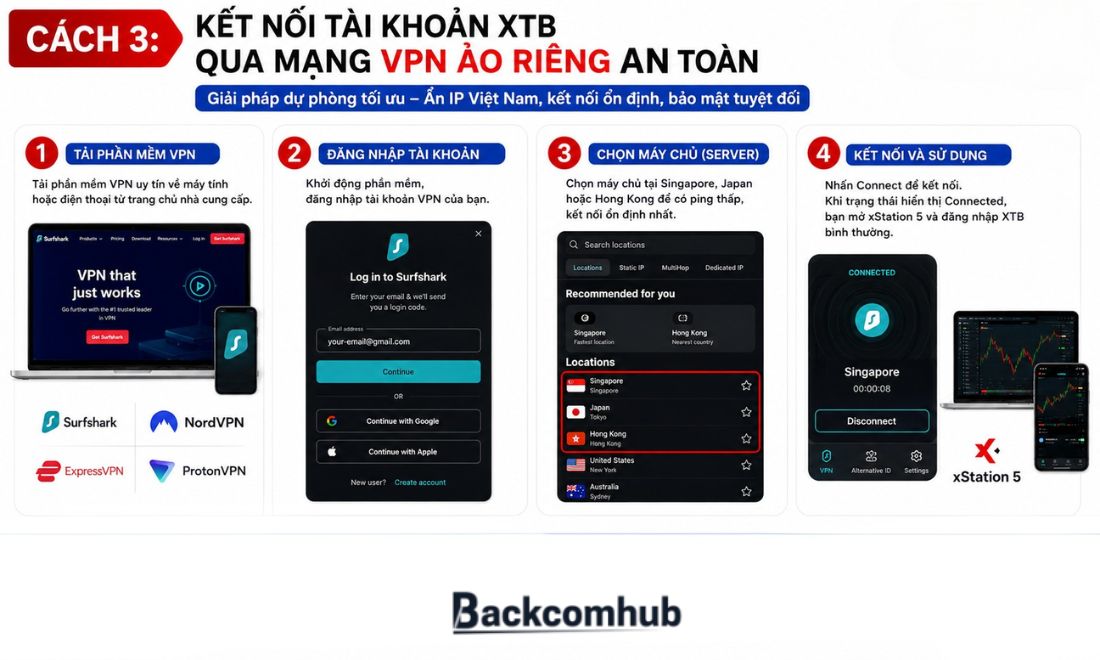
Cách sử dụng VPN để truy cập website sàn XTB mặc domain chính đang bị chặn
Cảnh báo bảo mật: Tuyệt đối không sử dụng các dịch vụ VPN miễn phí không rõ nguồn gốc được quảng cáo tràn lan trên mạng. Một số dịch vụ không đáng tin cậy có thể tiềm ẩn rủi ro về bảo mật, chẳng hạn như thu thập dữ liệu cá nhân, thông tin đăng nhập hoặc theo dõi hoạt động trực tuyến của người dùng.
Cách 4: Xử lý sự cố không vào được ứng dụng XTB Mobile trên điện thoại
Khi không thể truy cập ứng dụng XTB Mobile qua Wi-Fi, bạn có thể thử tắt Wi-Fi và chuyển sang sử dụng dữ liệu di động 4G/5G. Ngoài ra, bạn có thể thử thay đổi DNS của mạng Wi-Fi trên điện thoại. Trong một số trường hợp, việc chuyển sang kết nối di động hoặc sử dụng DNS khác có thể giúp cải thiện khả năng truy cập XTB khi kết nối hiện tại gặp sự cố.
Hướng dẫn đổi DNS kết nối Wi-Fi trên điện thoại iPhone (iOS):
- Bước 1: Vào ứng dụng Cài đặt (Cài đặt) trên thiết bị iPhone -> Chọn mục Wi-Fi.
- Bước 2: Nhấn vào biểu tượng hình chữ (i) màu xanh nằm ở góc phải cạnh tên mạng Wi-Fi bạn đang kết nối.
- Bước 3: Cuộn màn hình xuống bên dưới tìm mục Cấu hình DNS (Cấu hình DNS) -> Chuyển chế độ cài đặt từ Tự động (Tự động) sang chế độ Thủ công (Thủ công).
- Bước 4: Nhấn vào biểu tượng trừ màu đỏ để xóa mặc định cũ của DNS máy chủ địa chỉ.
- Bước 5: Nhấn nút Thêm máy chủ (Thêm máy chủ) và nhập vào dòng chữ 1.1.1.1, tiếp tục nhấn thêm dòng thứ hai và nhập vào 1.0.0.1 (hoặc bạn cũng có thể sử dụng cặp địa chỉ DNS Google 8.8.8.8 và 8.8.4.4).
- Bước 6: Nhấn nút Lưu (Save) ở góc trên bên phải màn hình để hoàn tất. Cuối cùng, bạn thoát ra ngoài và mở lại ứng dụng XTB Mobile để kiểm tra khả năng đăng nhập.
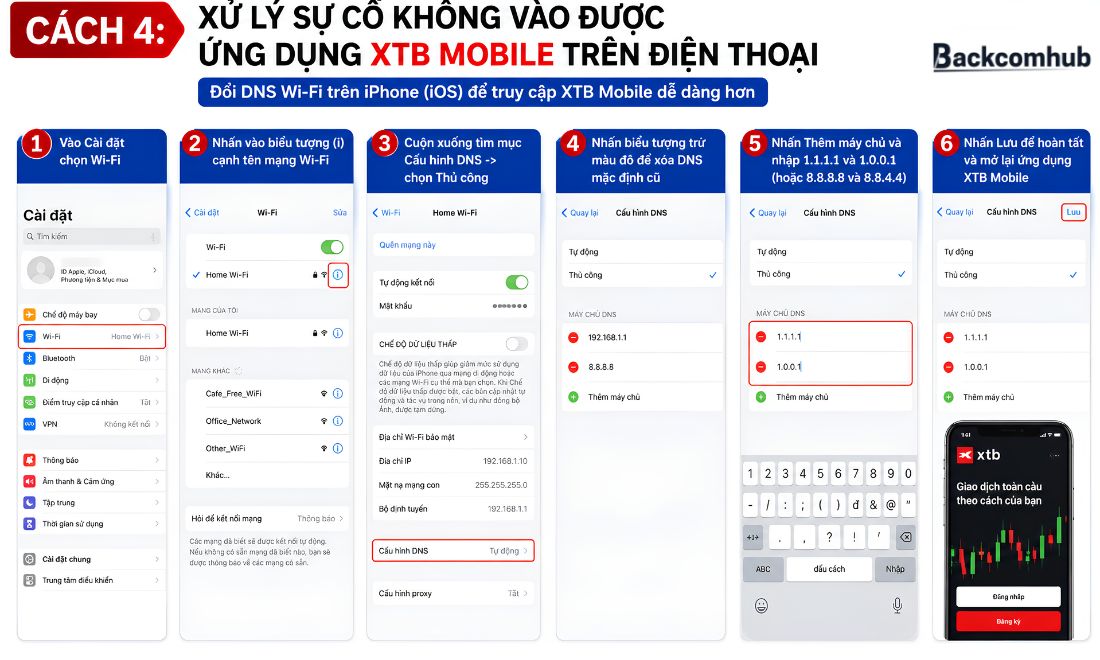
Cách đổi DNS kết nối Wi-Fi trên điện thoại iPhone (iOS) để vào sàn XTB dù link chính đang bị chặn
Hướng dẫn đổi DNS kết nối Wi-Fi trên điện thoại Android (Samsung, Xiaomi, OPPO):
- Bước 1: Truy cập Cài đặt (Cài đặt) -> Chọn mục Kết nối (Kết nối) -> Bấm chọn Wi-Fi.
- Bước 2: Nhấn và giữ vào kết nối Wi-Fi mạng tên (hoặc nhấn chọn vào biểu tượng bánh răng Cài đặt nằm bên cạnh).
- Bước 3: Chọn tùy chọn Sửa đổi mạng (Sửa đổi mạng) hoặc nhấn chọn Nâng cao (Nâng cao).
- Bước 4: Trong cài đặt IP cài đặt tùy chỉnh (cài đặt IP), bạn chuyển đổi từ chế độ DHCP sang chế độ Tĩnh (Tĩnh).
- Bước 5: Giữ nguyên các thông số gốc IP địa chỉ và kết nối cổng, bạn cuộn xuống tìm 2 ô nhập liệu DNS 1 và DNS 2:
Điền ô DNS 1: 8.8.8.8
Điền ô DNS 2: 8.8.4.4 (hoặc sử dụng cặp Cloudflare 1.1.1.1 và 1.0.0.1)
- Bước 6: Nhấn chọn nút Lưu (Save) và bật lại ứng dụng xStation 5 trên điện thoại Android của bạn.
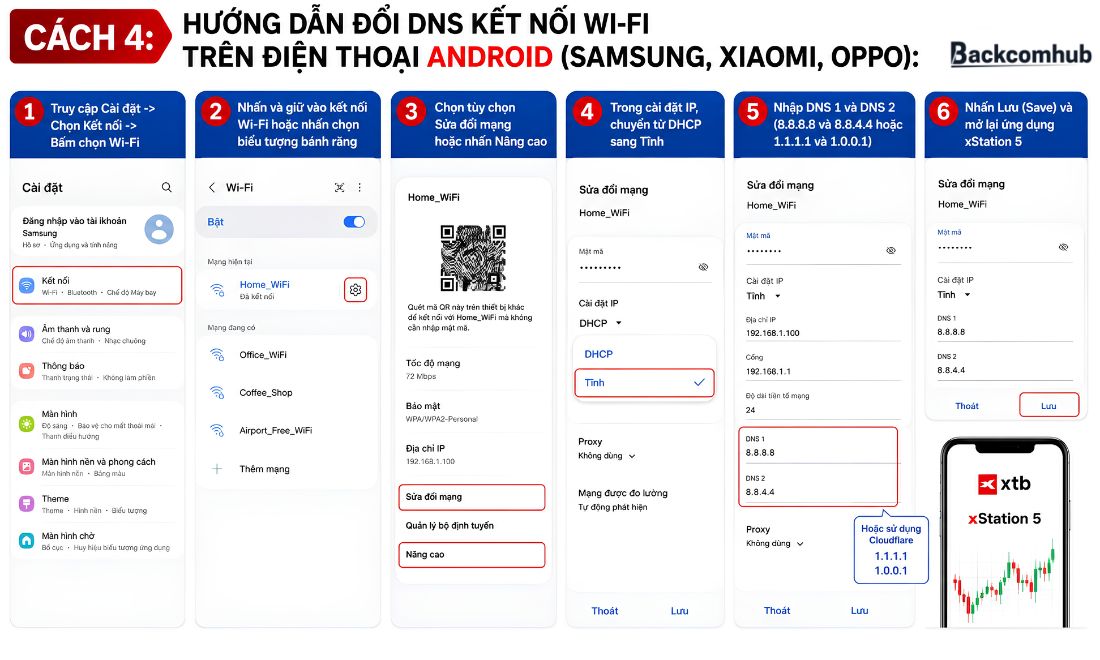
Cách đổi DNS kết nối Wi-Fi trên điện thoại Android (Samsung, Xiaomi, OPPO) để vào xtb.com
Cách 5: Đăng nhập xStation 5 bằng phần mềm Desktop chuyên dụng cho PC
Nếu thường xuyên gặp tình trạng website XTB bị chặn trên trình duyệt, bạn có thể cân nhắc cách đăng nhập XTB khi bị chặn bằng việc: Cài đặt xStation 5 Desktop dành cho Windows hoặc macOS. Ứng dụng máy tính cung cấp môi trường giao dịch riêng, giúp người dùng truy cập nền tảng mà không cần thao tác trực tiếp trên trình duyệt web.
Toàn bộ quá trình tải và cài đặt xStation 5 Desktop:
- Bước 1: Bạn tạm thời bật ứng dụng Warp 1.1.1.1 hoặc đổi DNS máy tính để truy cập vào trang chủ chính thức của XTB (xtb.com hoặc các đường dẫn dự phòng do sàn XTB cung cấp).
- Bước 2: Tìm kiếm giao dịch Nền tảng (Nền tảng giao dịch) mục hiển thị trên menu chính -> Bấm chọn mục xStation 5.
- Bước 3: Cuộn xuống phần lựa chọn cài đặt ứng dụng và nhấn nút Tải xuống cho Windows (Tải xuống cho Windows) hoặc nút Tải xuống cho Mac (Tải xuống cho Mac) Tùy thuộc vào dòng máy tính bạn đang sử dụng.
- Bước 4: Mở tệp cài đặt vừa tải về (.exe đối với hệ điều hành Windows hoặc kéo biểu tượng vào thư mục Ứng dụng đối với máy tính Mac) và khởi động quá trình cài đặt.
- Bước 5: Khởi động phần mềm xStation 5 trực tiếp từ màn hình Desktop. Bạn điền chính xác địa chỉ Email đăng ký tài khoản và mật khẩu cá nhân để đăng nhập vào hệ thống.
- Bước 6: Khi sử dụng phiên bản xStation 5 Desktop, hệ thống sẽ duy trì kết nối cực kỳ ổn định, tự động lưu phiên bản làm việc và không bị ngắt kết nối giữa chừng do cố gắng chặn đường truyền web từ nhà mạng.
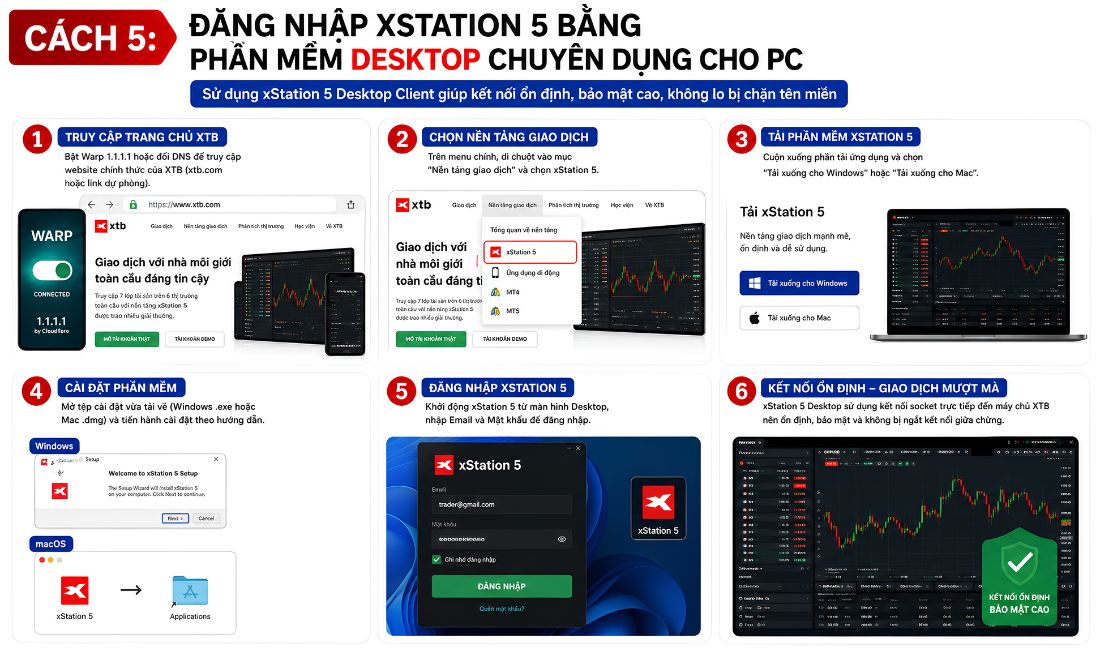
Cách sử dụng xStation 5 để vào sàn XTB khi link chính là xtb.com bị chặn
Cách 6: Chỉnh sửa file Hosts trên Windows và Mac để định tuyến XTB trực tiếp
Chỉnh sửa file Hosts là một phương pháp kỹ thuật cho phép máy tính phân giải một tên miền theo địa chỉ IP được khai báo thủ công, thay vì hoàn toàn phụ thuộc vào máy chủ DNS. Tuy nhiên, phương pháp này yêu cầu thông tin IP chính xác và được cập nhật từ nguồn chính thức. Vì vậy, bạn chỉ nên thực hiện khi có thông tin cấu hình đáng tin cậy từ XTB hoặc bộ phận hỗ trợ chính thức.
Các bước chỉnh sửa file Hosts chi tiết trên hệ điều hành Windows:
- Bước 1: Nhấn nút phím Windows trên bàn phím, nhập từ khóa Notepad vào thanh tìm kiếm.
- Bước 2: Bấm chuột phải vào biểu tượng ứng dụng Notepad trong tìm kiếm kết quả danh sách và chọn tùy chọn Chạy với tư cách quản trị viên (Chạy bên dưới quyền quản trị viên tối cao).
- Bước 3: Trên giao diện phần mềm Notepad, bạn chọn mục File trên menu thanh -> Chọn nút Open… (hoặc nhấn tổ hợp phím Ctrl + O).
- Bước 4: Bạn sao chép và dán chính xác đường dẫn hệ thống thư mục vào đây vào thanh địa chỉ tệp: C:\Windows\System32\drivers\etc rồi nhấn phím Enter.
- Bước 5: Ở góc dưới bên phải cửa sổ mở tệp tệp, bạn thay đổi bộ lọc tìm kiếm từ Text Documents (.txt)* sang định dạng All Files (.).
- Bước 6: Chọn file có tên máy chủ gọi và nhấn Open.
- Bước 7: Cuộn con trỏ chuột xuống dòng dưới cùng của các máy chủ tệp và thêm vào dải khai báo IP định tuyến máy chủ xStation 5 (Dải IP máy chủ giao thức chính thức làm bộ phận kỹ thuật XTB cập nhật).
- Bước 8: Nhấn tổ hợp phím Ctrl + S để tiến hành sao lưu lại Hosts tệp. Sau đó, bạn đóng Notepad, mở trình duyệt web và truy cập lại sàn XTB mà không bị chặn nữa.
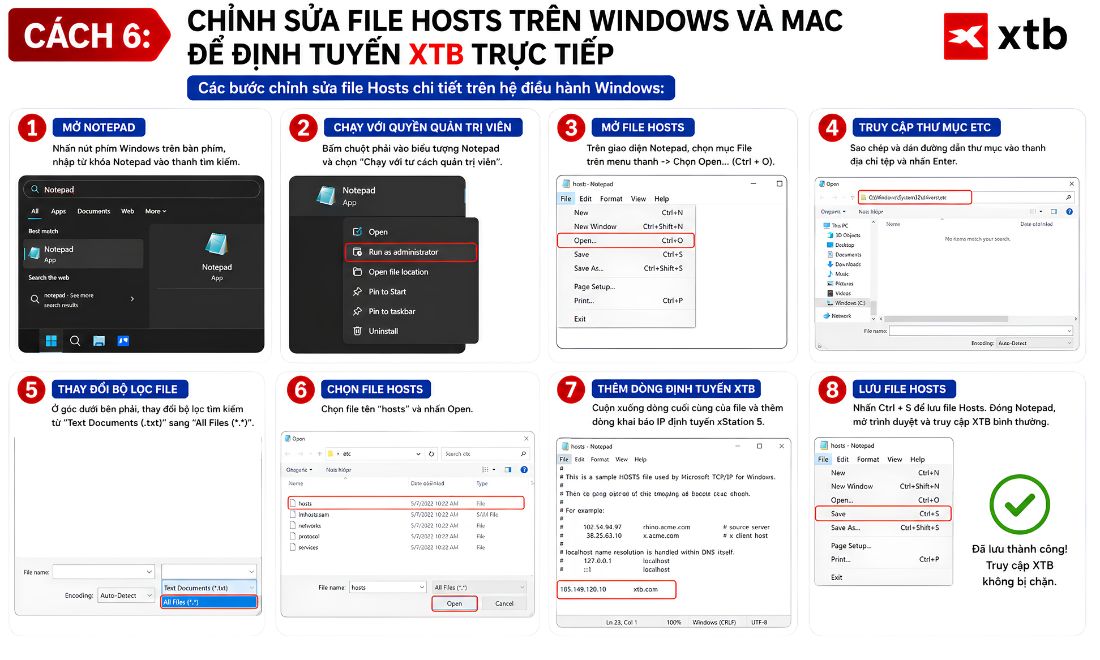
Các bước chỉnh sửa file Hosts chi tiết trên hệ điều hành Windows
File chỉnh sửa từng bước Hosts chi tiết trên hệ điều hành macOS:
- Bước 1: Khởi chạy ứng dụng Terminal trên máy tính Mac (Nhấn phím Cmd + Dấu cách nhập từ khóa Terminal rồi nhấn phím Enter).
- Bước 2: Nhập chính xác dòng lệnh sau đây vào cửa sổ Terminal rồi nhấn Enter: sudo nano /private/etc/hosts
- Bước 3: Nhập mật khẩu quản trị viên (Mật khẩu) của máy tính Mac và nhấn Enter (Lưu ý biểu tượng con trỏ mật khẩu sẽ được ẩn để bảo mật).
- Bước 4: Sử dụng mũi tên di chuyển con trỏ chuột xuống dòng cuối cùng của tệp tin, tiến hành dán dải định tuyến IP máy chủ XTB vào.
- Bước 5: Nhấn tổ hợp phím Control + O rồi nhấn Enter để tiến hành Lưu thay đổi, sau đó nhấn tổ hợp phím Control + X để thoát khỏi Nano chỉnh sửa giao diện.
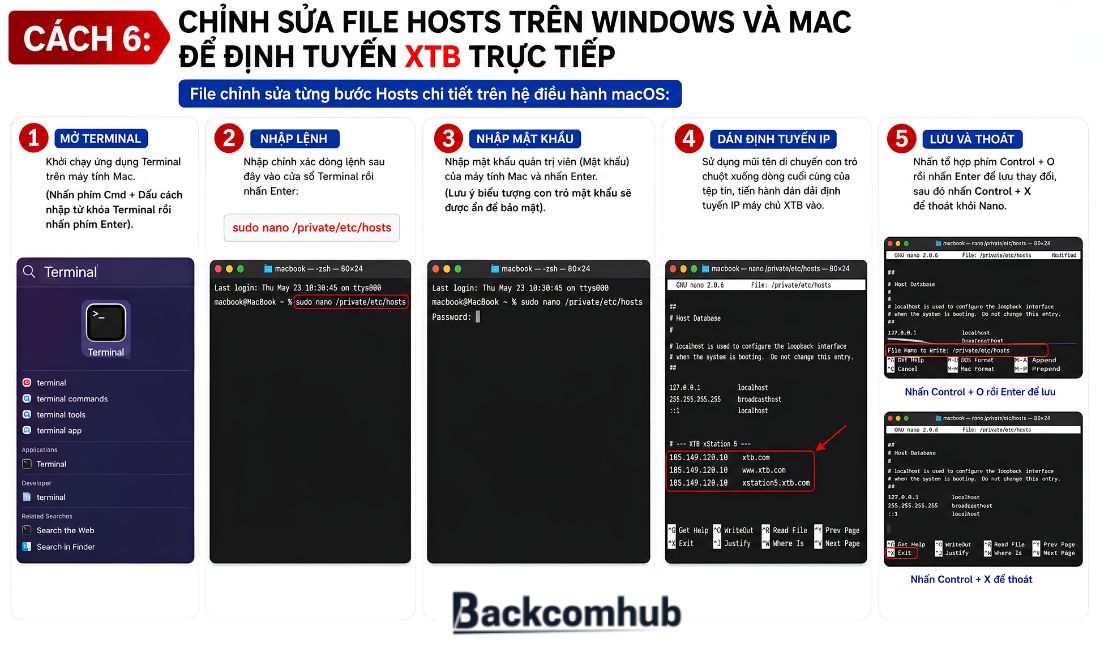
Hướng dẫn từng bước Hosts chi tiết trên hệ điều hành macOS
Cách 7: Lấy link dự phòng chính thức từ XTB
XTB có thể cung cấp các đường dẫn dự phòng (Domain Mirror hoặc tên miền thay thế) để hỗ trợ khách hàng truy cập tài khoản khi tên miền chính gặp sự cố hoặc bị gián đoạn kết nối. Khi cần sử dụng link dự phòng, nhà đầu tư nên lấy thông tin trực tiếp từ các kênh chính thức của XTB để hạn chế nguy cơ truy cập phải website giả mạo.
Hướng dẫn cách đăng nhập XTB khi bị chặn bởi nhà mạng bằng đường link của IB:
Để đảm bảo an toàn và tránh các website giả mạo, nhà đầu tư chỉ nên nhận link dự phòng XTB thông qua các kênh chính thức sau:
– Gửi email thông báo chính thức từ XTB: Kiểm tra địa chỉ email mà bạn đã sử dụng để đăng ký tài khoản. Khi có thông báo liên quan đến đường dẫn truy cập, hãy kiểm tra kỹ người gửi và chỉ sử dụng link được cung cấp từ nguồn chính thức của XTB.
– Liên hệ bộ phận hỗ trợ khách hàng Việt Nam: Gửi yêu cầu hỗ trợ trực tiếp tới bộ phận CSKH của XTB thông qua Livechat trên website chính thức, trang Facebook chính thức của XTB Việt Nam hoặc các kênh hỗ trợ được XTB xác nhận.
– Yêu cầu hỗ trợ từ Quản lý tài khoản (Account Manager): Nếu bạn có Account Manager, hãy liên hệ trực tiếp để xác nhận tình trạng truy cập và yêu cầu cung cấp link dự phòng chính thức khi cần thiết.

Cách truy cập website sàn xtb khi bị nhà mạng chặn bằng cách sử dụng link của IB
Những lưu ý bảo mật khi truy cập XTB trong trường hợp bị chặn
Khi áp dụng các phương pháp thay đổi DNS, sử dụng WARP hoặc VPN để truy cập XTB khi gặp sự cố kết nối, an toàn tài khoản và thông tin cá nhân vẫn cần được ưu tiên hàng đầu. Dưới đây là một số nguyên tắc bảo mật quan trọng bạn nên tuân thủ:
– Bật tính năng xác thực hai yếu tố (2FA):
Hãy kích hoạt tính năng xác thực hai yếu tố trong phần cài đặt bảo mật tài khoản XTB nếu được hỗ trợ. Lớp bảo mật bổ sung này giúp hạn chế nguy cơ truy cập trái phép ngay cả khi thông tin mật khẩu bị lộ.
– Thận trọng khi sử dụng VPN/WARP trong quá trình nạp và rút tiền:
Khi thực hiện các giao dịch nạp hoặc rút tiền, bạn nên sử dụng kết nối ổn định và tuân thủ các yêu cầu bảo mật của XTB. Nếu không cần thiết, có thể tắt VPN/WARP và sử dụng kết nối mạng thông thường để hạn chế các vấn đề phát sinh do thay đổi địa chỉ IP hoặc vị trí kết nối.
– Không lưu thông tin đăng nhập trên máy tính công cộng:
Tuyệt đối tránh đăng nhập tài khoản XTB trên máy tính công cộng hoặc thiết bị của người khác. Nếu bắt buộc phải sử dụng, hãy bật chế độ duyệt web ẩn danh và đăng xuất hoàn toàn khỏi tài khoản sau khi kết thúc phiên làm việc.
– Luôn cập nhật ứng dụng XTB Mobile và xStation 5 lên phiên bản mới nhất:
Thường xuyên kiểm tra và cập nhật ứng dụng XTB Mobile cũng như xStation 5 Desktop để đảm bảo sử dụng phiên bản mới nhất, đồng thời nhận được các bản sửa lỗi và cập nhật bảo mật từ nhà cung cấp.
Trên đây là toàn bộ cách đăng nhập XTB khi bị chặn mà Backcomhub đã tổng hợp và chi tiết hướng dẫn. Mỗi phương pháp sẽ phù hợp với từng tình huống khác nhau, vì vậy anh em nên ưu tiên thực hiện theo đúng thứ tự để tiết kiệm thời gian, vừa đảm bảo truy cập an toàn. Nếu vẫn gặp khó khăn trong quá trình đăng nhập, cần hỗ trợ mở tài khoản XM, kích hoạt nhận backcom hoặc xử lý các vấn đề liên quan, hãy liên hệ ngay với Backcomhub để được hỗ trợ ngũ ngũ từ xa qua UltraViewer hoặc Video Call hoàn toàn miễn phí.



![Tài Khoản Nào Của Sàn HFM Hoàn Phí Cao Nhất [Cập Nhật Năm 2026]](https://backcomhub.com/wp-content/uploads/2026/10/tai-khoan-nao-cua-san-hfm-hoan-phi-cao-nhat-hien-nay0-1024x614.png "Tài Khoản Nào Của Sàn HFM Hoàn Phí Cao Nhất [Cập Nhật Năm 2026]")