 BINANCE
 BYBIT
BYBIT BINGX
BINGX BITGET
 EXNESS
 OKX
OKX XM
XM HFM
HFM GATE.IO
 MEXC
MEXC KUCOIN
 VANTAGE


Cách đăng nhập MT4 trên máy tính không khó. Dù là window hay Mac thì các bước thực hiện cũng không khác nhau là mấy. Tuy nhiên với những người mới sử dụng lần đầu thì sẽ có nhiều điều bỡ ngỡ. Vậy nên Backcomhub – Đơn vị hoàn phí giao dịch lên tới 100% cho các nhà đầu tư Việt sẽ hướng dẫn các bước để truy cập vào MT4 bằng máy tính một cách chi tiết, chuẩn xác trong nội dung dưới đây cho anh em. Cùng theo dõi và thực hiện theo để đăng nhập thành công ngay từ lần đầu tiên.
Cách đăng nhập MT4 trên máy tính Window & Mac chi tiết, chuẩn xác
Ngay sau đây, Backcomhub sẽ hướng dẫn anh em quy trình 3 bước chuẩn xác để truy cập vào nền tảng MT4 thông qua tài khoản Exness một trong những sàn giao dịch phổ biến nhất hiện nay. Hãy cùng thực hiện để sẵn sàng cho những lệnh đánh đầu tiên nhé:
Bước 1: Tải và cài đặt nền tảng MT4
Đầu tiên, các nhà đầu tư cần truy cập vào trang chủ chính thức của Exness. Tại thanh menu điều hướng, bạn hãy tìm đến mục Nền tảng, chọn phiên bản MetaTrader 4 dành cho Windows và nhấn tải xuống. Ngay khi tệp tin cài đặt được tải về máy tính, bạn chỉ cần khởi chạy (run) tệp tin và thực hiện các thao tác cài đặt đơn giản theo chỉ dẫn trên màn hình để đưa nền tảng MT4 sẵn sàng hoạt động trên thiết bị của mình.
-
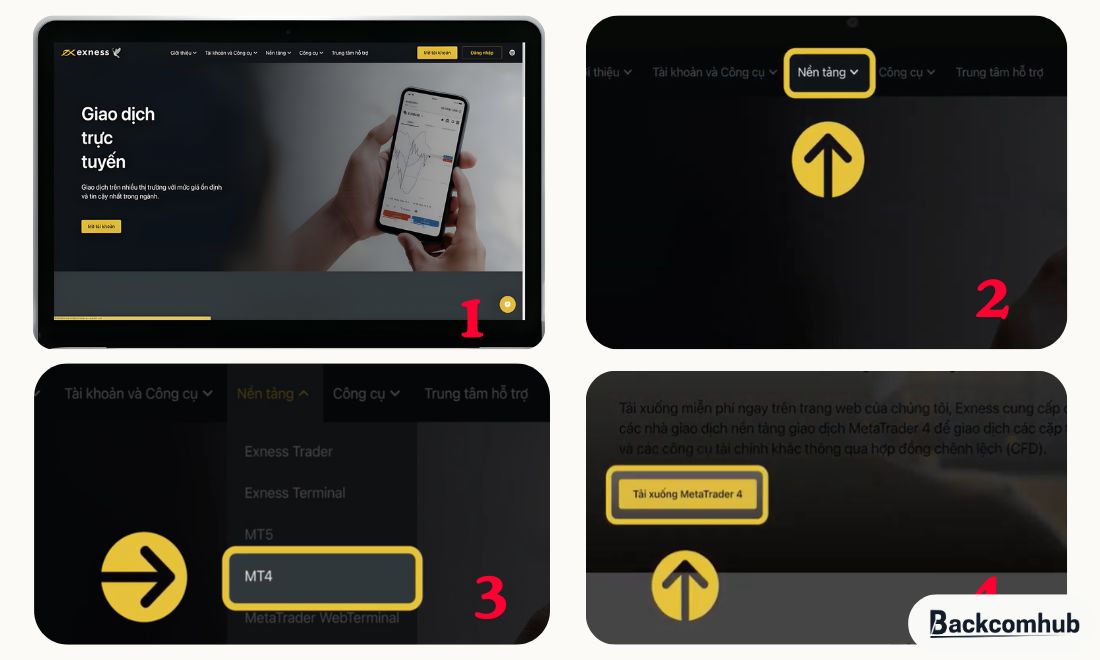
Ở bước đầu tiên trong cách đăng nhập MT4 trên máy tính là các nhà đầu tư cần phải tải và cài đặt nền tảng MT4 về máy tính của mình
Bước 2: Chuẩn bị thông tin đăng nhập và máy chủ
Để vào được “phòng giao dịch”, bạn cần chuẩn bị đầy đủ bộ ba thông tin bảo mật gồm: Số tài khoản, Mật khẩu giao dịch và Máy chủ (Server). Những thông số này được lưu trữ trong Khu vực cá nhân của bạn trên website Exness, cụ thể tại mục Thông tin tài khoản. Lưu ý nhỏ cho anh em là hãy chọn đúng tên máy chủ (ví dụ: Exness-Real1, Real2,…) vì nếu sai máy chủ, hệ thống sẽ không thể kết nối. Trong trường hợp bạn vô tình quên mật khẩu, hãy sử dụng tính năng Đổi mật khẩu giao dịch ngay tại đó để thiết lập lại mã mới một cách nhanh chóng.
Bước 3: Thực hiện thao tác đăng nhập thực tế
Sau khi khởi chạy ứng dụng MT4 trên máy tính, bạn hãy nhấp vào mục Tập tin (File) ở góc trên cùng bên trái thanh công cụ, sau đó chọn dòng Đăng nhập vào tài khoản giao dịch (Login to Trade Account). Lúc này, một cửa sổ đăng nhập sẽ hiện ra, bạn hãy điền chính xác số tài khoản và mật khẩu đã chuẩn bị vào các ô tương ứng, đồng thời chọn đúng tên máy chủ từ danh sách thả xuống. Để tiết kiệm thời gian cho những lần sau, bạn nên tích chọn vào ô Lưu thông tin tài khoản trước khi nhấn nút Đăng nhập.
-
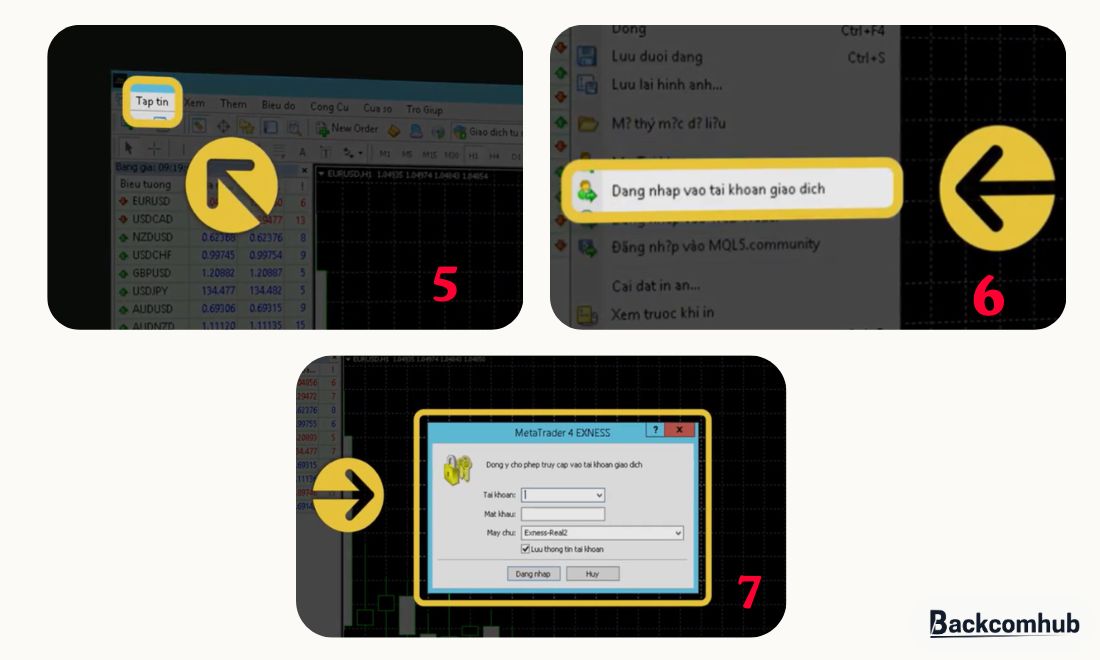
Thực hiện thao tác đăng nhập vào MT4
Xem thêm: Cách đăng nhập MT4 trên điện thoại Android, IOS nhanh chóng
Lưu ý quan trọng khi đăng nhập MT4 trên máy tính
Để quá trình giao dịch trên PC hoặc Laptop diễn ra suôn sẻ, anh em cần nằm lòng một vài điểm mấu chốt dưới đây nhằm bảo vệ tài khoản và duy trì kết nối ổn định:
– Xử lý nhanh khi quên mật khẩu giao dịch: Nếu chẳng may không nhớ mật khẩu, các nhà đầu tư không cần quá lo lắng. Hãy truy cập trực tiếp vào Khu vực cá nhân trên website của sàn, tìm mục “Thông tin tài khoản” và chọn tính năng đổi mật khẩu mới. Mật khẩu sẽ được cập nhật ngay lập tức để quay lại đường đua mà không cần chờ đợi hỗ trợ từ sàn.
– Phân biệt quyền truy cập qua mật khẩu “Chỉ xem”: Người chơi cần lưu ý rằng nếu đăng nhập bằng Mật khẩu nhà đầu tư (Investor Password), hệ thống chỉ cho phép theo dõi biểu đồ và các lệnh đang chạy. Ở chế độ này, mọi tính năng đặt lệnh, sửa hoặc đóng lệnh đều bị vô hiệu hóa. Đây là cách an toàn để anh em chia sẻ tài khoản cho người khác xem mà không lo bị can thiệp vào dòng vốn.
– Tối ưu hóa cho người dùng hệ điều hành macOS: Riêng với những nhà giao dịch sử dụng MacBook hay iMac, lời khuyên chân thành là hãy tải bộ cài MT4 trực tiếp từ trang chủ của sàn (như Exness hay Vantage,…). Các bản cài này đã được nhà môi giới đóng gói chuyên biệt cho macOS, giúp hạn chế tối đa các lỗi phổ biến như “văng ứng dụng”, lỗi gõ bàn phím hoặc không hiển thị nến thường gặp trên các bản cài đặt trôi nổi.
– Sử dụng tính năng ghi nhớ thông tin thông minh: Để tiết kiệm thời gian cho những lần giao dịch sau, người chơi có thể tích vào ô “Lưu thông tin tài khoản”. Tuy nhiên, hãy nhớ rằng quyền năng đi đôi với trách nhiệm; chỉ nên sử dụng tính năng này trên máy tính cá nhân có mật khẩu khóa máy để tránh trường hợp người khác vô tình truy cập và thao tác trên tài khoản của anh em.Cách kiểm tra trạng thái kết nối sau khi đăng nhập Metatrader 4 thành công bằng máy tính
Sau khi áp dụng cách đăng nhập MT4 trên máy tính ở trên thì không phải lúc nào hệ thống cũng kết nối thông suốt ngay lập tức. Để chắc chắn “vũ khí” của mình đã sẵn sàng thực chiến, anh em hãy dành 5 giây để kiểm tra 3 khu vực quan trọng sau đây:
– Thứ nhất, nhìn vào góc dưới cùng bên phải màn hình. Nếu biểu tượng cột sóng hiện màu Xanh/Đỏ kèm các con số tốc độ (ví dụ: 150/20 kb) nghĩa là kết nối đã thành công. Ngược lại, nếu hiện chữ “No connection” hoặc “Invalid account”, người chơi cần kiểm tra lại đường truyền internet hoặc thông tin đăng nhập ngay lập tức.
– Thứ hai, hãy quan sát bảng giá trực tuyến Market Watch để xác nhận dòng chảy dữ liệu từ máy chủ sàn. Một kết nối ổn định sẽ làm các con số ở cột Ask Bid nhấp nháy đổi màu liên tục theo thời gian thực. Nếu các con số này đứng im “bất động” trong thời gian dài (trừ ngày cuối tuần), chứng tỏ tài khoản của anh em đã bị ngắt quãng và không thể thực hiện đặt lệnh.
Thứ ba, anh em cần kiểm tra tốc độ cập nhật của biểu đồ nến để đảm bảo việc soi kèo không bị gián đoạn. Nếu biểu đồ hiện dòng chữ “Waiting for update” quá lâu, hãy thử chuột phải chọn Refresh hoặc chuyển đổi nhanh giữa các khung thời gian từ H1 sang M15. Thao tác này giúp hệ thống kích hoạt lại việc tải dữ liệu mới nhất, đảm bảo cây nến hiện tại luôn biến động đúng nhịp thị trường.
-

Những điều mà nhà đầu tư cần phải lưu ý khi truy cập vào nền tảng MetaTrader 4 trên máy tính
Hướng dẫn đăng nhập nhiều tài khoản MT4 trên cùng một máy tính
Để có thể mở đồng thời nhiều tài khoản MT4 khác nhau trên cùng một màn hình máy tính, anh em không thể chỉ nhấp vào một biểu tượng duy nhất. Thay vào đó, hãy thực hiện thủ thuật “nhân bản” thư mục cài đặt theo các bước sau:
Bước 1: Truy cập vào ổ đĩa C và tìm đến thư mục Program Files (hoặc Program Files x86). Tại đây hãy tìm thư mục cài đặt của phần mềm MT4 (Ví dụ: MetaTrader 4 Exness). Anh em nhấn chuột phải chọn Copy. Sau đó Paste ngay tại đó để tạo ra một bản sao mới.
Bước 2: Đặt tên và tạo lối tắt (Shortcut)
Sau khi bản sao xuất hiện, anh em hãy đổi tên thư mục đó (ví dụ: MT4 Tài khoản 2) để dễ quản lý. Tiếp theo, anh em mở thư mục vừa đổi tên, tìm tệp chạy phần mềm (thường là terminal.exe), nhấp chuột phải và chọn Send to Desktop (Create shortcut).
Bước 3: Khởi chạy nhiều tài khoản song song
Lúc này, trên màn hình máy tính sẽ xuất hiện các biểu tượng MT4 độc lập. Anh em chỉ cần nhấp vào từng biểu tượng để mở ra các cửa sổ giao dịch riêng biệt. Tại mỗi cửa sổ có thể đăng nhập vào một tài khoản khác nhau (ví dụ một tài khoản Real và một tài khoản Demo) để theo dõi và giao dịch song song cùng một lúc.
Trên đây là cách đăng nhập MT4 trên máy tính windows và Mac mà Backcomhub muốn chia sẻ với anh em. Chỉ cần thực hiện đúng 4 bước như hướng dẫn ở trên là sẽ truy cập Metatrader 4 thành công. Và đừng quên liên hệ chúng tôi để được hoàn phí giao dịch lên tới 100% trong quá trình đầu tư nhé. Dù anh em vốn dày hay mỏng, chơi sàn nào, Backcomhub đều hỗ trợ hết mình.
Xem thêm các thông tin hữu ích tại: https://backcomhub.com/